De nombreux utilisateurs enregistrent des vidéos sur leurs téléphones iOS car la qualité d'enregistrement est optimale, mais rencontrent des difficultés lorsque les fichiers ne fonctionnent pas sur ordinateur en raison d'incompatibilités. Cela nécessite souvent une conversion. MOV vers WMV Pour une lecture plus fluide dans les programmes Windows, ce guide vous présente toutes les étapes pratiques utilisées en situation réelle. Nous commençons par comparer les formats, puis nous explorons des outils simples, en ligne et sur ordinateur, pour une conversion fiable.
Partie 1 : MOV vs WMV
1. Développeur et écosystème :
Apple a créé le format MOV avec QuickTime, particulièrement performant sur ses appareils et logiciels de montage multimédia. Le format WMV, développé par Microsoft, est quant à lui spécifiquement conçu pour les systèmes d'exploitation Windows ; il est donc plus facile à lire dans les environnements professionnels et personnels équipés de logiciels Microsoft. C'est pourquoi de nombreux utilisateurs convertissent leurs fichiers MOV en WMV lorsqu'ils transfèrent des vidéos d'appareils Apple vers des ordinateurs Windows.
2. Compatibilité :
Les fichiers MOV sont compatibles avec macOS et iOS, mais peuvent nécessiter des codecs supplémentaires sur certains ordinateurs Windows. Les fichiers WMV, quant à eux, fonctionnent sous Windows sans lecteur additionnel, ce qui facilite leur partage dans la plupart des entreprises et même dans les établissements scolaires. C'est pourquoi les utilisateurs convertissent souvent les fichiers MOV en WMV afin d'éviter les problèmes de lecture lors de l'envoi de vidéos à des utilisateurs Windows.
3. Taille du fichier :
Les fichiers MOV conservent généralement une meilleure qualité vidéo, ce qui se traduit souvent par une taille de fichier importante, difficile à télécharger ou à transférer sur Internet. Les fichiers WMV utilisent une compression plus forte pour réduire leur taille tout en conservant une qualité acceptable ; c’est pourquoi de nombreuses personnes convertissent leurs fichiers QuickTime MOV en WMV lorsqu’elles ont besoin de téléchargements plus rapides ou de transferts de fichiers plus faciles.
4. Qualité vidéo :
Le format MOV est largement utilisé pour l'enregistrement et le montage vidéo grâce à sa capacité à préserver une image et un son de haute qualité grâce à ses codecs polyvalents. Le format WMV offre un bon compromis entre qualité et taille réduite pour la lecture en streaming ou en lecture directe ; c'est pourquoi de nombreux créateurs utilisent des logiciels de conversion pour transformer les fichiers MOV en WMV une fois le montage terminé et la vidéo prête à être diffusée.
5. Cas d'utilisation typiques :
Le format MOV est largement utilisé dans le montage professionnel, l'enregistrement vidéo et les processus de production créative, la qualité étant primordiale. Le format WMV est fréquemment utilisé pour les présentations, les supports de formation et les vidéos partagées sous Windows ; les équipes ont donc souvent recours à un convertisseur vidéo, tel que MOV vers WMV, pour préparer des vidéos destinées à un partage interne simplifié.
6. Compression et performance :
Le format MOV propose différentes options de compression, offrant une grande flexibilité mais pouvant parfois entraîner des problèmes de compatibilité entre systèmes. La compression WMV est optimisée pour une lecture fluide sur les appareils Windows, ce qui explique pourquoi de nombreux utilisateurs convertissent gratuitement leurs fichiers MOV en WMV pour une lecture optimale sur leurs ordinateurs personnels ou professionnels Windows.
7. Assistance à la correction :
Le format MOV est également privilégié pour le montage car il conserve sa qualité aussi bien en production qu'en post-production. Généralement, le format WMV est utilisé pour la lecture et la distribution après montage ; c'est pourquoi les créateurs convertissent parfois un fichier MOV en WMV ultérieurement afin de simplifier la diffusion et la lecture des vidéos sur les ordinateurs Windows.
Partie 2 : Meilleure façon de convertir un fichier MOV en WMV sous Windows/Mac
Lorsqu'on parle de la manière la plus simple et gratuite de convertir un fichier MOV en WMV rapidement et de manière fiable, le nom AVAide Convertisseur vidéo Un outil incontournable. Compatible avec Windows et Mac, il permet de lire, modifier et partager une grande variété de fichiers audio et vidéo. Son interface claire et intuitive permet même aux débutants de réaliser des conversions en quelques clics et de personnaliser la résolution, la qualité et d'autres options de configuration. AVAide Video Converter simplifie la conversion vidéo grâce à un traitement rapide et un résultat impeccable.
Étape 1Vous pouvez télécharger gratuitement le convertisseur sur votre ordinateur en cliquant sur le bouton de téléchargement ci-dessous, puis suivre la procédure d'installation avant de l'utiliser pour convertir vos fichiers MOV.

TÉLÉCHARGEMENT GRATUIT Pour Windows 7 ou version ultérieure
 Téléchargement sécurisé
TÉLÉCHARGEMENT GRATUIT Pour Mac OS X 10.13 ou version ultérieure
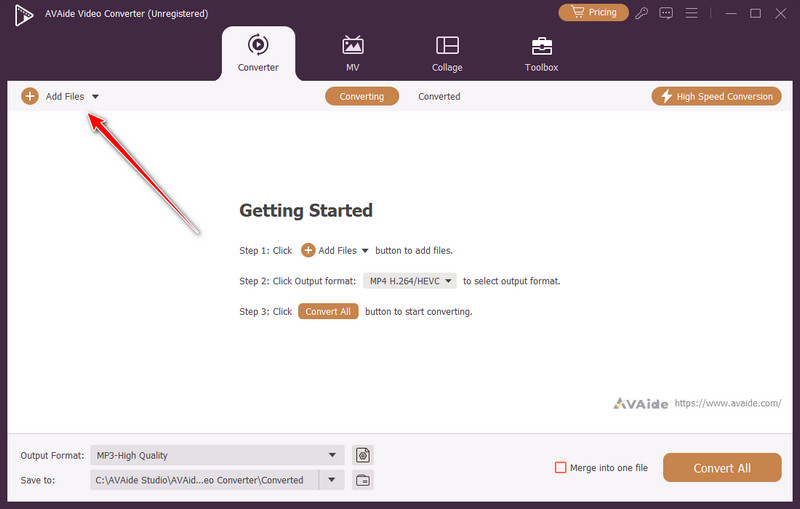
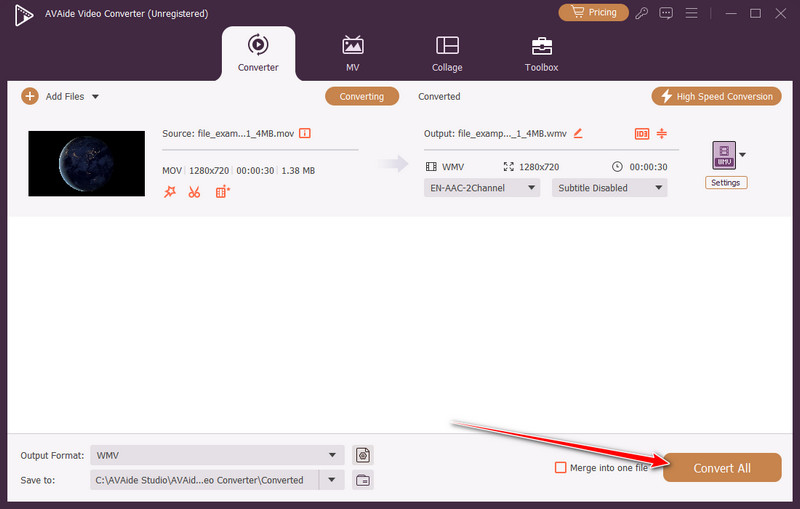
Téléchargement sécuriséÉtape 2Pour télécharger les fichiers MOV ici, vous devez cocher la case Ajouter des fichiers Cliquez sur le bouton, et un dossier apparaîtra à l'écran. Trouvez le fichier MOV que vous souhaitez convertir enregistré sur votre ordinateur et cliquez dessus. Ouvert.
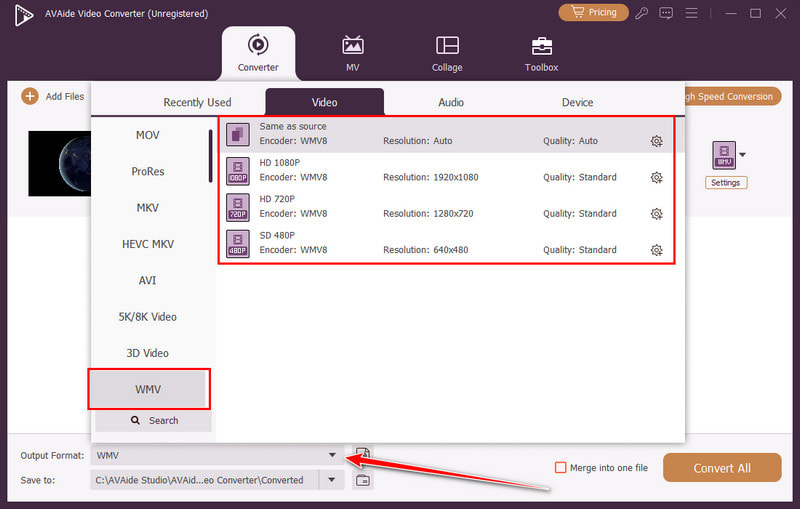
Étape 3Une fois téléchargé, cliquez sur le menu déroulant Cliquez sur le bouton Format de sortie pour sélectionner le format de fichier souhaité pour le fichier MOV. Accédez à Vidéos, trouvez le WMV, et sélectionnez les paramètres WMV que vous souhaitez obtenir.
Étape 4Enfin, vous pouvez maintenant cliquer sur Tout convertir Un bouton pour lancer la conversion du format MOV en WMV. Facile, non ? C’est en tout cas ce que promet AVAide à tous ses utilisateurs.
Partie 3 : Comment convertir gratuitement un fichier MOV en WMV en ligne
1. CloudConvert
CloudConvert Cet outil en ligne fiable permet de convertir facilement et gratuitement un fichier MOV en WMV. Il prend en charge divers formats vidéo et audio, préserve la qualité vidéo et permet le chargement groupé de vidéos. Son interface intuitive et épurée permet même aux débutants d'effectuer des conversions rapidement et sans logiciel.
Étape 1Ouvrez un nouvel onglet, trouvez CloudConvert et cliquez sur Choisir le dossier pour importer le fichier MOV ici.
Étape 2Cochez la menu déroulant Cliquez ici sur ce bouton et choisissez le format WMV comme sortie.
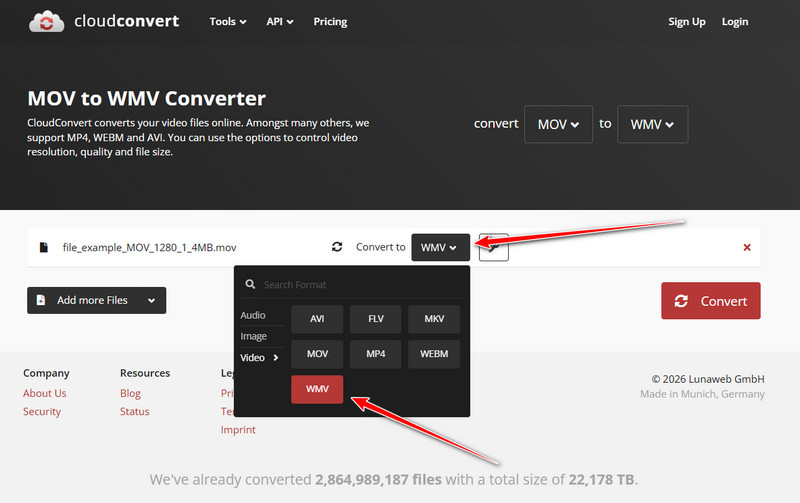
Étape 3Après cela, cliquez sur le Convertir Cliquez sur le bouton et téléchargez-le.
2. Conversion
Convertio est un outil web sécurisé et performant pour les conversions en ligne rapides. Les utilisateurs peuvent convertir gratuitement des fichiers MOV en WMV en quelques clics tout en préservant la qualité vidéo. Compatible avec différents formats, il facilite la gestion des fichiers.
Étape 1Maintenant que Convertio est ouvert, cliquez sur Choisir les fichiers pour télécharger le fichier MOV.
Étape 2Comme pour CloudConvert, cliquez sur menu déroulant bouton permettant de définir le format de sortie souhaité, à savoir WMV.
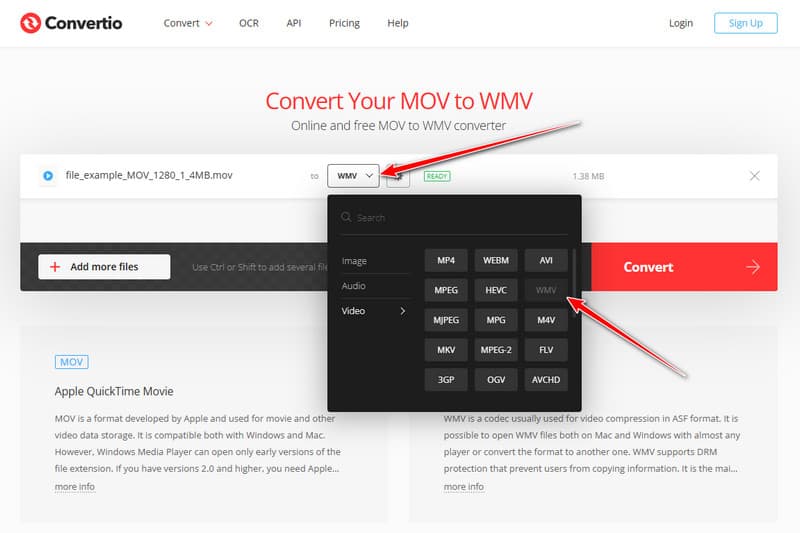
Étape 3Pour continuer, cliquez sur Convertir bouton.
Partie 4 : Comment convertir gratuitement un fichier MOV en WMV sur ordinateur
1. Lecteur multimédia VLC
VLC Media Player est une solution de bureau fiable permettant de convertir gratuitement les fichiers MOV en WMV. Outre la lecture, elle offre des options d'exportation personnalisables (résolution, codecs et fréquence d'images), ce qui en fait un choix stable pour les utilisateurs Windows et Mac.
Étape 1Allez au Médias menu, puis sélectionnez Convertir/Enregistrer.
Étape 2Cliquez sur Ajouter pour sélectionner le fichier MOV que vous souhaitez convertir, puis appuyez sur Convertir/Enregistrer au fond.
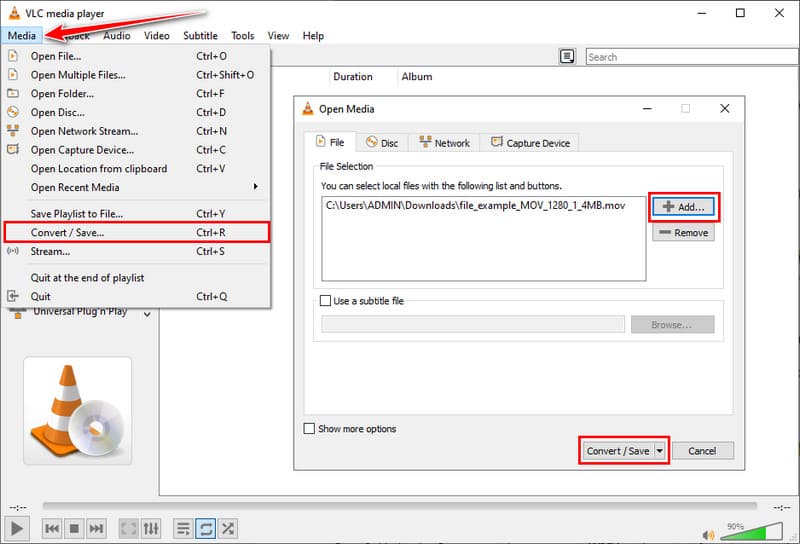
Étape 3Choisir WMV Sélectionnez le dossier de destination comme format de sortie, puis cliquez sur Démarrer pour commencer la conversion.
2. Frein à main
Frein à main est un logiciel gratuit pour ordinateur qui permet de convertir facilement des fichiers vidéo MOV en WMV. Il offre également un contrôle sur les paramètres de sortie et la préservation de la qualité vidéo, et constitue une solution rapide et efficace pour les conversions hors ligne.
Étape 1Cliquez sur Open source et chargez le fichier MOV que vous souhaitez convertir.
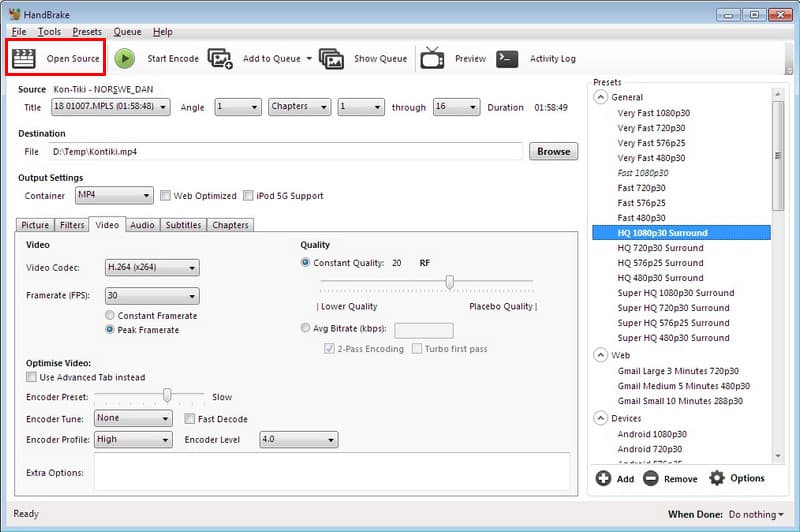
Étape 2Sous le Résumé onglet, vous pouvez configurer WMV comme format de sortie ou un préréglage compatible optionnel au cas où le format WMV n'apparaîtrait pas directement.
Étape 3Modifiez les paramètres vidéo et audio si nécessaire, choisissez le dossier de destination et cliquez sur Démarrer l'encodage convertir le fichier MOV en WMV.
Vous pouvez opter pour une solution en ligne comme CloudConvert ou Convertio pour des conversions rapides via navigateur, ou pour des logiciels de bureau comme VLC Media Player et HandBrake pour des conversions hors ligne. Chaque méthode garantit la haute qualité de vos vidéos et leur compatibilité avec les appareils Windows. En suivant les étapes décrites ci-dessus, chacun peut convertir ses vidéos en toute confiance. convertir MOV en WMV sans frustration technique, pour un partage, un montage et une lecture vidéo simples et fiables.
À PROPOS DE L'AUTEUR

Votre boîte à outils vidéo complète prenant en charge plus de 350 formats pour une conversion en qualité sans perte.