Si vous recherchez MKV à WAVVous trouverez de nombreux outils pour effectuer cette conversion. Ce guide vous simplifie la tâche. Nous présentons cinq méthodes différentes pour convertir des fichiers MKV en WAV : un outil tout-en-un, une méthode en ligne de commande, un éditeur audio gratuit, un convertisseur gratuit et une option en ligne de commande. Consultez les informations ci-dessous et choisissez la méthode qui vous convient !
- Partie 1 : Comprendre les formats MKV et WAV
- Partie 2 : Convertir un fichier MKV en WAV avec AVAide Video Converter (le meilleur logiciel tout-en-un)
- Partie 3 : Convertir un fichier MKV en WAV avec FFmpeg (ligne de commande)
- Partie 4 : Convertir un fichier MKV en WAV avec Audacity (éditeur audio gratuit)
- Partie 5 : Convertir un fichier MKV en WAV avec VLC Media Player (gratuit)
- Partie 6 : Convertir un fichier MKV en WAV en ligne (gratuitement et via navigateur)
- Partie 7 : Dépannage des problèmes courants de conversion MKV vers WAV
Partie 1 : Comprendre les formats MKV et WAV
Qu'est-ce que le MKV ?
MKV est un format de fichier vidéo. Il peut contenir de la vidéo, de l'audio, des sous-titres et d'autres éléments dans un seul fichier. Un fichier MKV peut également contenir plusieurs pistes audio. Cela le rend utile pour les films et autres fichiers vidéo.
Qu'est-ce que le WAV ?
Le format WAV est un format de fichier audio. Il enregistre le son sans la même compression avec perte que les formats tels que le MP3. Cela permet de conserver une plus grande partie des données audio originales. Cependant, les fichiers WAV peuvent être beaucoup plus volumineux.
Partie 2 : Convertir un fichier MKV en WAV avec AVAide Video Converter (le meilleur logiciel tout-en-un)
Pour une solution tout-en-un permettant de convertir des fichiers MKV en WAV, AVAide Convertisseur vidéo Ce logiciel contient tout ce dont vous avez besoin. Vous pouvez ajuster avec précision l'encodeur, la fréquence d'échantillonnage et le débit binaire. Vous pouvez également ajouter autant de fichiers MKV que vous le souhaitez et les convertir en une seule opération. De plus, il inclut des outils audio pratiques, tels qu'un coupeur et un compresseur, pour des modifications rapides.
Étape 1Commencez par ouvrir AVAide Video Converter une fois téléchargé et installé sur votre ordinateur Windows ou Mac.

TÉLÉCHARGEMENT GRATUIT Pour Windows 7 ou version ultérieure
 Téléchargement sécurisé
TÉLÉCHARGEMENT GRATUIT Pour Mac OS X 10.13 ou version ultérieure
Téléchargement sécuriséÉtape 2Ajoutez vos fichiers MKV en cliquant sur Ajouter des fichiers Vous pouvez également glisser-déposer les fichiers directement dans le programme. Cela facilite l'ajout de plusieurs fichiers simultanément.
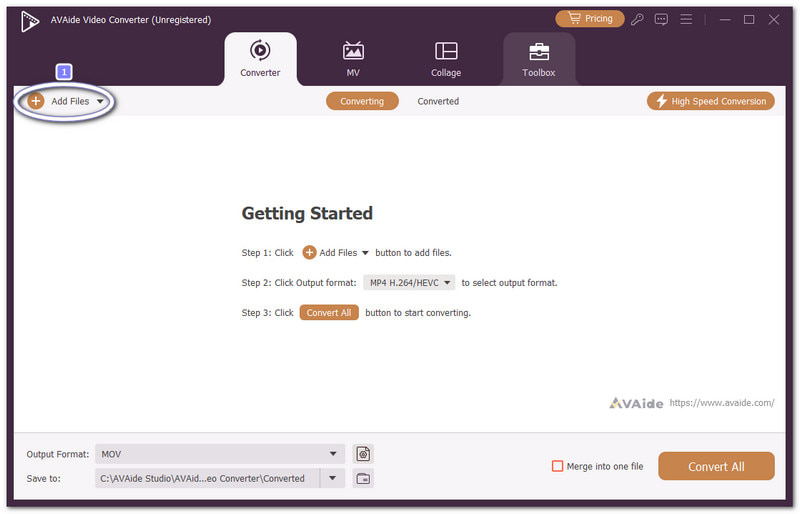
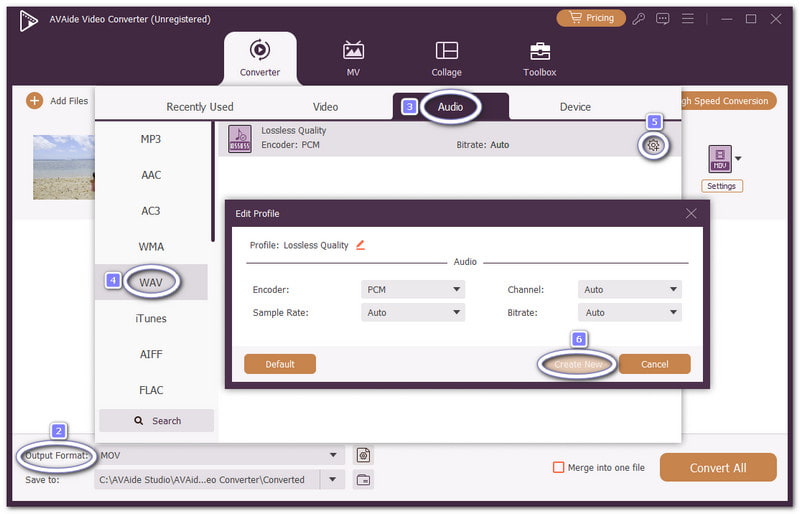
Étape 3Ensuite, ouvrez le Format de sortie menu et choisissez WAV sous le l'audio onglet. Si vous souhaitez modifier la qualité audio, cliquez sur le Profil personnalisé Vous pouvez ainsi régler l'encodeur, la fréquence d'échantillonnage, le débit binaire et d'autres paramètres.
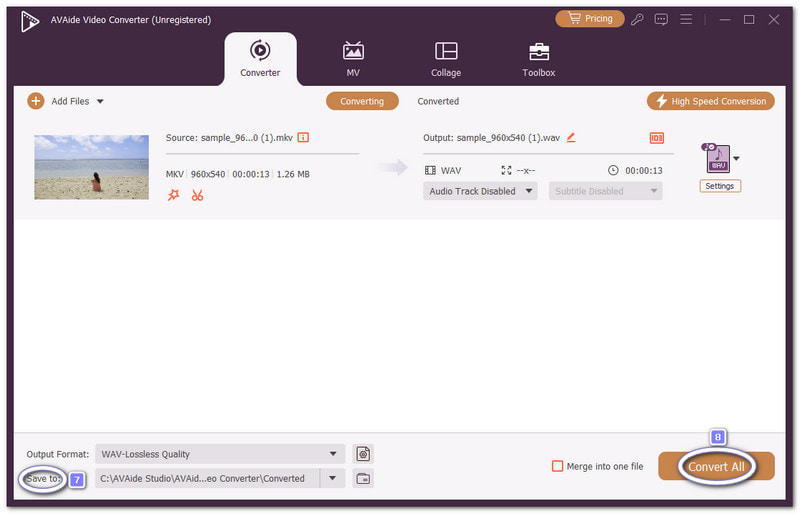
Étape 4Enfin, choisissez un dossier pour les nouveaux fichiers WAV. Ensuite, cliquez sur Tout convertirAVAide Video Converter extraira l'audio et l'enregistrera au format WAV dans le dossier de votre choix.
Pourquoi nous l'avons choisi : AVAide Video Converter offre bien plus qu'une simple conversion MKV vers WAV. Il peut également convertir les formats universels. MP4 en WAV En toute simplicité. La rapidité est un autre atout majeur. Son processus de conversion peut atteindre jusqu'à 120 fois plus rapide. Cela signifie moins d'attente et plus de temps pour profiter de votre musique.
Partie 3 : Convertir un fichier MKV en WAV avec FFmpeg (ligne de commande)
Avec FFmpeg MKV-to-WAV, une simple commande permet d'extraire l'audio d'un fichier MKV et de le convertir en fichier WAV. Cela peut paraître technique, mais le processus est rapide.
Étape 1Presse Windows + R. Taper CMD. Puis appuyez Entrer ouvrir l'invite de commandes.
Étape 2Copiez le chemin d'accès au dossier contenant votre fichier MKV. Dans l'invite de commandes, saisissez : chemin_vidéo du CD. Remplacer chemin_vidéo avec le chemin d'accès à votre dossier copié. Appuyez sur Entrer.
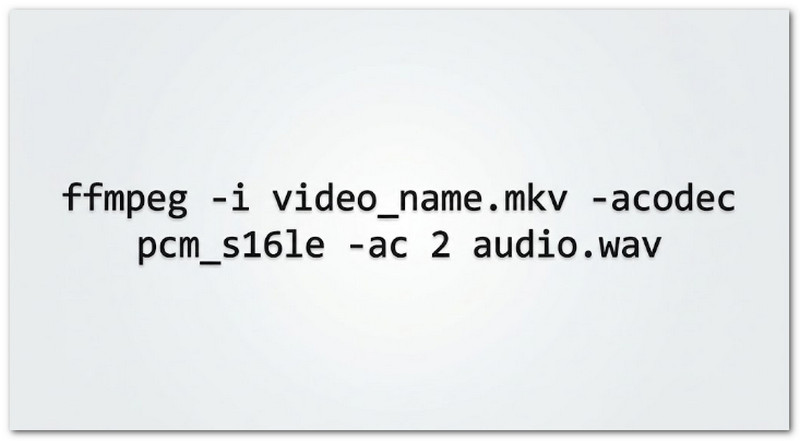
Étape 3Taper ffmpeg -i nom_vidéo.mkv -acodec pcm_s16le -ac 2 audio.wav. Remplacer nom_de_la_vidéo.mkv avec le nom de votre fichier MKV. Cette commande indique à FFmpeg d'enregistrer l'audio au format WAV.
Étape 4Presse EntrerFFmpeg va lancer la conversion. Une fois celle-ci terminée, vous trouverez le nouveau fichier. audio.wav fichier dans le même dossier.
Partie 4 : Convertir un fichier MKV en WAV avec Audacity (éditeur audio gratuit)
Vous souhaitez convertir un fichier MKV en WAV et écouter l'audio avant de l'enregistrer ? Audacity vous le permet. Vous pouvez visualiser la forme d'onde et modifier le son. Ensuite, vous pouvez enregistrer l'audio au format WAV.
Étape 1Ouvert Audace. Aller à Fichier > Importer > AudioTrouvez et sélectionnez votre fichier MKV.
Étape 2Attendez que le fichier audio se charge. La forme d'onde s'affichera dans l'éditeur. S'il y a plusieurs pistes, sélectionnez celle que vous souhaitez conserver.
Étape 3Vérifiez le fichier audio sélectionné. Vous pouvez utiliser les outils d'édition d'Audacity pour le découper ou l'ajuster avant de l'enregistrer.
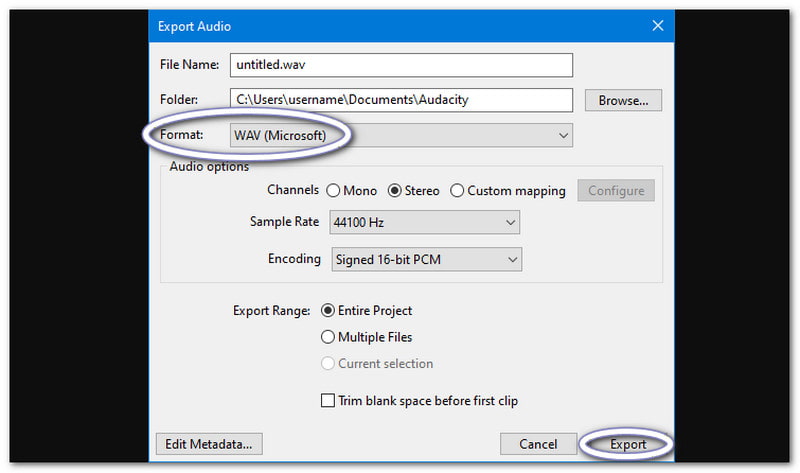
Étape 4Aller à Fichier > Exporter l'audio. Choisir WAV Choisissez le type de fichier. Définissez l'emplacement d'enregistrement et exportez l'audio.
Partie 5 : Convertir un fichier MKV en WAV avec VLC Media Player (gratuit)
VLC ne se contente pas de lire vos vidéos MKV. Il peut également servir de convertisseur gratuit MKV vers WAV. Vous pouvez ainsi conserver la bande son de votre fichier vidéo. La conversion s'effectue dans l'interface familière de VLC.
Étape 1Ouvrez VLC Media Player. Cliquez Médias > Convertir/Enregistrer.
Étape 2Cliquez sur AjouterTrouvez votre fichier MKV et ouvrez-le. Ensuite, cliquez sur Convertir/Enregistrer.
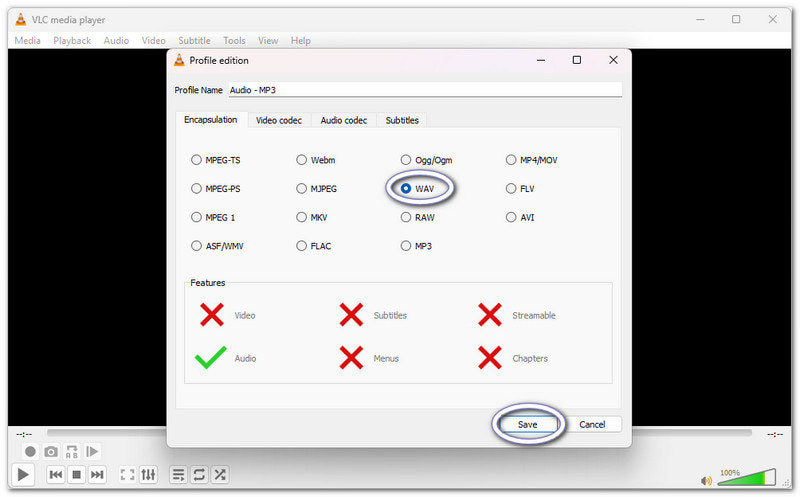
Étape 3Ouvrez le Profil liste. Parmi les options, placez une puce à côté de la WAV format. Ensuite, cliquez sur Sauvegarder.
Étape 4Cliquez sur ParcourirChoisissez l'emplacement où enregistrer le fichier WAV. Donnez-lui un .wav Nom. Cliquez Démarrer et laissez VLC terminer la conversion.
Partie 6 : Convertir un fichier MKV en WAV en ligne (gratuitement et via navigateur)
Aucun logiciel supplémentaire n'est nécessaire. FreeConvert effectue la conversion MKV vers WAV en ligne directement dans votre navigateur. Vous pouvez également l'utiliser pour : convertir MKV en MP3Vous pouvez ajuster l'audio avant la conversion. Les options incluent le volume, les fondus et le découpage.
Étape 1Ouvrez le convertisseur MKV vers WAV de FreeConvert. Cliquez Choisir les fichiers et téléchargez votre fichier MKV.
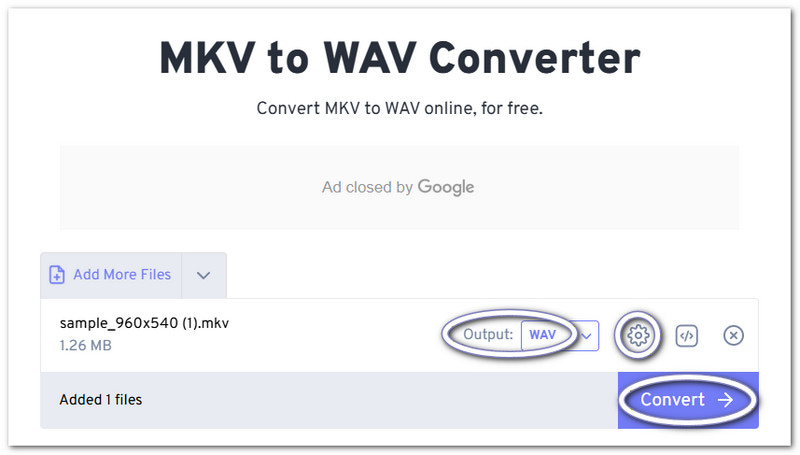
Étape 2Comme vous pouvez le voir, WAV Le format de sortie est déjà défini. Si vous le souhaitez, vous pouvez ouvrir le bouton Clé à molette. Vous pouvez modifier le volume, appliquer des effets de fondu en entrée et en sortie, et découper. Cliquez Appliquer les paramètres une fois fait.
Étape 3Pour la dernière étape, cliquez Convertir et procédez au téléchargement de votre nouveau fichier WAV.
Partie 7 : Dépannage des problèmes courants de conversion MKV vers WAV
Certains fichiers MKV peuvent ne pas se convertir correctement. Heureusement, la plupart des problèmes se résolvent facilement. Consultez la liste des problèmes ci-dessous et essayez la solution correspondante.
1. Audacity ne peut pas importer les fichiers MKV.
Il est possible qu'Audacity ne prenne pas en charge l'audio de votre fichier MKV. Vérifiez si FFmpeg est installé et activé dans Audacity. Ensuite, essayez d'importer le fichier à nouveau.
2. Commande FFmpeg introuvable
L'invite de commandes a-t-elle affiché le message « FFmpeg non reconnu » ? Il se peut que FFmpeg ne soit pas ajouté à votre variable d'environnement PATH. Ajoutez son dossier à PATH. Ensuite, rouvrez l'invite de commandes et exécutez à nouveau la commande.
3. Le convertisseur en ligne a des limites de taille de fichier.
Les fichiers MKV volumineux peuvent atteindre les limites de téléchargement. FreeConvert, par exemple, impose une limite de 1 gigaoctet par fichier. Si votre fichier vidéo est trop volumineux, utilisez plutôt un logiciel de bureau comme AVAide Video Converter.
4. Le fichier WAV converti est de mauvaise qualité.
Convertir un fichier MKV en WAV n'améliorera pas la qualité audio. Si le fichier MKV d'origine a un son de mauvaise qualité, le fichier WAV en souffrira également. Vérifiez donc d'abord la qualité audio du fichier MKV. Examinez également la fréquence d'échantillonnage et le débit binaire avant de commencer.
5. La conversion est trop longue.
La conversion de fichiers MKV volumineux peut prendre plus de temps. Un chargement lent peut également ralentir le temps de réponse des outils en ligne. Fermez les programmes qui consomment beaucoup de ressources système. Un convertisseur de bureau peut s'avérer plus rapide pour les fichiers très volumineux.
6. Seule une partie de l'audio est extraite.
Vérifiez si le fichier MKV comporte plusieurs pistes audio. Il est possible que vous n'en ayez sélectionné qu'une seule lors de la conversion. Vérifiez également les paramètres de découpage. Un point de début ou de fin prédéfini peut limiter l'audio exporté.
Les Convertisseur MKV vers WAV Ce logiciel vous offre de nombreuses options pour convertir vos fichiers. Vous pouvez opter pour la simplicité avec VLC ou Audacity. Vous pouvez également utiliser FFmpeg pour un contrôle plus précis ou une plateforme en ligne pour une solution rapide. Pour les utilisateurs Windows et Mac, AVAide Convertisseur vidéo Tout est regroupé au même endroit. À vous de choisir !
À PROPOS DE L'AUTEUR

Votre boîte à outils vidéo complète prenant en charge plus de 350 formats pour une conversion en qualité sans perte.