Supposons que vous ayez enregistré un webinaire MKV pour capturer les diapositives et l'audio. Désormais, seule la voix d'un podcast ou une transcription est nécessaire. Dans ce cas précis, les données vidéo sont ajoutées sans valeur ajoutée. MKV en MP3 Cette fonction vous permet d'extraire le flux audio dans un fichier compact et compatible. L'astuce consiste à choisir l'outil et la qualité de sortie appropriés afin de préserver la clarté du son. Vous trouverez ci-dessous la différence entre les formats, ainsi que des instructions pratiques pour une utilisation sur ordinateur et en ligne.
Partie 1 : MKV vs MP3
Lors de la conversion d'un fichier MKV en MP3, il est utile de comprendre la fonction de chaque format. MKV et MP3 ont des usages très différents dans le domaine des médias numériques. L'un est un format de stockage polyvalent pour la vidéo et l'audio. L'autre est un format audio compressé, conçu pour optimiser la lecture et le stockage. Comprendre leurs différences permet d'éviter les pertes de qualité et les erreurs techniques. Voici une comparaison détaillée.
1. Type de format
- MKV est un format conteneur multimédia. Il peut contenir de la vidéo, de l'audio, des sous-titres et des métadonnées dans un seul fichier.
- Le MP3 est un format de compression audio. Il ne stocke que les données sonores.
2. Objectif principal
- Le format MKV est utilisé pour les films, les émissions de télévision, les enregistrements et les projets multimédias complexes.
- La musique, les podcasts, les livres audio et les enregistrements vocaux sont réalisés au format MP3.
3. Taille du fichier
- Les fichiers MKV sont souvent volumineux car ils contiennent des flux vidéo et plusieurs pistes audio.
- Les fichiers MP3 sont beaucoup plus petits grâce à la compression audio avec perte.
4. Support de contenu
- Le format MKV peut comporter plusieurs pistes audio, des pistes de sous-titres et des chapitres.
- Le format MP3 ne peut contenir qu'un seul flux audio avec des métadonnées simples telles que le titre et l'artiste.
5. Flexibilité du codec
- Le format MKV peut prendre en charge de nombreux codecs, tels que le H.264 pour la vidéo et l'AAC ou le MP3 pour l'audio.
- Le format MP3 utilise une norme d'encodage audio fixe basée sur MPEG-1 ou MPEG-2 Audio Layer III.
6. Compatibilité
- La lecture des fichiers MKV dépend des lecteurs multimédias qui prennent en charge le conteneur et ses codecs.
- Le format MP3 est pris en charge par la quasi-totalité des appareils, systèmes d'exploitation et lecteurs multimédias.
7. Édition et conversion
- Pour extraire l'audio d'un fichier MKV, il faut sélectionner la piste audio appropriée.
- Les fichiers MP3 sont plus faciles à éditer, à partager et à transférer entre appareils.
Partie 2 : Comment convertir un fichier MKV en MP3 sous Windows/macOS
Certains convertisseurs semblent encombrants ou trop techniques. AVAide Convertisseur vidéo Il est simple et efficace. Lorsque vous devez convertir un fichier MKV en MP3, son interface est claire et intuitive, sans panneaux complexes ni paramètres hasardeux. Compatible avec Windows et macOS, il préserve la qualité audio en supprimant la bande son originale plutôt qu'en la dégradant. Sa rapidité est impressionnante, même avec les fichiers volumineux : vous n'aurez plus à attendre. Grâce à sa compatibilité étendue avec de nombreux formats, il deviendra vite l'outil multimédia fiable que vous garderez sous la main, car il remplit parfaitement sa fonction.
Étape 1Pour tester l'application de conversion, cliquez simplement sur le bouton de téléchargement ci-dessous, compatible avec Windows ou Mac. Installez l'application rapidement avant de pouvoir l'utiliser, puis lancez-la.

TÉLÉCHARGEMENT GRATUIT Pour Windows 7 ou version ultérieure
 Téléchargement sécurisé
TÉLÉCHARGEMENT GRATUIT Pour Mac OS X 10.13 ou version ultérieure
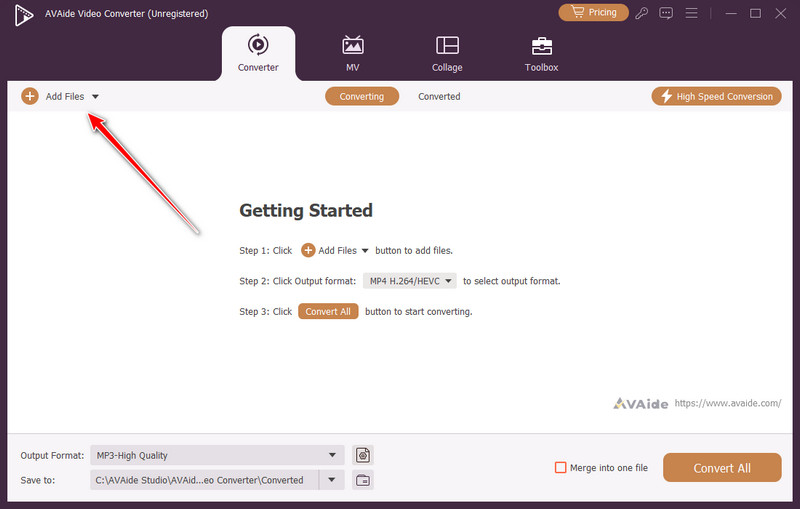
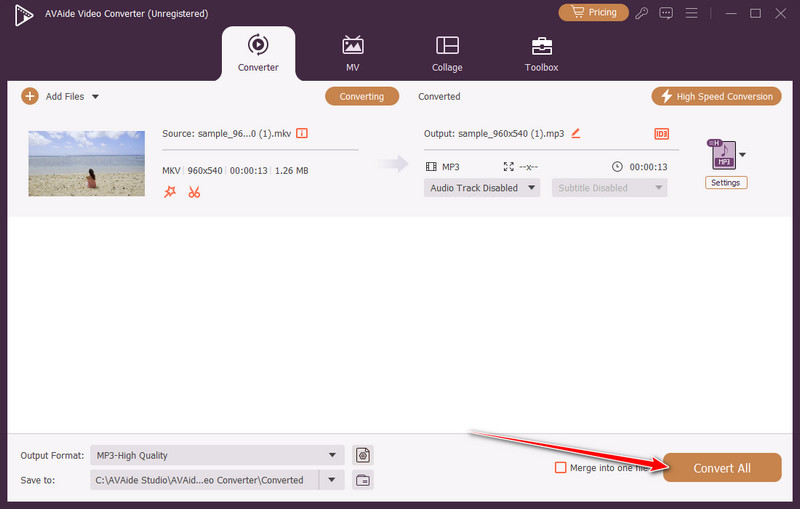
Téléchargement sécuriséÉtape 2Sur l'interface principale de l'application, cochez la case Ajouter des fichiers Cliquez sur le bouton pour ajouter les vidéos MKV que vous souhaitez convertir en MP3. Une fois les vidéos importées, suivez les étapes suivantes.
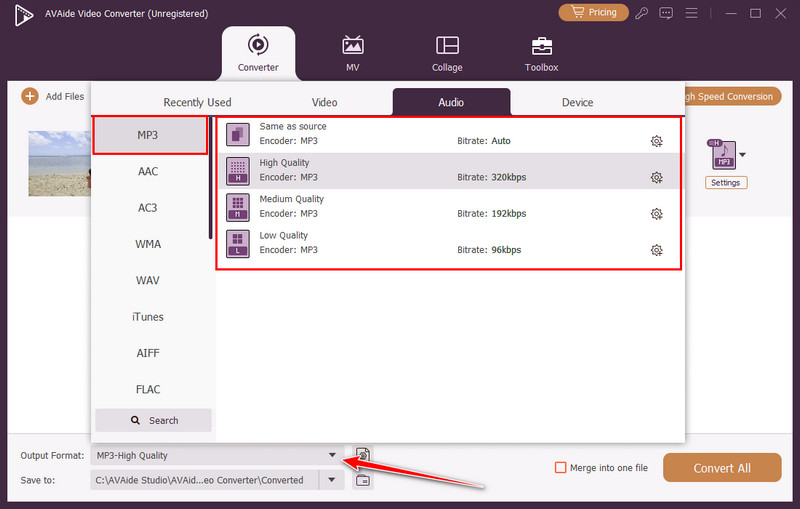
Étape 3Ici, vous devez définir le format de sortie souhaité, à savoir le MP3. Pour ce faire, cliquez sur menu déroulant bouton, allez au l'audio, et sélectionnez MP3.
Étape 4Vous pouvez désormais extraire la piste audio de la vidéo MKV que vous avez importée dans l'application. Grâce à sa conversion rapide, vous obtiendrez le résultat en un rien de temps.
Partie 3 : Comment convertir un fichier MKV en MP3 en ligne
Les convertisseurs en ligne sont pratiques car ils permettent d'extraire l'audio des vidéos MKV sans installer de logiciel. Simples d'utilisation, fonctionnant directement dans votre navigateur et compatibles avec les fichiers de petite et moyenne taille, ils sont très utiles. Voici quatre outils en ligne fiables, chacun accompagné d'un tutoriel détaillé et d'un avis.
1. Zamzar
Zamzar simplifie la conversion de fichiers MKV en MP3 sans complications techniques. Sa plateforme cloud est facile à utiliser, même pour les débutants, et prend en charge une grande variété de formats, y compris la conversion de PNG vers TIFFC'est un choix pratique pour les utilisateurs occasionnels qui souhaitent des résultats rapides sans installer de logiciel.
Étape 1Visitez le site web de Zamzar et cliquez sur Choisir les fichiers bouton pour télécharger votre fichier MKV.
Étape 2Prendre MP3 comme résultat des options disponibles.
Étape 3Clique le Convertir Cliquez maintenant sur le bouton pour démarrer le processus de conversion.
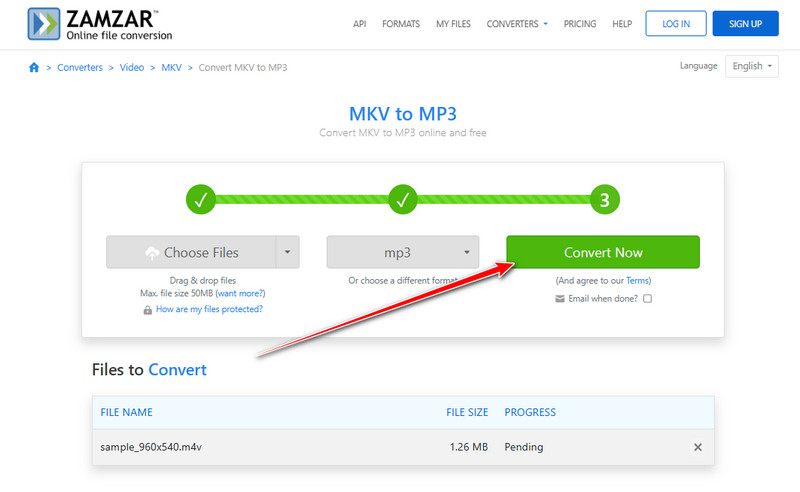
Étape 4Une fois la conversion terminée, téléchargez votre fichier MP3 à partir du lien fourni.
2. Convertisseur en ligne
Convertisseur en ligne Ce logiciel est idéal pour convertir des fichiers MKV en MP3 tout en offrant un contrôle accru sur les paramètres audio. Il permet de modifier le débit binaire, la fréquence d'échantillonnage et d'effectuer des découpages, ce qui convient parfaitement aux utilisateurs soucieux de la qualité, sans nécessiter l'installation d'un logiciel.
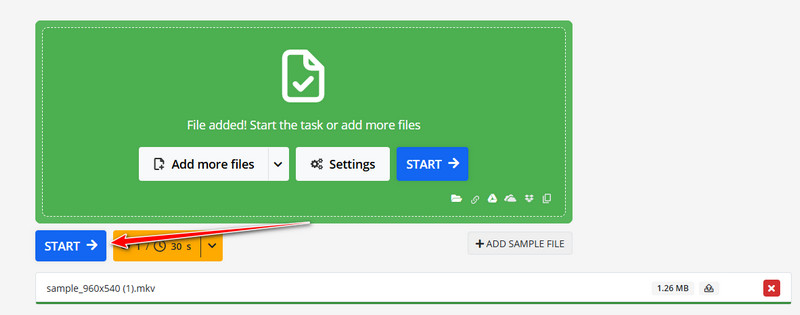
Étape 1Ouvrez le site web Online-Convert et accédez à la section de conversion audio. Importez votre fichier MKV depuis votre ordinateur ou saisissez une URL de fichier.
Étape 2Prendre MP3 Définissez le format cible, puis ajustez les paramètres tels que le débit binaire ou la longueur audio si nécessaire.
Étape 3Cocher Démarrer pour lancer la conversion, et téléchargez votre fichier MP3 une fois celle-ci terminée.
3. Convertir
AConvert Ce convertisseur gratuit de MKV en MP3 prend en charge de nombreux formats multimédias. Il permet de sélectionner le débit binaire, offrant ainsi un équilibre entre qualité audio et taille du fichier lors de la conversion de formats tels que… WMA en MP3 et plus encore. Son interface simple la rend fiable pour les conversions occasionnelles sans logiciel supplémentaire.
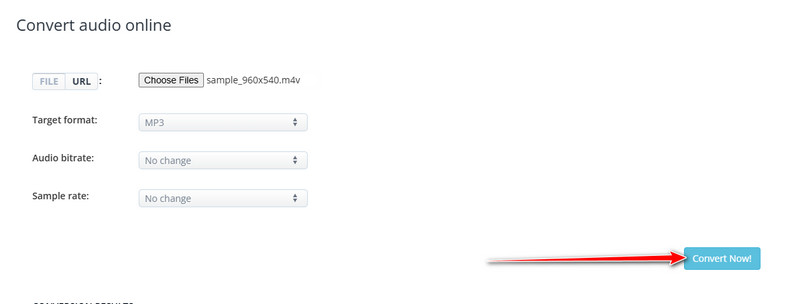
Étape 1Rendez-vous sur le site web d'AConvert et cliquez sur Choisir le fichier bouton pour télécharger votre vidéo MKV.
Étape 2Prendre MP3 Choisissez le format de sortie et sélectionnez le débit binaire souhaité si nécessaire.
Étape 3Clique le Convertissez maintenant ! Cliquez sur le bouton pour lancer le traitement. Une fois terminé, téléchargez le fichier converti sur votre appareil.
4. Convertir les fichiers
Convertir des fichiers Ce logiciel est conçu pour les utilisateurs qui souhaitent convertir rapidement et efficacement des fichiers audio MKV en MP3. Son interface épurée et sa configuration minimale le rendent idéal pour des conversions rapides. Il constitue une alternative efficace pour les utilisateurs amateurs qui recherchent la fiabilité des outils en ligne sans avoir à installer de logiciel.
Étape 1Rendez-vous sur le site web ConvertFiles et téléchargez votre fichier MKV en utilisant le télécharger bouton.
Étape 2Prendre MP3 comme résultat de la liste disponible. Cliquez Convertir maintenant pour commencer le traitement du fichier.
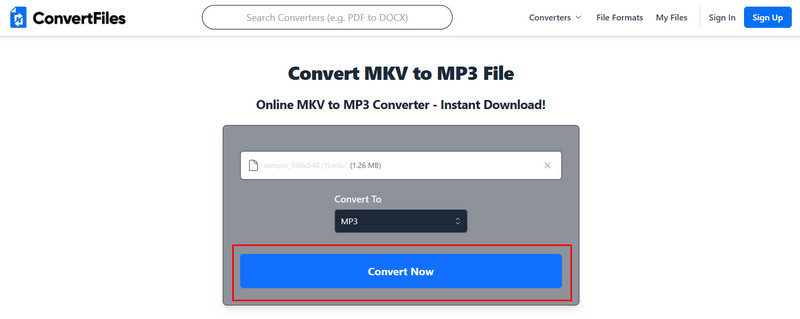
Étape 3Téléchargez votre fichier MP3 une fois la conversion terminée.
La chasse au meilleur convertisseur MKV vers MP3 Le problème est réglé : les convertisseurs mentionnés dans cette liste répondront sans aucun doute aux exigences d’extraction audio de vos fichiers MKV. Que vous préfériez une solution en ligne rapide ou un logiciel plus puissant sur votre ordinateur, les deux versions offrent d’excellents résultats tout en préservant la qualité audio.
En général, les convertisseurs en ligne comme Zamzar, Online-Convert, AConvert et ConvertFiles sont rapides et pratiques pour les tâches courantes. Si vous travaillez avec des fichiers volumineux ou souhaitez un contrôle plus précis des options audio, il est préférable d'utiliser des logiciels de bureau comme… AVAide Convertisseur vidéo sont en mesure de fournir une conversion de qualité, efficace et flexible.
À PROPOS DE L'AUTEUR

Votre boîte à outils vidéo complète prenant en charge plus de 350 formats pour une conversion en qualité sans perte.