Les fichiers vidéo ont tendance à se corrompre en raison de la variation des codecs et des conteneurs entre les appareils et les logiciels de montage vidéo. De nombreux utilisateurs ont besoin d'une méthode de conversion fiable. AVI vers MOV Pour faciliter la lecture et le montage, ce manuel explique les formats, les outils et les mesures de conversion sécurisées, en fonction de votre flux de travail. Vous vous familiariserez avec les logiciels de bureau, les services web et les lecteurs multimédias intégrés. Nous allons maintenant parcourir cet article.
- Partie 1 : AVI vs MOV
- Partie 2 : Meilleur outil pour convertir un fichier AVI en MOV
- Partie 3 : Comment convertir un fichier AVI en MOV avec VLC
- Partie 4 : Comment convertir un fichier AVI en MOV avec CloudConvert
- Partie 5 : Comment convertir un fichier AVI en MOV via Windows Media Player
- Partie 6 : Comparaison de tous les convertisseurs AVI vers MOV
Partie 1 : AVI vs MOV
Pour convertir efficacement un fichier AVI en MOV, il est utile de comprendre les différences entre les deux formats. Ce tableau comparatif AVI et MOV aborde la taille des fichiers, la qualité, la compatibilité et les possibilités d'édition. Il facilite le choix du format le plus adapté avant la conversion.
| Caractéristiques | AVI | mov |
| Développeur du format | Microsoft | Pomme |
| Aussi connu sous le nom de | Entrelacement audio-vidéo | Film QuickTime |
| Utilisation habituelle du format | Systèmes Windows plus anciens et appareils hérités | L'écosystème Apple et les flux de travail de montage modernes |
| Compatibilité | Fonctionne bien sous Windows, mais est moins optimisé sur les appareils mobiles. | Optimisé pour macOS, iOS et les logiciels de montage professionnels |
| Taille du fichier | Souvent plus volumineux en raison d'une compression moins efficace | Généralement plus petit avec de meilleures options de compression |
| Qualité vidéo | Peut stocker des fichiers de haute qualité mais plus volumineux. | Assure une haute qualité grâce à une compression efficace |
| Flexibilité du codec | Prend en charge de nombreux codecs, mais cela varie selon le fichier. | Prend en charge les codecs modernes couramment utilisés aujourd'hui. |
| Adaptabilité au streaming | Pas idéal pour le streaming | Plus adapté au streaming et au partage |
Partie 2 : Meilleur outil pour convertir un fichier AVI en MOV
Un convertisseur AVI vers MOV fiable rend la conversion vidéo rapide et sans tracas. AVAide Convertisseur vidéo Compatible avec Windows et Mac, ce logiciel offre des performances rapides et une interface intuitive. Il prend en charge les formats AVI, MOV, MP4, MKV et bien d'autres, ce qui en fait un outil polyvalent pour l'édition, le partage et la lecture. Son fonctionnement fluide et sa qualité d'image élevée simplifient toutes vos conversions.
Étape 1Vous pouvez maintenant télécharger le convertisseur vidéo créé par AVAide en cliquant sur le bouton de téléchargement gratuit ci-dessous. Suivez ensuite la procédure d'installation et lancez le logiciel.

TÉLÉCHARGEMENT GRATUIT Pour Windows 7 ou version ultérieure
 Téléchargement sécurisé
TÉLÉCHARGEMENT GRATUIT Pour Mac OS X 10.13 ou version ultérieure
Téléchargement sécuriséÉtape 2Pour utiliser le convertisseur, cliquez sur Ajouter des fichiers Cliquez sur le bouton pour importer le fichier AVI enregistré sur votre ordinateur. Vous pouvez ici importer plusieurs fichiers AVI et les convertir simultanément au format MOV.
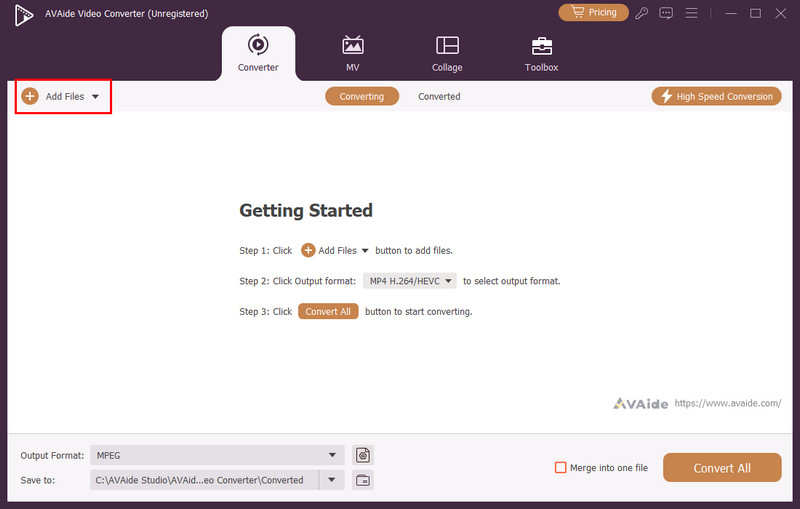
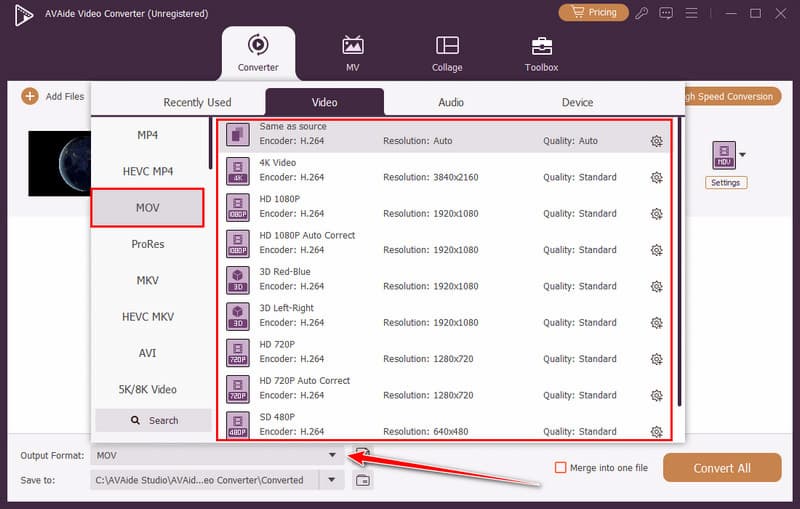
Étape 3Cochez la menu déroulant Cliquez sur le bouton Format de sortie et sélectionnez MOV, puis choisissez les paramètres souhaités dans la liste qui apparaît.
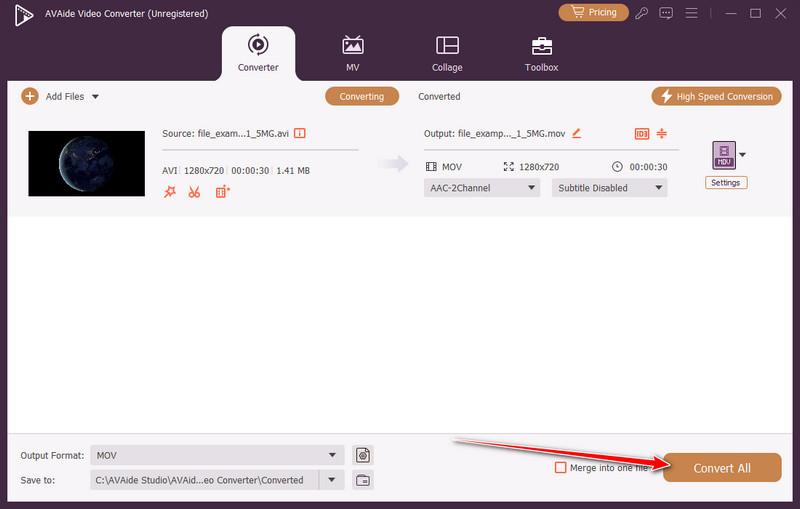
Étape 4Après cela, cliquez sur le Tout convertir pour démarrer le processus de conversion et attendre quelques secondes pour obtenir le résultat final.
Partie 3 : Comment convertir un fichier AVI en MOV avec VLC
VLC Media Player VLC est un outil de lecture et de conversion vidéo libre de droits et largement reconnu. Il permet de convertir rapidement des fichiers AVI en MOV sans installer de logiciel supplémentaire. Compatible avec Windows, Mac et Linux, et prenant en charge la plupart des codecs courants, VLC offre une excellente qualité vidéo. Son interface utilisateur simple et sa portabilité en font une solution idéale pour les utilisateurs recherchant un logiciel fiable et utilisable hors ligne.
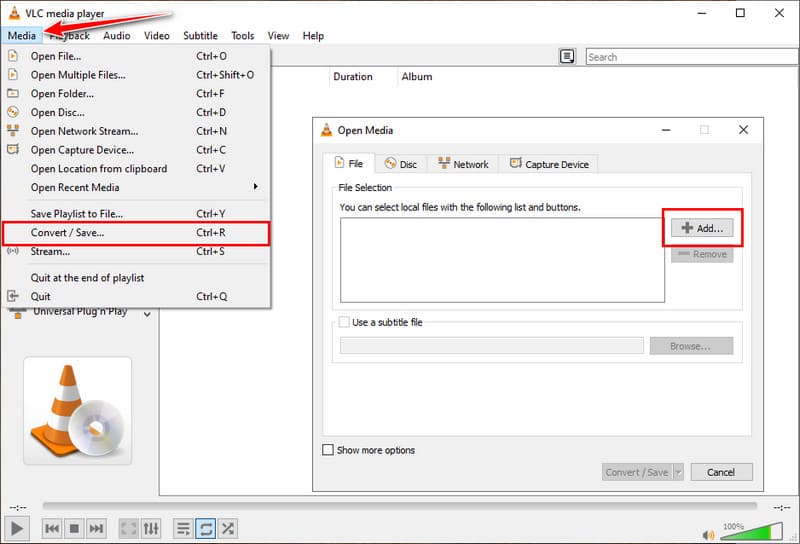
Étape 1Ouvrez le lecteur multimédia VLC sur votre ordinateur et accédez à Médias > Convertir/Enregistrer. Cocher Ajouter pour importer le fichier AVI que vous souhaitez convertir.
Étape 2Cliquez sur Convertir/Enregistrer pour ouvrir les paramètres de conversion. Dans le Profil menu déroulant, sélectionner mov au format de sortie. Ajustez le codec ou les paramètres de qualité si nécessaire.
Étape 3Définissez un dossier de destination et un nom de fichier pour votre fichier converti. Cliquez Démarrer Pour commencer la conversion de votre fichier AVI au format MOV, veuillez patienter jusqu'à la fin du processus.
Partie 4 : Comment convertir un fichier AVI en MOV avec CloudConvert
CloudConvert est un outil en ligne qui simplifie la conversion de fichiers AVI en MOV sans téléchargement de logiciel. Il fonctionne sous Windows, Mac et même sur appareils mobiles. Cet outil web prend en charge de nombreux formats, dont AVI, MOV, MP4 et MKV, offrant ainsi une grande flexibilité pour tous vos projets. Vous pouvez également ajuster ou augmenter la résolution vidéo, le codec et la fréquence d'images pour maintenir la qualité ou réduire la taille du fichier.
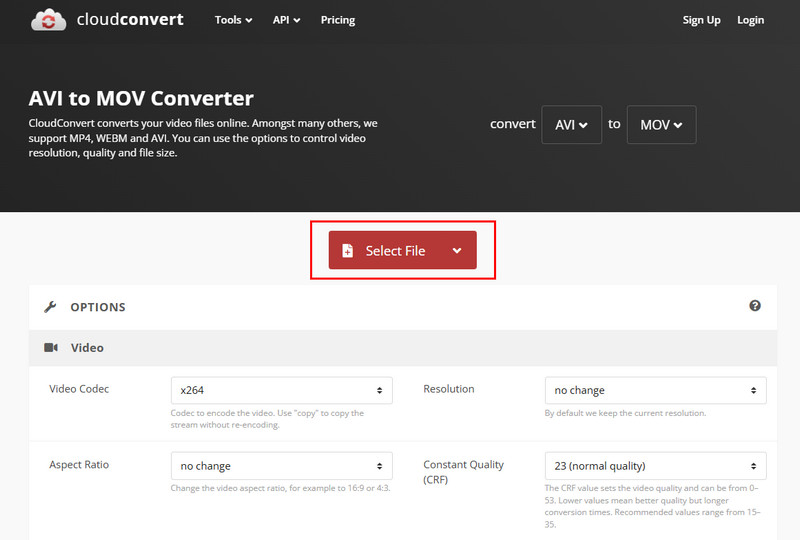
Étape 1Accédez au site Web de CloudConvert et cliquez sur Choisir le dossier pour télécharger votre fichier AVI.
Étape 2Sélectionnez MOV comme format de sortie dans la liste. Ajustez les paramètres optionnels tels que la résolution, le codec ou la qualité si vous le souhaitez.
Étape 3Cliquez sur Convertir Pour lancer la conversion au format AVI, veuillez patienter quelques instants. Une fois la conversion terminée, téléchargez le fichier MOV converti sur votre appareil.
Partie 5 : Comment convertir un fichier AVI en MOV via Windows Media Player
Lecteur Windows Media est un utilitaire natif de Windows permettant de convertir des fichiers AVI en MOV avec le pack de codecs approprié. Simple d'utilisation, il s'intègre parfaitement au système d'exploitation et préserve la qualité vidéo lors de la conversion. Bien qu'il ne propose pas d'options d'édition avancées comme certains convertisseurs externes, il constitue une solution efficace pour ceux qui souhaitent éditer un fichier AVI sans installer de logiciel tiers.
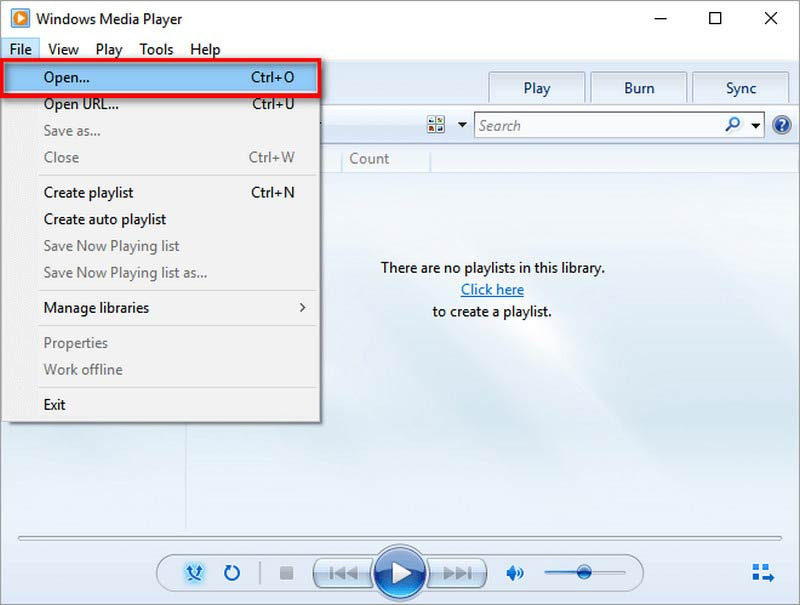
Étape 1Lancez Windows Media Player, cliquez Déposer dans le menu du haut, puis sélectionnez Ouvert pour importer le fichier AVI que vous souhaitez convertir.
Étape 2Cliquez sur Organiser sous la section Bibliothèque et choisissez Options du menu.
Étape 3Dans la fenêtre Options, accédez à Extraire de la musique onglet et cliquez Changement Sélectionnez un dossier de destination. Choisissez ensuite MOV comme format de sortie s'il est disponible.
Partie 6 : Comparaison de tous les convertisseurs AVI vers MOV
Choisir le bon outil pour convertir des fichiers AVI en MOV avec QuickTime simplifie et accélère la conversion vidéo. Ce tableau comparatif d'AVAide Video Converter, VLC, CloudConvert et Windows Media Player met en évidence des fonctionnalités clés telles que la vitesse, les formats compatibles et la facilité d'utilisation afin de vous aider à choisir l'outil le plus adapté avant de commencer la conversion.
| Caractéristiques | AVAide Convertisseur vidéo | VLC Media Player | CloudConvert | Lecteur Windows Media |
| Plateforme prise en charge | Windows et Mac | Windows et Mac | Basé sur navigateur | Windows seulement |
| Facilité d'utilisation | Le plus simple grâce à une interface intuitive | Simple, mais l'opération nécessite d'être maîtrisée. | Version navigateur simple | Facile à utiliser grâce à son interface basique, il nécessite un codec. |
| Conversion par lots prise en charge | Oui | Limité | Limité | Non |
| Qualité de sortie | Le plus élevé | Haut | Haut | Bien |
| Meilleur pour | Utilisateurs ayant besoin d'une conversion rapide et professionnelle avec des options | Conversion rapide hors ligne avec les formats courants | Conversion rapide en ligne sans installation de logiciel | Conversion de base pour les utilisateurs Windows |
Il n'est pas nécessaire que les vidéos soient complexes à convertir. Vous pouvez utiliser une application de bureau, une solution web ou un lecteur multimédia intégré ; l'important est de connaître les options disponibles. Conversion d'AVI en MOV Transférer des fichiers sans perte de qualité devient très simple. En connaissant les différences de format et en choisissant un convertisseur adapté, vous pourrez facilement lire, éditer et partager vos fichiers sur tous vos appareils.
À PROPOS DE L'AUTEUR

Convertissez les formats AVI, MOV, MP4, MKV et plus de 350 autres en haute qualité sur Windows et Mac.