Le 3GP est un format vidéo conçu pour les anciens téléphones portables. Il stocke à la fois la vidéo et l'audio, mais parfois, seul le son est nécessaire. C'est là que le 3GP entre en jeu. 3GP en MP3 Voici comment convertir des fichiers 3GP en MP3. Dans cet article, vous découvrirez pourquoi certains convertissent leurs fichiers 3GP en MP3 et comment procéder, que ce soit hors ligne ou en ligne. Si vous souhaitez le faire dès maintenant, poursuivez votre lecture !
- Partie 1. Pourquoi convertir des fichiers 3GP en MP3 ?
- Partie 2. Conversion par lots de fichiers 3GP en MP3 haute qualité
- Partie 3. Convertir des fichiers 3GP en MP3 avec CloudConvert
- Partie 4. Convertir des fichiers 3GP en MP3 avec Zamzar
- Partie 5. Convertisseur vidéo AVAide vs. Convertisseur 3GP vers MP3 en ligne
- Conseils de pro : Gérez votre bibliothèque MP3 convertie
Partie 1. Pourquoi convertir des fichiers 3GP en MP3 ?
Nombreuses sont les personnes qui conservent des fichiers 3GP provenant d'anciens téléphones ou d'enregistrements. Si vous souhaitez les utiliser plus facilement ou sur différents appareils, la conversion de 3GP en MP3 simplifie et facilite la gestion de ces fichiers.
Voici les raisons de convertir un fichier 3GP en MP3 :
- Le format 3GP est conçu pour les anciens téléphones portables et peut ne pas être compatible avec les ordinateurs portables, les haut-parleurs ou les lecteurs multimédias modernes. Le format MP3 fonctionne presque partout.
- Extrayez uniquement le son de vidéos telles que des conférences, des podcasts ou de la musique.
- Les fichiers MP3 prennent moins de place que les vidéos 3GP, ce qui facilite leur stockage.
- Grâce à leur format réduit et à leur compatibilité universelle, les fichiers MP3 sont faciles à partager par e-mail, applications de messagerie instantanée ou réseaux sociaux.
Partie 2. Conversion par lots de fichiers 3GP en MP3 haute qualité
Si vous possédez de nombreux fichiers 3GP et que vous ne souhaitez pas les convertir un par un, AVAide Convertisseur vidéo Cela peut grandement simplifier la tâche. La conversion par lots permet de convertir plusieurs fichiers 3GP en MP3 simultanément.
Son accélération matérielle de niveau 3 permet un traitement plus rapide et une clarté audio stable. Elle offre également des améliorations par IA et des outils d'édition simples, contribuant à améliorer la clarté audio et à optimiser votre fichier MP3 final.
- Convertit les fichiers vidéo et audio dans plus de 300 formats.
- Offre une vitesse de conversion jusqu'à 120 fois plus rapide.
- Inclut des préréglages de sortie prêts à l'emploi pour de nombreux appareils.
- Ajustez avec précision le débit binaire, la fréquence d'échantillonnage, l'encodeur et autres paramètres.
- Proposer des outils d'édition pour rogner, couper, fusionner et améliorer les fichiers.

 Téléchargement sécurisé
Étape 1Téléchargez et installez AVaide Video Converter
Clique le Télécharger Cliquez sur le bouton ci-dessus pour accéder à AVAide Video Converter et installez-le en suivant le guide d'installation affiché à l'écran.
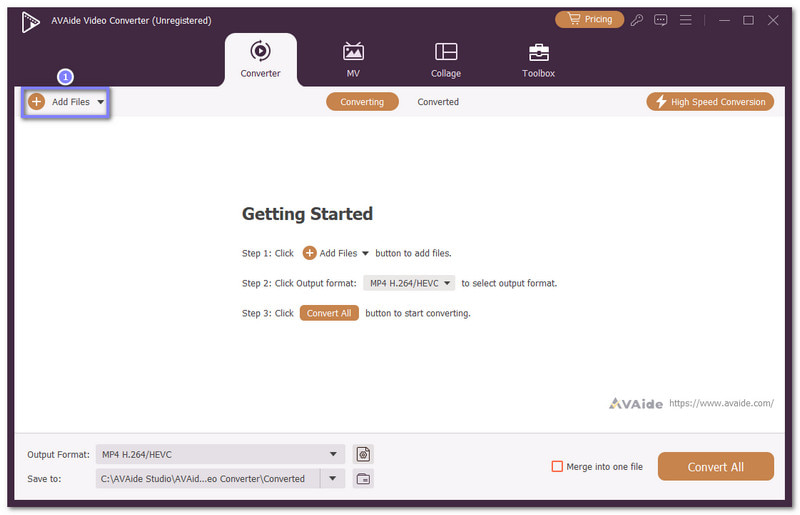
Étape 2Ajoutez vos fichiers 3GP
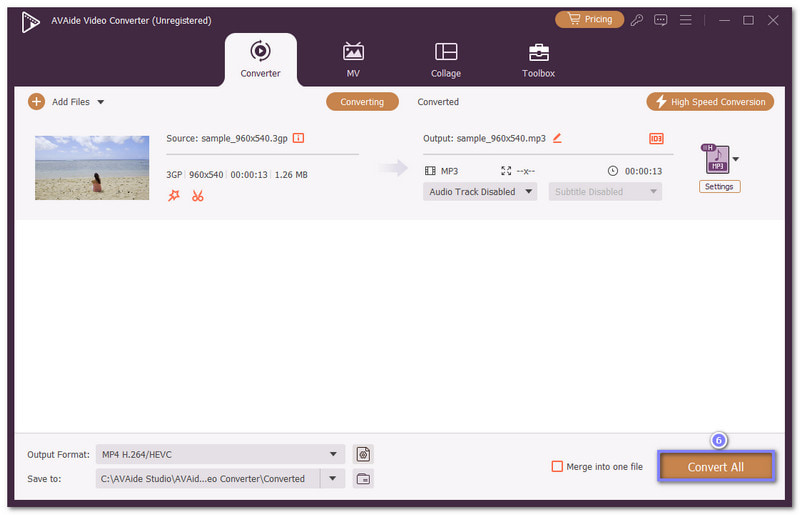
Lancez le convertisseur hors ligne et cliquez sur Ajouter des fichiers Cliquez sur le bouton pour importer vos fichiers 3GP. Vous pouvez ajouter plusieurs fichiers simultanément grâce à la conversion par lots.
Étape 3Sélectionnez MP3 et ajustez les paramètres audio
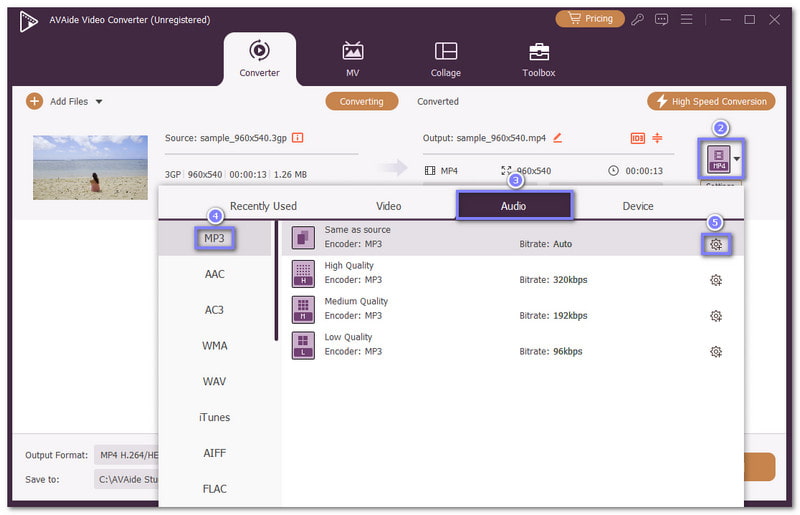
Il est temps d'ouvrir le Format menu et choix MP3 comme format de sortie sous le l'audio section. Si vous souhaitez un meilleur son, ouvrez la Roue dentée Cliquez sur le bouton et ajustez le débit binaire, la fréquence d'échantillonnage ou d'autres paramètres audio. N'oubliez pas de cliquer sur le Créer un nouveau bouton pour enregistrer vos modifications.
Étape 4Lancer la conversion 3GP vers MP3
Vous êtes installé, appuyez donc sur Tout convertir Cliquez sur le bouton pour lancer la conversion 3GP vers MP3. Une fois la conversion terminée, les fichiers MP3 seront enregistrés dans le dossier de sortie créé par le programme.
Partie 3. Convertir des fichiers 3GP en MP3 avec CloudConvert
CloudConvert est une plateforme web qui vous permet de convertir gratuitement vos fichiers 3GP en MP3 en quelques clics. Compatible avec de nombreux formats, elle vous offre des options de contrôle audio avant la conversion. Vous pouvez ainsi ajuster le débit binaire, le codec, le nombre de canaux, la fréquence d'échantillonnage, le volume ou encore découper des parties du fichier pour un résultat optimal.
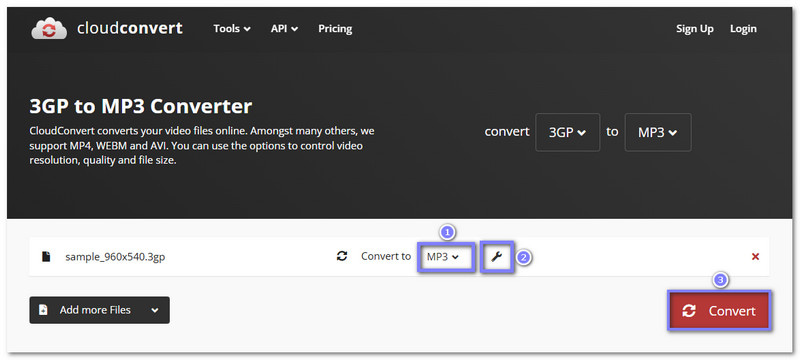
Étape 1Ouvrez la page officielle de CloudConvert pour la conversion de 3GP en MP3 dans votre navigateur. Vous verrez… Choisir le dossier bouton au centre de la page.
Étape 2Clique le Choisir le dossier Cliquez sur le bouton et téléchargez votre fichier 3GP depuis votre appareil. Le format de sortie est déjà défini. MP3Vous n'avez donc pas besoin de le modifier.
Étape 3Si vous souhaitez plus de contrôle, ouvrez le Clé Ce bouton permet de régler les paramètres audio et de couper le début ou la fin du fichier avant la conversion.
Étape 4Clique le Convertir Cliquez sur le bouton et patientez jusqu'à la fin du processus. Vous pourrez ensuite télécharger le fichier MP3 et l'enregistrer sur votre appareil.
Partie 4. Convertir des fichiers 3GP en MP3 avec Zamzar
Zamzar est un autre convertisseur 3GP vers MP3 fiable et gratuit, fonctionnant directement dans votre navigateur. Vous pouvez importer un fichier en le faisant glisser ou en le sélectionnant depuis votre appareil. Il prend également en charge de nombreux formats, notamment : 3GP vers AVI, MP4, FLV, MKV, etc., et vous permet de recevoir le fichier final par e-mail.
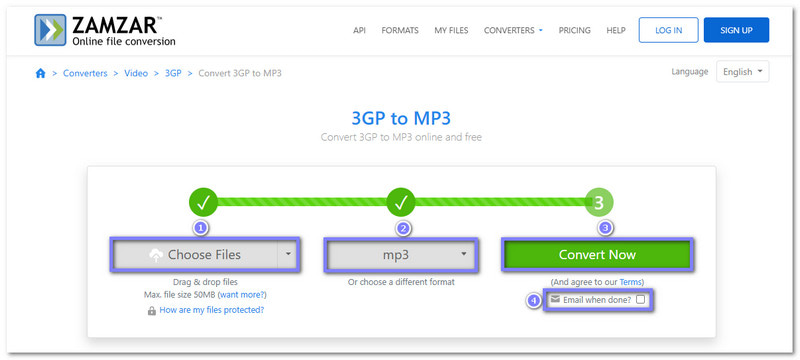
Étape 1Visitez le site officiel de Zamzar - 3GP to MP3. Ensuite, cliquez sur Choisir les fichiers Cliquez sur le bouton ou faites glisser votre fichier 3GP dans la zone de téléchargement.
Étape 2MP3 Le format de sortie est déjà sélectionné, vous pouvez donc passer directement à l'étape suivante.
Étape 3Clique le Convertir maintenant Cliquez sur le bouton pour lancer la conversion. Vous pouvez également activer le Envoyer un e-mail une fois terminé ? (option) si vous souhaitez que le lien de téléchargement soit envoyé dans votre boîte de réception.
Étape 4Une fois le processus terminé, téléchargez votre fichier MP3 et conservez-le sur votre ordinateur ou votre téléphone.
Partie 5. Convertisseur vidéo AVAide vs. Convertisseur 3GP vers MP3 en ligne
Les convertisseurs en ligne sont pratiques car ils ne nécessitent aucune installation. Il suffit de télécharger un fichier pour obtenir un MP3 instantanément. Cependant, ils présentent des limites. De nombreux outils en ligne restreignent la taille des fichiers et le débit binaire maximal. De plus, vos fichiers sont téléchargés sur leurs serveurs, ce qui peut compromettre votre confidentialité.
AVAide Video Converter, quant à lui, fonctionne hors ligne sur votre ordinateur. Vous pouvez convertir plusieurs fichiers simultanément, contrôler entièrement le débit binaire et éviter de partager vos fichiers privés en ligne. Il prend également en charge une sortie audio haute définition et une conversion plus rapide grâce à l'accélération matérielle.
Conseils de pro : Gérez votre bibliothèque MP3 convertie
Gérer un grand nombre de fichiers 3GP après conversion peut s'avérer complexe. AVAide Video Converter simplifie cette tâche grâce à sa fonction de conversion par lots. Vous pouvez convertir tous vos fichiers 3GP simultanément, et le programme crée automatiquement un dossier pour y enregistrer vos fichiers MP3. Votre musique reste ainsi organisée et prête à être écoutée à tout moment.
Vous avez appris comment Conversion 3GP vers MP3 Cela fonctionne. Vous pouvez le faire à l'aide d'outils en ligne comme CloudConvert et Zamzar, ou utiliser un programme hors ligne comme AVAide Convertisseur vidéoMais comme mentionné ci-dessus, un convertisseur 3GP vers MP3 en ligne peut affecter la confidentialité et limiter la qualité audio en raison d'un faible débit binaire.
Pour des conversions plus rapides, la prise en charge du traitement par lots et un contrôle total sur vos fichiers, AVAide Video Converter est la solution idéale. Convertir des vidéos 3GP en MP3 devient un jeu d'enfant : simple, sûr et de haute qualité !
À PROPOS DE L'AUTEUR

Votre boîte à outils vidéo complète prenant en charge plus de 350 formats pour une conversion en qualité sans perte.