Le format TGA (TrueVision Targa) est un format d'image haute résolution souvent utilisé pour les images, les lignes, les icônes et les illustrations numériques en graphisme et en conception de jeux. Il conserve tous les détails, mais sa qualité est bien supérieure à celle du JPG, plus léger, plus facile à partager et compatible avec la quasi-totalité des appareils. Alors, pourquoi ne pas convertir ? TGA vers JPGNous allons vous montrer comment faire, étape par étape !
Partie 1 : Pourquoi convertir un fichier TGA en JPG
Les fichiers TGA (TrueVision Targa) sont largement utilisés dans le graphisme professionnel et la conception de jeux vidéo. Ils stockent tous les détails et prennent en charge les canaux alpha. Cependant, leur taille et leur format peuvent les rendre difficiles à utiliser au quotidien. Pour une utilisation plus fluide sur différents appareils et un traitement plus rapide, il est souvent nécessaire de convertir les fichiers TGA au format JPG, plus courant.
1. Compatibilité supérieure
Le format JPG est compatible avec la quasi-totalité des appareils et logiciels, tandis que le format TGA nécessite souvent des programmes spécialisés. La conversion permet à tous de visualiser facilement vos images.
2. Taille du fichier réduite
Les fichiers TGA sont généralement volumineux car ils ne sont pas compressés (sans perte). Le format JPG les compresse, ce qui permet de gagner de l'espace de stockage et de faciliter leur envoi.
3. Optimisation Web et réseaux sociaux
Le format JPG se charge plus rapidement sur les sites web et les réseaux sociaux. Le format TGA est rarement utilisé en ligne car il est trop lourd et lent à charger.
4. Partage et facilité d'utilisation
Convertir des fichiers TGA en JPG permet à vos collègues ou clients de visualiser vos images sans avoir besoin d'outils de conception graphique. Le partage devient ainsi simple.
5. Conversion sans perte vers avec perte
Le format TGA préserve parfaitement la netteté et les canaux alpha, tandis que le format JPG réduit la taille du fichier. Il est donc idéal lorsque la haute résolution d'origine n'est pas nécessaire.
Partie 2 : 3 façons de convertir un fichier TGA en JPG
Bien sûr, votre expérience ici ne sera pas complète si vous n'apprenez pas à convertir des fichiers TGA en JPG. C'est pourquoi nous vous proposons trois méthodes. Veuillez donc les examiner attentivement afin de choisir la plus simple et la mieux adaptée à vos besoins.
1. Convertisseur d'images AVAide
Un convertisseur rapide peut vous faire gagner du temps et faciliter l'utilisation de votre image sur davantage d'appareils. Convertisseur d'images AVaide Il le fait très bien en convertissant les fichiers TGA en JPG grâce à un processus en ligne simple, tout en conservant la netteté du fichier.
Besoin de convertir plusieurs images simultanément ? La conversion par lots est très pratique et accélère considérablement le processus. Vous souhaitez une netteté d'image optimale après la conversion ? Le résultat est d'une netteté impressionnante. Mieux encore, ce service est gratuit, en ligne et ne nécessite aucune installation.
Principales caractéristiques:
- Utilisation gratuite, sans paiement ni compte requis.
- Changez les images en un clic pour un processus plus rapide.
- Protège les fichiers pendant le téléchargement et la conversion.
- Prend en charge la conversion de plus de 100 formats d'image vers JPG, PNG et GIF.
Sans plus tarder, veuillez consulter les étapes ci-dessous pour apprendre comment convertir un fichier TGA en JPG :
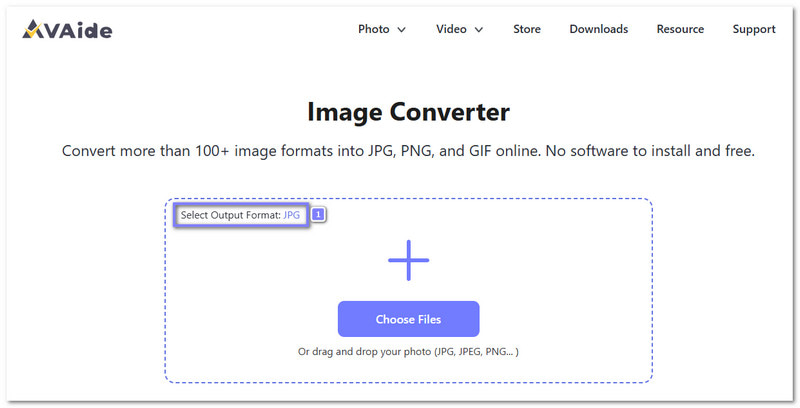
Étape 1Ouvrez le site Web du convertisseur d'images AVAide
Ouvrez votre navigateur habituel et recherchez AVAide Image Converter. Une fois la page ouverte, vérifiez d'abord le format de sortie. JPG Cette option est déjà sélectionnée par défaut, vous pouvez donc passer directement à l'étape suivante. Cela vous fait gagner du temps car vous n'avez pas besoin de modifier les paramètres au préalable.
Étape 2Téléchargez votre fichier TGA
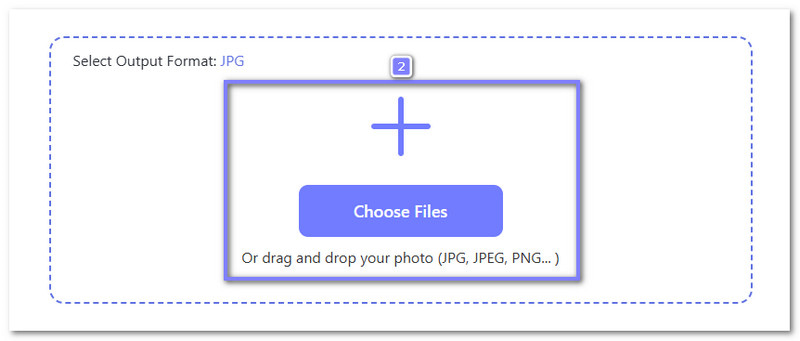
Ensuite, cliquez sur le Choisir les fichiers Cliquez sur le bouton et ajoutez votre image TGA depuis votre appareil. Vous pouvez également sélectionner et glisser-déposer le fichier dans la zone de téléchargement si vous préférez. Si vous avez plusieurs images, vous pouvez les télécharger simultanément car AVAide Image Converter prend en charge la conversion par lots.
Étape 3Télécharger le fichier JPG converti
Ensuite, veuillez patienter jusqu'à ce que la barre de progression passe de « Téléchargement » à « Conversion », puis à « Terminé ». Cela signifie que votre fichier JPG est prêt. Cliquez ensuite sur le bouton. Télécharger Cliquez sur le bouton si vous avez converti un seul fichier, ou choisissez le Tout télécharger Cliquez sur le bouton si vous avez téléchargé plusieurs fichiers.
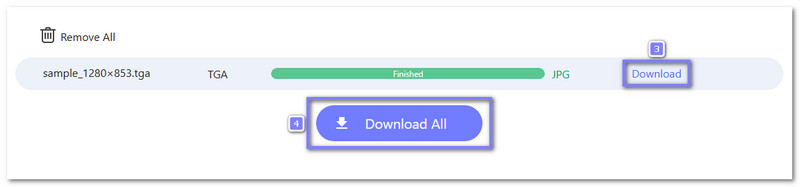
Au final, votre image devient plus facile à ouvrir, à partager et à utiliser car le format JPG fonctionne bien sur la plupart des appareils et plateformes.
2. FreeConvert
FreeConvert est un choix simple si vous préférez une conversion d'images immédiate sans configuration supplémentaire. Il s'ouvre dans n'importe quel navigateur et gère les fichiers TGA sans problème. Vous pouvez importer une image ou plusieurs fichiers simultanément, puis les convertir en JPG. Il prend également en charge TGA vers PNG Conversion pour ceux qui en ont besoin. Le processus reste sécurisé car les fichiers téléchargés sont protégés et supprimés après quelques heures.
Principales caractéristiques:
- Redimensionnez l'image de sortie avant la conversion.
- Utilise le chiffrement SSL 256 bits pour la protection des fichiers.
- Les options de compression permettent de réduire la taille des fichiers lorsque cela est nécessaire.
- Permet d'importer des fichiers depuis Dropbox, Google Drive et OneDrive.
Voici comment convertir un fichier TGA en JPG à l'aide de FreeConvert :
Étape 1Ouvrez le navigateur principal de FreeConvert - Convertisseur TGA vers JPG.
Étape 2Cliquez sur Choisir les fichiers Téléchargez ensuite votre image TGA. Vous pouvez également importer des fichiers depuis Dropbox, OneDrive, Google Drive ou coller un lien vers un fichier.
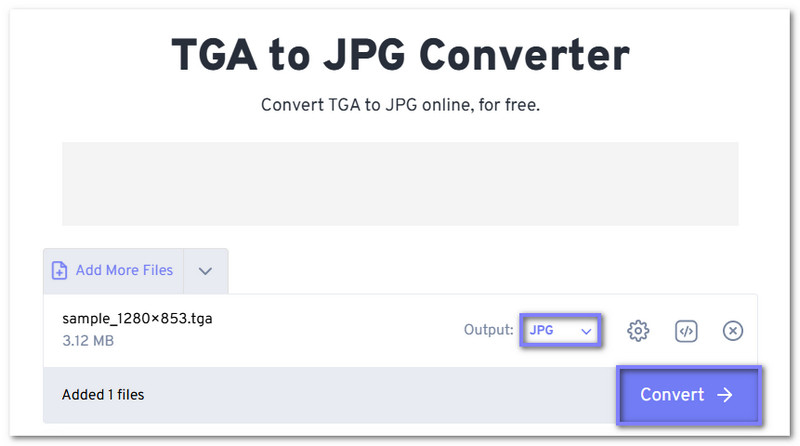
Étape 3Une fois le fichier chargé, vérifiez le format de sortie. JPG est déjà sélectionné, vous pouvez donc passer immédiatement à l'étape suivante.
Étape 4Frapper ConvertirVeuillez patienter jusqu'à la fin du processus. Une fois terminé, téléchargez le fichier JPG et enregistrez-le sur votre appareil.
3. Online-Convert.com
Certains convertisseurs en ligne privilégient la vitesse, mais celui-ci vous offre un contrôle accru avant la conversion du fichier. Online-Convert.com peut convertir les fichiers TGA en JPG tout en vous permettant d'ajuster la netteté de l'image au préalable. C'est particulièrement utile lorsque vous souhaitez un fichier plus léger ou une meilleure qualité d'image pour le partage ou l'enregistrement. De plus, il est également capable de convertir… DNG en JPG avec la même facilité.
Principales caractéristiques:
- Permet jusqu'à 30 conversions gratuites par période.
- Les paramètres de recadrage vous permettent de supprimer des pixels de chaque côté.
- Les filtres d'image incluent le niveau de gris, le monochrome, le sépia, etc.
- Vous permet de choisir entre la meilleure qualité et la meilleure compression.
Suivez les étapes ci-dessous pour apprendre à convertir un fichier TGA en JPG à l'aide d'Online-Convert.com :
Étape 1Rendez-vous sur le site principal Online-Convert.com - Convertisseur TGA vers JPG à l'aide de votre navigateur.
Étape 2Cliquez sur Choisir le fichier Vous pouvez aussi glisser votre image TGA dans la zone de téléchargement. Le logiciel commencera à lire votre fichier une fois le téléchargement terminé.
Étape 3Presse Démarrer pour lancer la conversion. Ensuite, l'image sera traitée et préparée au format JPG.
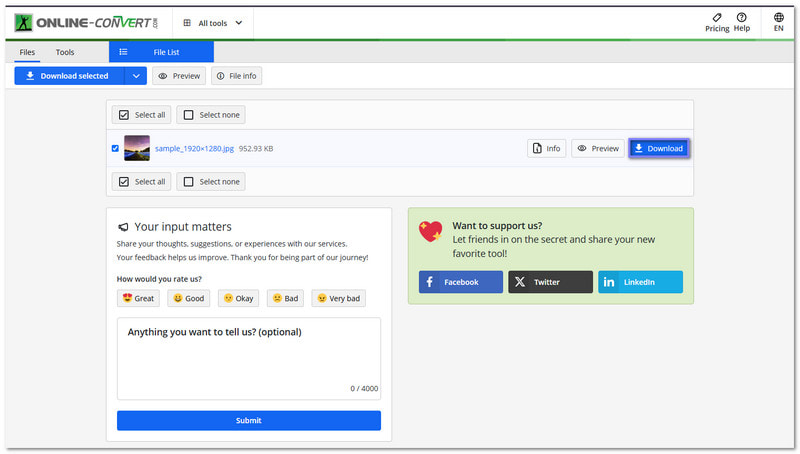
Étape 4Cliquez sur Télécharger Une fois la conversion terminée, le fichier JPG sera automatiquement enregistré dans votre dossier local.
Partie 3 : Comparaison des 3 convertisseurs TGA vers JPG
Nous voulons vous aider à choisir le meilleur convertisseur TGA vers JPG, vous trouverez donc ci-dessous une comparaison claire de leur facilité d'utilisation, de leur vitesse, de la netteté de leur image de sortie, etc.
| Facilité d'utilisation | Conversion par lots | Vitesse | Sécurité | Formats pris en charge | Qualité de sortie |
| Mise en page simple avec téléchargement direct et conversion instantanée. | Prend en charge la conversion par lots de plusieurs fichiers simultanément. | Conversion rapide en un clic. | Les fichiers restent protégés pendant le téléchargement et la conversion. | Prend en charge plus de 100 formats d'image pour les sorties JPG, PNG et GIF. | Préserve la netteté de l'image après conversion. |
| Facile à utiliser, mais il comporte plus de paramètres à l'écran. | Prend en charge la conversion par lots pour plusieurs fichiers. | Conversion rapide, mais peut légèrement ralentir avec les fichiers volumineux. | Utilise un chiffrement SSL 256 bits et supprime automatiquement les fichiers après quelques heures. | Prend en charge de nombreux types de fichiers, notamment les images et autres formats. | Offre une excellente clarté et permet un réglage manuel. |
| Facile à prendre en main, mais les paramètres peuvent paraître complexes pour les nouveaux utilisateurs. | L'utilisation par lots est possible, mais des limites de gratuité s'appliquent. | La vitesse dépend de la taille du fichier et des paramètres choisis. | Traite les fichiers en ligne avec une gestion de téléchargement sécurisée standard. | Prend en charge de nombreux formats de conversion d'images avec des commandes optionnelles. | Offre une bonne clarté grâce à un curseur de qualité pour le contrôle. |
Comme vous l'avez appris précédemment, les fichiers TGA sont volumineux et difficiles à ouvrir sur la plupart des appareils. C'est pourquoi vous n'avez pas à hésiter à… Conversion de TGA en JPGC'est très pratique si vous souhaitez des fichiers plus petits, un partage plus rapide et une visualisation plus facile. Vous pouvez utiliser Convertisseur d'images AVaide Pour cette tâche, c'est idéal. C'est rapide, sûr et super facile à utiliser !
À PROPOS DE L'AUTEUR


Vous pouvez facilement convertir votre photo de n'importe quel format d'image en JPG, PNG ou GIF populaire sans perte de qualité.
TRAITEZ MAINTENANT