Les PSD sont des fichiers Photoshop pouvant contenir plusieurs calques. Créés par Photoshop, ces fichiers sont utilisés par les designers, les marketeurs et les développeurs. Cependant, ils ne sont pas aussi accessibles que les fichiers GIF que vous souhaitez partager sur les réseaux sociaux, modifier pour créer des animations ou des éléments web. Les outils permettant d'ouvrir ce type d'outil sont limités. Photoshop est le seul programme permettant de les visualiser. Néanmoins, ce guide présente les méthodes pour les utiliser. exporter PSD vers GIF En quelques secondes, vous apprendrez les étapes étape par étape et garantirez un chargement rapide et une qualité optimale de vos GIF.
Partie 1 : Pourquoi convertir un fichier PSD en GIF ?
PSD ou Photoshop Document est un format d'image produit par Photoshop, le principal éditeur de photos du secteur. Une fois le fichier enregistré dans ce format et partagé, d'autres éditeurs peuvent modifier le contenu du précédent. Cependant, la conversion d'un PSD en GIF a un objectif précis, notamment lorsque le design final est prêt pour une utilisation et un partage numériques. Si le PSD conserve les éléments et calques modifiables pour des modifications ultérieures, les GIF sont optimisés pour la compatibilité et le partage web.
L'un des principaux avantages de la conversion d'un fichier PSD en GIF est sa prise en charge idéale pour la création de bannières, de mèmes, de petits graphiques animés et d'animations simples. De plus, les GIF préservent la transparence des logos et des icônes pour s'intégrer à différents arrière-plans. De plus, une photo est un fichier compact par rapport à un fichier PSD à calques, qui consomme beaucoup d'espace de stockage. En effet, il ne comporte pas de calques et est naturellement basé sur des images matricielles. Ce format est donc idéal pour des modifications ultérieures, mais l'inversion de la conversion le permet. Il va sans dire que la conversion GIF est particulièrement adaptée aux conceptions finalisées, où aucune modification supplémentaire n'est nécessaire, pour une compatibilité étendue et des temps de chargement rapides sur différentes plateformes et navigateurs.
Partie 2 : Comment convertir un fichier PSD en GIF dans Photoshop
Si vous aimez la retouche par calques, Photoshop est un logiciel de retouche d'image puissant. Il permet notamment de convertir des fichiers PSD en différents formats, tels que JPEG, PNG et GIF. Ceci dit, vous pouvez convertir PSD en JPG ou PNG avec ce programme. Grâce à sa prise en charge de la transparence et des animations simples, vous pouvez créer des GIF pour vos graphiques web. De plus, sa chronologie vous permet de configurer une animation image par image pour vos GIF animés. Vous trouverez ci-dessous un guide étape par étape pour exporter efficacement un fichier PSD au format GIF.
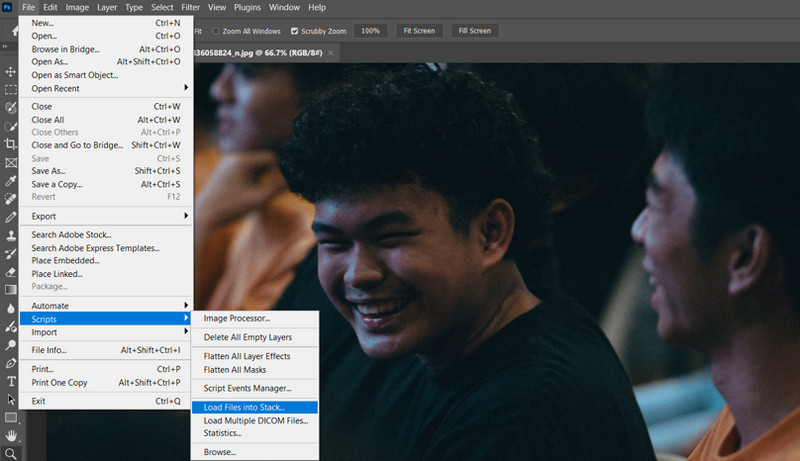
Étape 1Tout d'abord, téléchargez la dernière version de Photoshop et installez-la sur votre ordinateur. Après l'installation, lancez-le et ouvrez votre fichier PSD. Pour cela, créez un nouveau document et définissez la taille de votre zone de travail. Cette taille doit correspondre à celle de votre GIF final. Ensuite, accédez à Déposer > Scripts > Charger des fichiers dans la pile et sélectionnez votre fichier PSD.
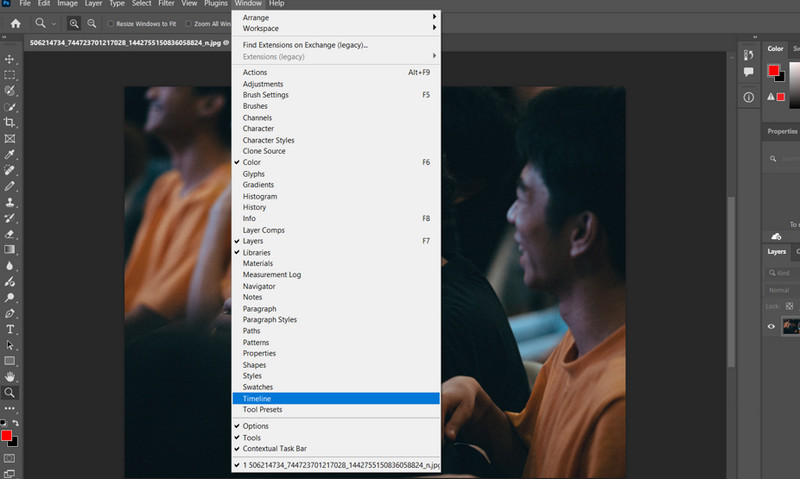
Étape 2Cette fois, ouvrez la fenêtre de la chronologie où vous effectuerez les tâches d'édition. Ouvrez-la, accédez au menu supérieur et cliquez sur Fenêtre, sélectionnez le Chronologie pour commencer. La fenêtre de chronologie apparaîtra ensuite en bas de l'interface. Si vous souhaitez contrôler les paramètres d'animation, de son et de résolution, vous pouvez y accéder au-dessus de la section des calques de la fenêtre de chronologie.
Étape 3Pour créer des animations d'images, recherchez la flèche déroulante à côté de Créer une chronologie vidéo. À partir de là, sélectionnez le Créer une animation d'image option. Ce processus se déroule avant toute animation du fichier.
Étape 4Ensuite, choisissez Sélectionner dans le menu supérieur, suivi de Toutes les couches dans l'option de sélection. Cette option affiche tous les calques mis en surbrillance et sélectionnés. Retournez à la fenêtre Chronologie et cliquez sur le bouton Menu bouton. Ensuite, sélectionnez Créer un nouveau calque pour chaque nouvelle image.
Étape 5Après cela, sélectionnez Créer des cadres à partir de calques Dans le même menu, transformez chaque calque en cadre. Vous pouvez ensuite sélectionner chaque cadre séparément et le modifier selon vos besoins. Vous pouvez également modifier l'ordre en faisant glisser un cadre individuel.
Étape 6Pour modifier une image, cliquez sur la flèche déroulante à côté de son heure. Vous pouvez ajuster cette option en définissant .1, .2, .5, 1.0, secondes, etc. Pour cette procédure, vous pouvez ajuster la vitesse de lecture d'une image spécifique.
Étape 7Vous pouvez également modifier l'option de boucle. Votre GIF tournera en boucle indéfiniment par défaut, comme indiqué sous vos images, là où il est indiqué. Pour toujoursSi vous souhaitez que votre GIF soit lu sans interruption, laissez-le tel quel.
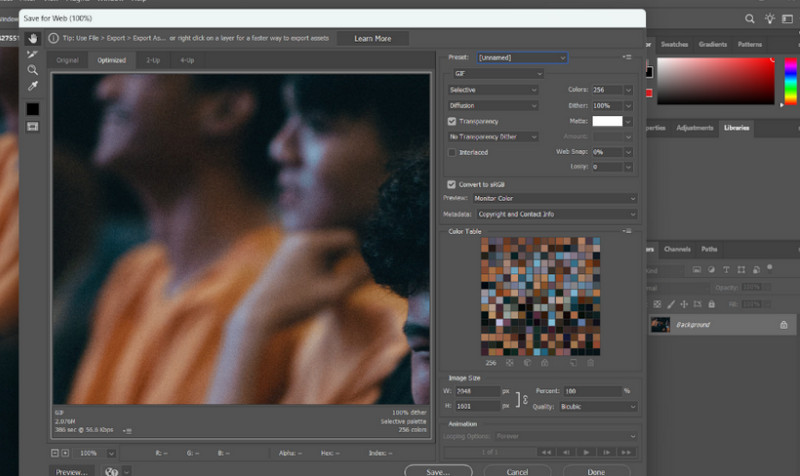
Étape 8Pour prévisualiser votre travail, cliquez sur le Jouer et observez le comportement de votre GIF. Une fois satisfait, accédez à Déposer > Exportation > Enregistrer pour le Web (ancienne version) et enregistrez votre chef-d'œuvre. Une nouvelle fenêtre apparaîtra alors.
Étape 9Maintenant, choisissez GIF comme format de sortie en sélectionnant la liste déroulante sous le Préréglé Option. Dans l'option Préréglage, choisissez un pourcentage de tramage qui se traduit par une augmentation des couleurs et des détails. Plus le nombre de détails et de couleurs est élevé, plus le fichier sera volumineux. Voici comment convertir un fichier PSD en GIF avec Photoshop. En suivant les étapes 8 et 9, vous pouvez également créer un PNG à partir d'un PSD déposer.
Partie 3 : La manière la plus simple de convertir une vidéo ou une photo en GIF animé
Grâce à des outils conviviaux permettant de transformer des vidéos ou des séries de photos en GIF attrayants et partageables en quelques clics, créer des GIF animés n'a jamais été aussi simple. AVAide Convertisseur vidéoGrâce à lui, nul besoin de compétences techniques en retouche d'images ni de paramétrage manuel pour éditer des GIF. De plus, il permet d'affiner les paramètres, notamment la résolution, la fréquence d'images, la réorganisation des images et l'animation en boucle, pour garantir des résultats professionnels et de haute qualité. Pour convertir une vidéo ou une photo en GIF, voici une procédure pas à pas :
Étape 1Commencez par télécharger et installer l'application à l'aide du Téléchargement Gratuit Boutons ci-dessous. Choisissez le programme d'installation adapté au système d'exploitation de votre ordinateur.

TÉLÉCHARGEMENT GRATUIT Pour Windows 7 ou version ultérieure
 Téléchargement sécurisé
TÉLÉCHARGEMENT GRATUIT Pour Mac OS X 10.13 ou version ultérieure
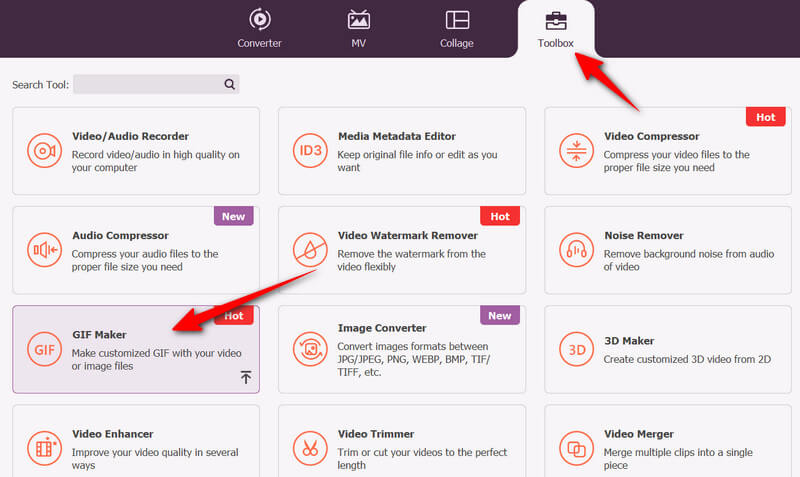
Téléchargement sécuriséÉtape 2Une fois l'application installée, accédez à la Boîte à outils dans le menu supérieur. Ensuite, sélectionnez Créateur de GIF ou utilisez l'option Outil de recherche et saisissez le nom de l'option pour un accès instantané.
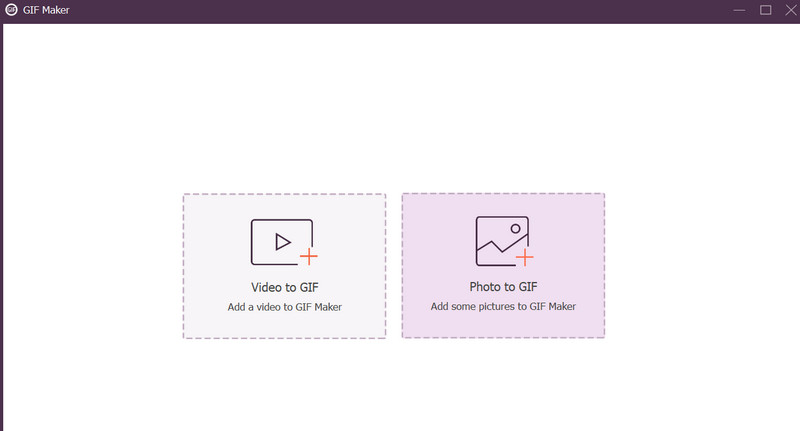
Étape 3Choisissez une option pour faire un Vidéo en GIF ou un Photo en GIFEnsuite, vous serez invité à charger un fichier selon l'option sélectionnée (vidéo/photo). Dans ce cas, nous avons choisi de télécharger des photos et de les convertir en GIF.
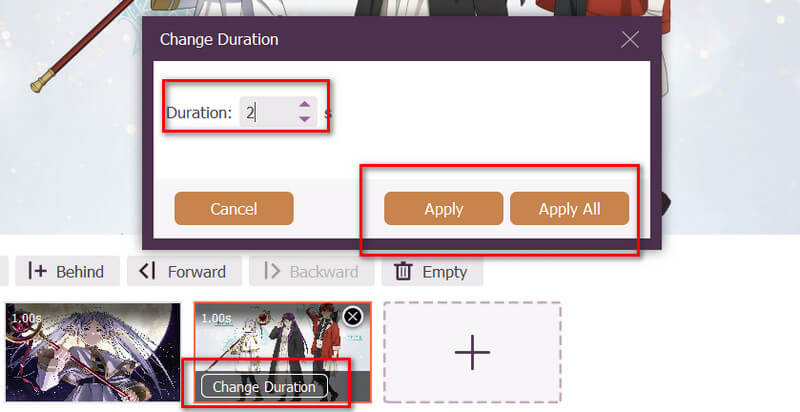
Étape 4Après avoir chargé vos photos dans le programme, réorganisez-les en conséquence. Chaque photo est dotée d'une option permettant de modifier sa durée. Cliquez simplement sur Modifier la durée sur la photo et saisissez la durée en secondes. Ensuite, appuyez sur Appliquer pour une application individuelle ou Appliquer tout pour appliquer la durée à toutes les photos.
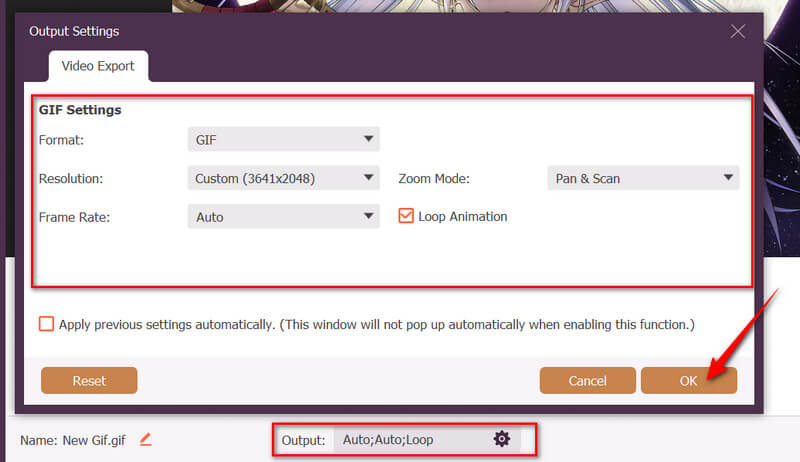
Étape 5Cette fois, cliquez sur le Sortir menu déroulant, définissez le format sur GIF, ajustez la résolution, la fréquence d'images, le mode de zoom et l'animation en boucle, puis appuyez sur d'accord confirmer.
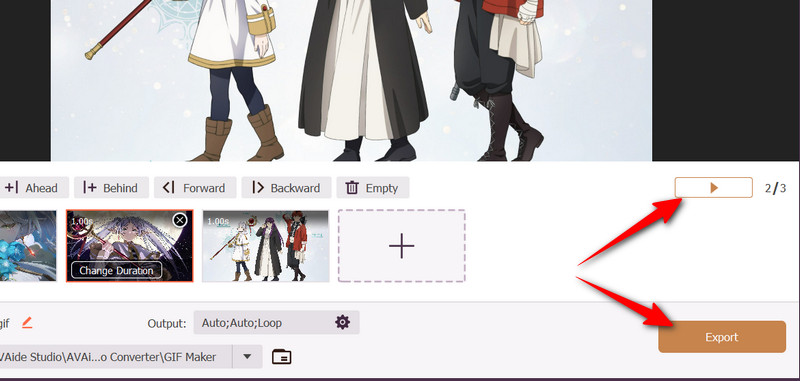
Étape 6Pour inspecter le résultat final, cliquez sur le Jouer bouton. Si vous êtes satisfait du résultat, cliquez sur le bouton Exportation bouton.
Cet article présente un guide détaillé sur convertir un fichier PSD en animation GIF avec Photoshop. Certes, les fichiers PSD peuvent être plus utiles lorsqu'ils sont enregistrés au format GIF. Cependant, le processus demande du temps et des efforts. Néanmoins, vous pouvez opter pour des outils pratiques qui offrent des moyens efficaces de convertir des vidéos ou des photos au format GIF sans avoir besoin de maîtriser un logiciel spécifique.
Votre boîte à outils vidéo complète prenant en charge plus de 350 formats pour une conversion en qualité sans perte.