« Est-il possible de convertir un fichier audio en fichier vidéo ? »
Oui, et cela comporte des avantages supplémentaires, tout comme lors d'une conversion. M4A vers MP4Dans cet article, vous découvrirez pourquoi la conversion audio en vidéo est importante et comment y parvenir facilement. Poursuivez votre lecture pour constater à quel point c'est simple !
Partie 1 : M4A vs MP4 : Pourquoi convertir l’audio en vidéo ?
Les fichiers audio comme le M4A sont parfaits pour la musique, mais ils ont leurs limites. C'est pourquoi il est important de comprendre la différence entre le M4A et le MP4. Ils ne peuvent pas inclure d'images, de sous-titres ni d'effets visuels. Le MP4, en revanche, est un format vidéo capable de stocker à la fois le son et l'image.
Convertir des fichiers M4A en MP4 vous permet d'associer de la musique à des images ou des vidéos, de les partager sur davantage de plateformes et de les rendre compatibles avec des appareils ne prenant pas en charge les formats audio seuls. Votre contenu devient ainsi plus flexible, plus attrayant et plus facile à utiliser partout.
Partie 2 : 5 astuces pour convertir un fichier M4A en MP4
Vous trouverez ci-dessous cinq outils simples pour convertir facilement l'audio en vidéo. Chaque méthode fonctionne différemment ; choisissez celle qui vous convient le mieux.
1. AVAide Video Converter
Les méthodes intelligentes pour convertir un fichier M4A en MP4 commencent souvent par l'utilisation d'un outil unique capable de gérer la vitesse, la qualité et les fonctionnalités supplémentaires en un seul endroit. AVAide Convertisseur vidéo Il remplit parfaitement ce rôle car il prend en charge l'accélération matérielle, ce qui permet de terminer la conversion plus rapidement et de maintenir un processus fluide.
Il prend également en charge la conversion par lots, ce qui vous permet de traiter plusieurs fichiers M4A simultanément. Sa fonction MV vous permet de créer des vidéos MP4 en combinant audio et images, ce qui est pratique lorsque vous souhaitez aller au-delà d'une simple conversion de format. Il prend également en charge de nombreux codecs et formats d'entrée et de sortie, vous offrant ainsi un plus large choix de fichiers.
- Vitesse de conversion jusqu'à 120 fois plus rapide.
- Conserve une excellente clarté d'image après conversion.
- Permet d'ajuster avec précision les paramètres de sortie tels que la résolution, l'encodeur et le débit binaire.
- Comprend des outils d'édition de base tels que rogner, fusionner, recadrer, faire pivoter et filtrer.

 Téléchargement sécurisé
Voici comment convertir rapidement et facilement un fichier M4A en MP4 à l'aide d'AVAide Video Converter :
Étape 1Téléchargez et installez le convertisseur
Téléchargez et installez AVAide Video Converter sur votre ordinateur. Une fois l'installation terminée, ouvrez le programme pour commencer à l'utiliser.
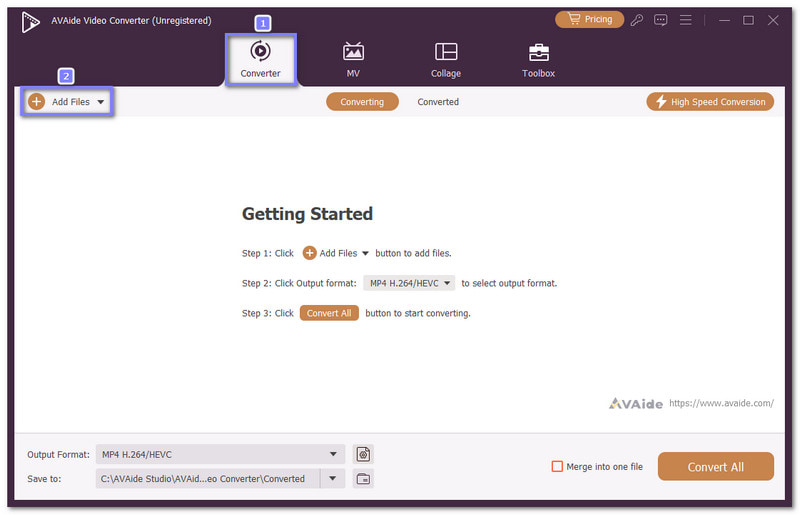
Étape 2Ajoutez vos fichiers M4A
Dans le Convertisseur onglet, cliquez sur l'onglet Ajouter des fichiers Cliquez sur le bouton pour importer vos fichiers M4A. Vous pouvez également les glisser-déposer dans l'interface principale. Si vous avez plusieurs fichiers, vous pouvez les combiner grâce à la conversion par lots.
Étape 3Choisissez MP4 comme format de fichier de sortie
Frappez le Format Utilisez le menu déroulant pour ouvrir les formats de sortie. Vidéo section, choisissez MP4 comme format cible afin que le convertisseur vidéo AVAide prépare la sortie appropriée.
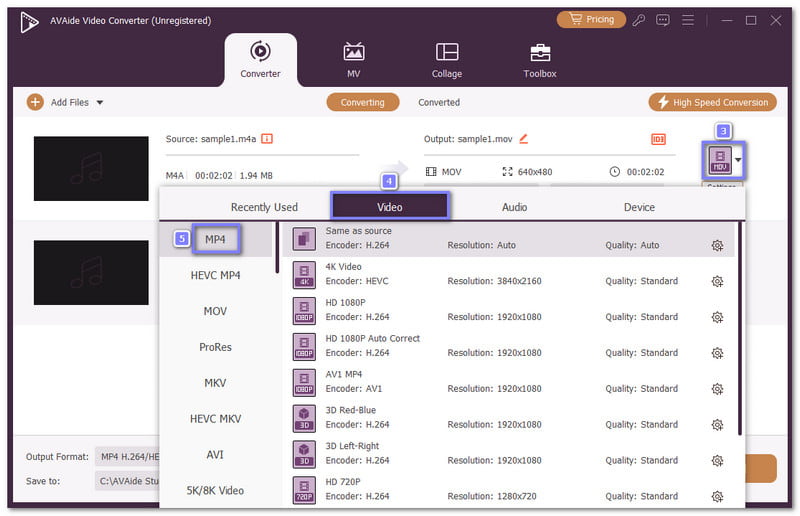
Étape 4Ajuster les paramètres de sortie
Pour un meilleur contrôle, cliquez sur Profil personnalisé Cette option vous permet de configurer l'encodeur, la fréquence d'échantillonnage, le débit binaire et les paramètres des canaux, puis d'enregistrer les modifications apportées pour obtenir le résultat souhaité.
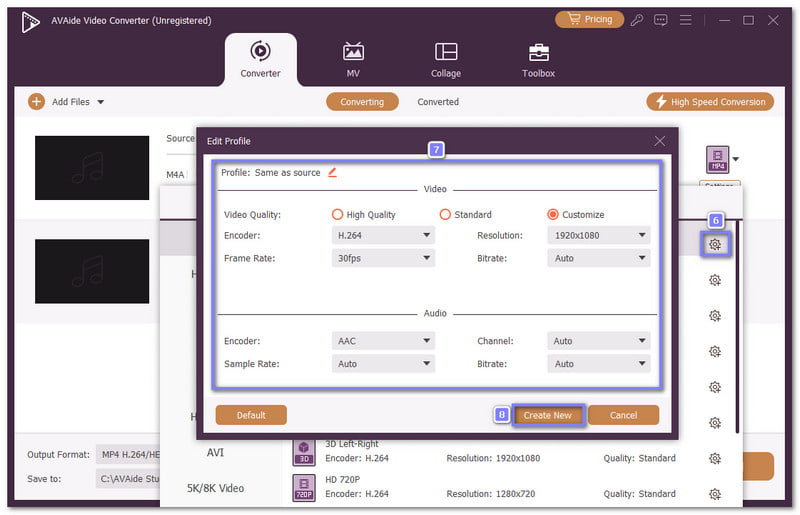
Étape 5Lancer la conversion M4A vers MP4
Choisissez votre dossier de sortie et renommez le fichier si nécessaire. De plus, AVAide n'est pas seulement un convertisseur, mais aussi l'un des meilleurs éditeurs M4AVous pouvez cliquer sur baguette magique Cliquez sur le bouton pour modifier le fichier avant l'exportation. Une fois que tout vous semble prêt, cliquez sur le bouton. Tout convertir Cliquez sur le bouton et laissez AVAide Video Converter terminer la conversion. Ouvrez ensuite le dossier sélectionné et profitez de votre nouveau fichier MP4 avec les paramètres choisis.
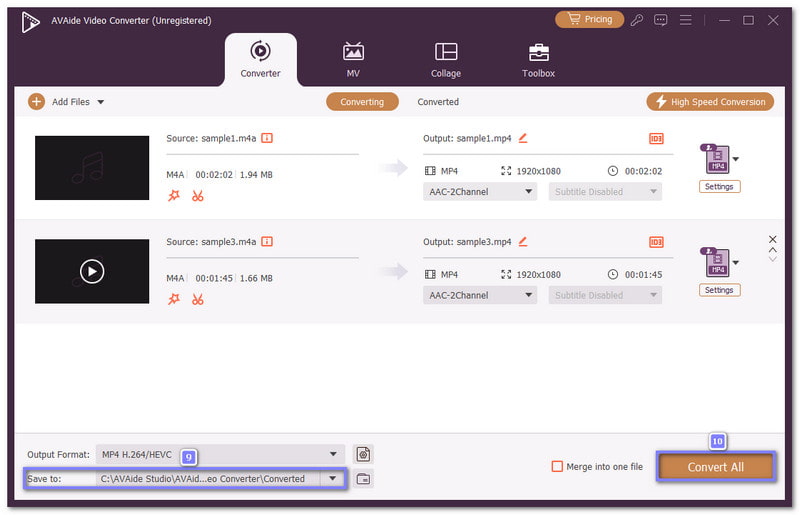
Pourquoi nous l'avons choisi : AVAide Video Converter simplifie et accélère la conversion des fichiers M4A en MP4. Il propose des fichiers MP4 dans différentes résolutions, telles que 720p, 1080p et 4K. Vous pouvez également personnaliser les paramètres de sortie et utiliser des périphériques prédéfinis pour plus de commodité. De plus, vous pouvez l'utiliser pour convertir MP4 en M4A Si vous souhaitez extraire l'audio d'un fichier vidéo, ce logiciel offre également des fonctionnalités d'édition permettant de découper, fusionner ou rogner votre fichier avant la conversion.
2. Zamzar
Besoin d'un convertisseur M4A vers MP4 rapide et sans installation ? Zamzar est une solution en ligne idéale. Compatible avec plus de 1 200 formats de fichiers, il offre bien plus que la simple conversion audio. Son interface est claire et intuitive. La version gratuite permet d'importer des fichiers jusqu'à 50 Mo et de lancer plusieurs conversions simultanément, ce qui est très pratique pour convertir de nombreux fichiers.
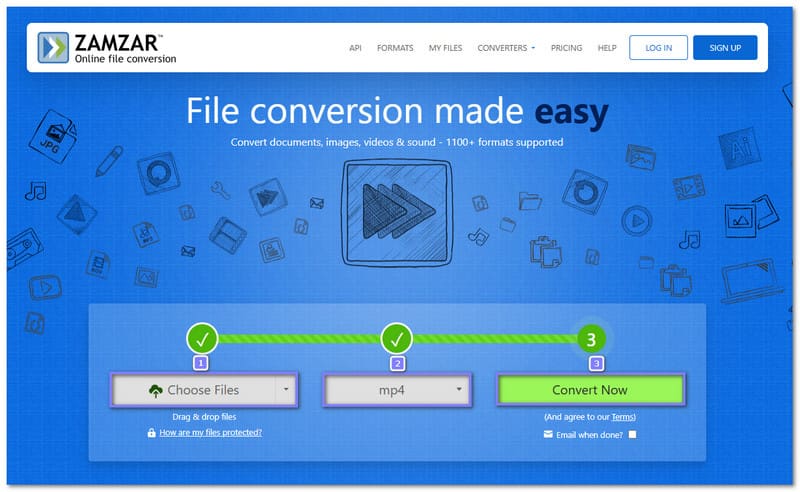
Étape 1Ouvrez Zamzar et cliquez sur Choisir les fichiers bouton pour télécharger votre fichier M4A.
Étape 2Une fois le fichier affiché, ouvrez-le. Convertir en menu et choisissez MP4 comme format de sortie.
Étape 3Presse Convertir maintenant pour lancer la conversion. Le traitement de votre fichier prendra quelques instants. Une fois la conversion terminée, cliquez Télécharger Pour enregistrer le fichier MP4 sur votre appareil, veuillez vérifier le fichier enregistré et le lire afin de confirmer que le format a bien été modifié.
3. VLC
Certains utilisateurs possèdent déjà un convertisseur sur leur ordinateur sans le savoir. VLC est connu pour la lecture vidéo, mais il permet également de convertir les formats de fichiers gratuitement. Compatible avec différents systèmes, il gère parfaitement les conversions de base. Il s'avère particulièrement utile pour convertir des fichiers M4A en MP4. Vous pouvez également convertir M4A en WMA tout en conservant l'ensemble du processus au sein d'un seul programme de bureau fiable.
Étape 1Lancez VLC sur votre ordinateur et cliquez Médias dans le menu du haut.
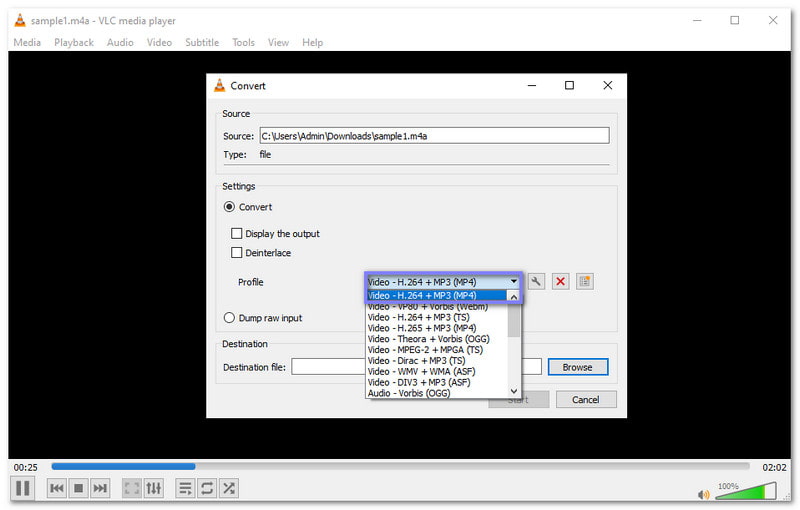
Étape 2Sélectionnez le Convertir/Enregistrer Cliquez sur le bouton et importez votre fichier M4A dans la fenêtre qui s'ouvre.
Étape 3Clique le Convertir/Enregistrer appuyez à nouveau sur le bouton, puis choisissez MP4 sous le Profil section.
Étape 4Choisissez l'emplacement où vous souhaitez enregistrer le nouveau fichier et renommez-le si nécessaire. Enfin, cliquez sur Démarrer Cliquez sur le bouton et veuillez patienter jusqu'à la fin de la création du fichier MP4.
4. Rediffuser
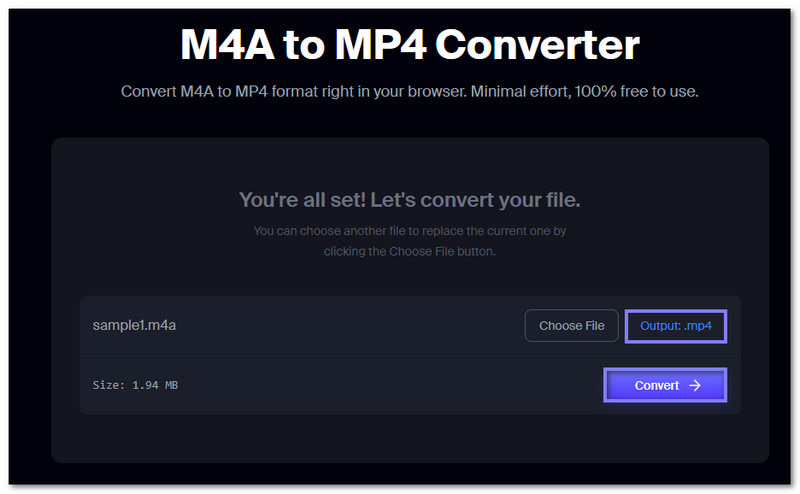
Pour une conversion rapide via navigateur, Restream est la solution idéale. Ce convertisseur en ligne M4A vers MP4 simplifie le processus : il vous suffit d'importer votre fichier, de laisser le site le convertir et d'attendre le téléchargement. Aucun logiciel ni paiement n'est requis. Son interface claire et intuitive facilite la prise en main, même pour les débutants, car les outils principaux sont faciles d'accès et la conversion se lance en quelques clics.
Étape 1Ouvrez la page Restream - Convertisseur M4A vers MP4 dans votre navigateur.
Étape 2Cliquez sur Choisir le fichier ou glissez votre fichier M4A dans la zone de téléchargement.
Étape 3Vérifiez si MP4 est sélectionné comme format de sortie. Il est souvent choisi par défaut.
Étape 4Si c'est déjà configuré, cliquez sur Convertir Cliquez sur le bouton pour lancer la modification du format de fichier. Une fois le processus terminé, cliquez sur le Télécharger bouton pour enregistrer le fichier MP4.
5. iTunes
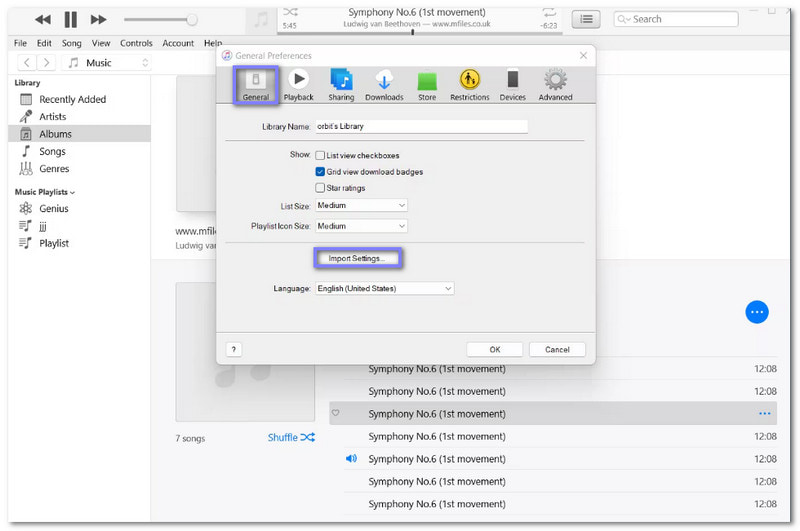
iTunes procède différemment car il travaille d'abord au sein de votre bibliothèque musicale. Au lieu d'une conversion directe, il crée une nouvelle version AAC que vous pouvez ensuite enregistrer au format M4A vers MP4. Cette méthode est plus familière aux utilisateurs Apple. Elle permet également de préserver une excellente qualité audio, ce qui est utile si vous souhaitez que le nouveau fichier fonctionne correctement sur les appareils Apple.
Étape 1Lancez iTunes et cliquez Éditer, Alors choisi Préférences.
Étape 2Aller à Général et ouvert Importer les configurations.
Étape 3Sélectionnez l'option d'encodage souhaitée, puis cliquez sur d'accord bouton pour l'enregistrer.
Étape 4Retournez dans votre bibliothèque et choisissez le fichier M4A que vous souhaitez convertir.
Étape 5Cliquez sur Déposer, choisir Convertir, puis sélectionnez Créer une version MP4Le nouveau fichier apparaîtra à côté de l'original.
Partie 3 : Comparaison des 5 convertisseurs M4A vers MP4
Vous trouverez ci-dessous un comparatif des cinq convertisseurs M4A vers MP4. Ce comparatif porte sur la plateforme, la facilité d'utilisation, la vitesse, etc. N'hésitez pas à le consulter.
- Facteur
- Plate-forme
- Facilité d'utilisation
- Vitesse
- Conversion en masse
- Contrôle de sortie
- Meilleure utilisation
| AVAide Convertisseur vidéo | Zamzar | VLC | Rediffuser | iTunes |
| Windows et Mac | Navigateur | Windows, Mac et Linux. | Navigateur | Windows et Mac |
| ★★★★★ | ★★★★★ | ★★★★ | ★★★★★ | ★★★ |
| Rapide | Moyen | Lent | Moyen | Lent |
| ✓ | ✓ | ✓ | ✗ | ✗ |
| Oui, ajustez les paramètres. | Pas de réglages avancés. | Options de profil de base. | Aucun paramètre avancé. | Sortie de base uniquement. |
| Contrôle rapide et total. | Idéal pour les utilisateurs Apple. | Convertissez si VLC est installé. | Conversion instantanée du navigateur. | Utilisateurs de l'écosystème Apple. |
Partie 4 : FAQ sur la conversion de M4A en MP4
M4A et MP4 sont-ils identiques ?
Non. Le format M4A est un format audio uniquement, utilisé pour les fichiers musicaux et sonores. Le format MP4 est un format vidéo qui peut inclure de la vidéo, de l'audio et des sous-titres.
Comment ouvrir les fichiers M4A ?
Vous pouvez ouvrir les fichiers M4A avec des lecteurs multimédias comme iTunes, VLC, Windows Media Player ou QuickTime. La plupart des smartphones et tablettes peuvent également lire les fichiers M4A nativement.
Quels sont les inconvénients du M4A ?
Les fichiers M4A ne sont pas compatibles avec tous les appareils. Ils ne peuvent pas contenir de vidéo ni de sous-titres. Certains lecteurs anciens peuvent ne pas les reconnaître, ce qui peut limiter les options de lecture.
Les outils susmentionnés permettent à chacun de convertir M4A en MP4L'un des meilleurs est AVAide Convertisseur vidéoIl offre une conversion ultra-rapide et est facile à utiliser, idéal pour tous les niveaux de compétence. Il transforme l'audio en vidéo de manière fluide et préserve une qualité optimale !
À PROPOS DE L'AUTEUR

Votre boîte à outils vidéo complète prenant en charge plus de 350 formats pour une conversion en qualité sans perte.