Aujourd'hui, nombreux sont ceux qui se passionnent pour l'enregistrement et le montage vidéo. Parallèlement, les créateurs subissent la pression de diffuser des vidéos de haute qualité sur les réseaux sociaux et les plateformes de streaming. De ce fait, ils sont de plus en plus nombreux à expérimenter des techniques comme la lecture inversée et le réglage de la vitesse pour rendre leurs vidéos plus captivantes et originales. Les méthodes décrites dans cet article vous permettront de : vidéos inversées Compatible avec plusieurs appareils. Suivez ces étapes pour tester la lecture inversée.
- Partie 1. La meilleure façon d'inverser une vidéo sous Windows
- Partie 2. 2 excellentes méthodes pour inverser une vidéo sur Mac
- Partie 3. Top 2 des solutions en ligne les plus efficaces pour inverser une vidéo
- Partie 4. Comment inverser une vidéo sur Android
- Partie 5. Utiliser ReverseVid pour inverser les vidéos sur iPhone
- Partie 6. FAQ sur les outils d'inversion vidéo
Partie 1. La meilleure façon d'inverser une vidéo sous Windows
Pour l'utilisation de Windows, la meilleure façon d'inverser votre clip vidéo est d'utiliser le AVAide Convertisseur vidéo. De plus, ce logiciel complet offre extrêmement la meilleure conversion avec les schémas d'amélioration vidéo et audio. Outre sa capacité à inverser les clips, il a également la capacité ultime de faire des films, des collages de vidéos, ripper des DVD, et convertissez les fichiers en différentes variétés de formats.
De plus, le AVAide Convertisseur vidéo est livré avec la technologie puissante qui aide les utilisateurs à effectuer leurs tâches rapidement et facilement. Il n'y a aucun moyen pour vous d'être déçu, car il offre tout le soutien dont un utilisateur pourrait avoir besoin lorsqu'il s'agit d'améliorer le fichier. Donc, sans plus tarder, les étapes détaillées ci-dessous sont données pour vous guider sur la façon de l'utiliser pour obtenir une vidéo en arrière.
Étape 1Télécharger et installer le logiciel
Avant de commencer, assurez-vous de télécharger et d'installer le logiciel sur votre ordinateur personnel. En le faisant instantanément, vous pouvez cliquer sur le bouton de téléchargement fourni ci-dessous.

TÉLÉCHARGEMENT GRATUIT Pour Windows 7 ou version ultérieure
 Téléchargement sécurisé
TÉLÉCHARGEMENT GRATUIT Pour Mac OS X 10.13 ou version ultérieure
Téléchargement sécuriséÉtape 2Recherchez l'inverseur vidéo
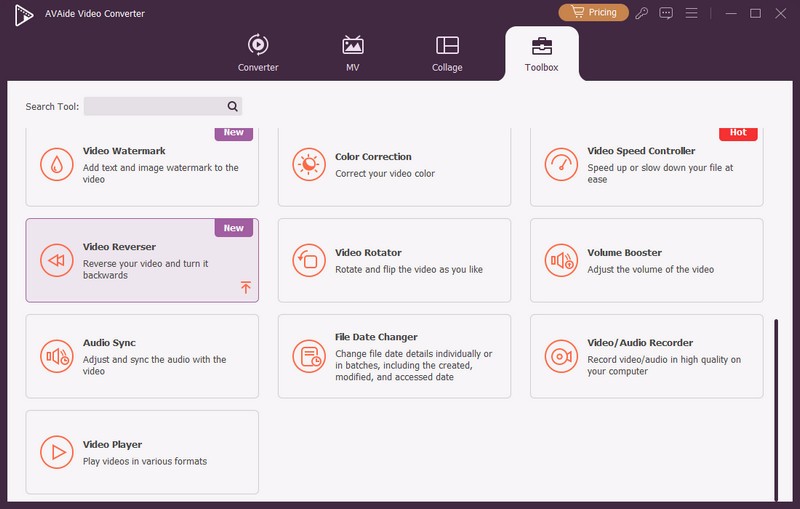
Après l'installation, lancez le logiciel et accédez à la fonction d'inversion vidéo. Clique le Boîte à outils, vous verrez des tonnes d'outils disponibles que vous pouvez également utiliser pour d'autres tâches. Mais pour l'instant, cliquez sur le Inverseur vidéo.
Étape 3Télécharger un fichier vidéo
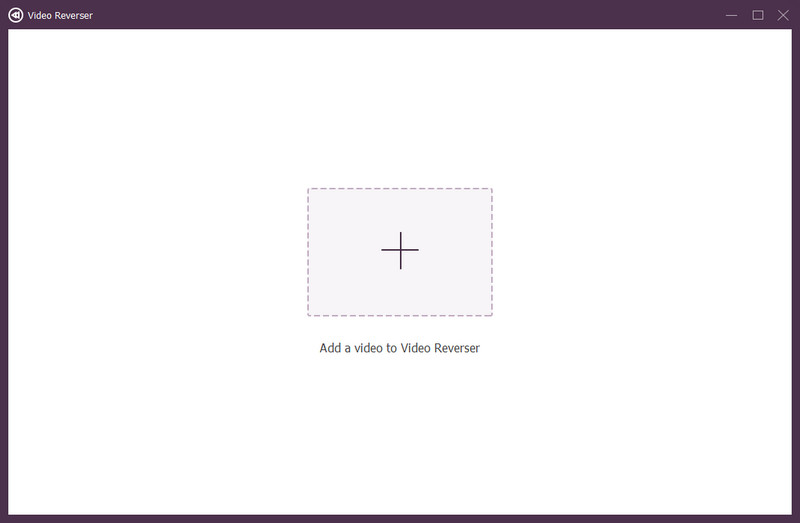
Téléchargez le fichier vidéo qui doit être restauré. Pour ce faire, appuyez sur le Plus signe au centre de l'interface.
Étape 4Définir pour inverser la vidéo
Sur l'interface de réglage principale, choisissez de définir une durée où commencer ou terminer l'inverse. Vous pouvez le faire manuellement ou en faisant glisser le panneau rouge dans la durée de votre choix.
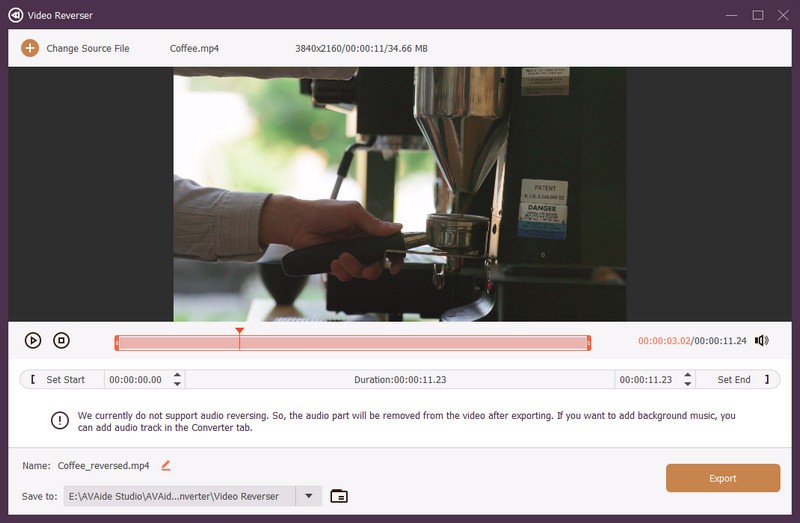
Noter: Veuillez noter qu'au moment d'écrire ces lignes, l'inversion audio n'est pas encore prise en charge. Par conséquent, pris en charge par ses autres amplificateurs et paramètres.
Étape 5Enregistrer le fichier vidéo modifié
Clique sur le Enregistrer dans onglet portion, pour choisir un dossier de fichiers dans lequel vous souhaitez enregistrer directement le fichier inversé. Appuyez ensuite sur le Exportation bouton rouge pour acquérir les changements sur le fichier. Attendez que le processus d'exportation soit terminé, puis vérifiez ensuite le stockage de fichiers que vous avez choisi.
- Pris en charge par les systèmes d'exploitation Windows, Mac et Linux.
- Avec un support complet des différentes variétés de formats de fichiers.
- Livré avec d'autres outils merveilleux en plus de l'inversion vidéo.
- La fonction d'inversion vidéo ne prend pas en charge l'inversion audio.
Partie 2. 2 excellentes méthodes pour inverser une vidéo sur Mac
Pour les utilisateurs Apple dédiés, nous avons préparé 2 des outils les plus utilisés sur Mac. Ces programmes fonctionnent mieux sur ledit appareil, que vous envisagerez également d'utiliser.
1. Inverser une vidéo à l'aide d'iMovie
iMovie est indéniablement l'un des programmes les plus utilisés sur Mac et sur iOS. De plus, c'est aussi un éditeur vidéo idéal en raison de ses gestes intuitifs et de ses fonctionnalités pour obtenir une sortie haut de gamme. À l'avenir, l'inversion du film n'est qu'une de ses fonctionnalités impressionnantes, ainsi que les améliorations des couleurs, la rotation, la stabilisation, la réduction du bruit, etc. Donc, pour couper court, voici les étapes simples sur la façon de inverser une vidéo en utilisant iMovie.
Étape 1Lancez l'iMovie téléchargé sur Mac. Ensuite, cliquez sur le Plus signe indiquant de créer un nouveau projet. Choisir la Film après.
Étape 2Joignez la vidéo que vous souhaitez inverser en cliquant sur le Importer des médias flèche au centre. Une fois la vidéo téléchargée, faites-la glisser vers le bas pour commencer à créer des modifications.
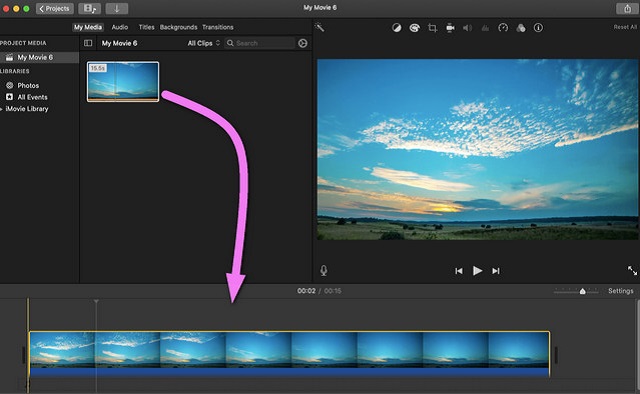
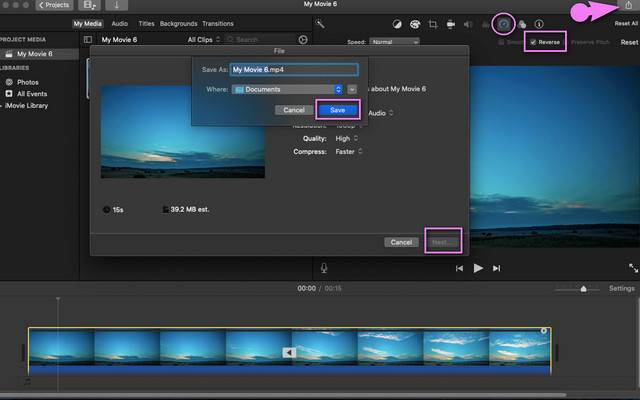
Étape 3Cliquez sur la vidéo transférée, puis allez dans le Vitesse icône au-dessus de la visionneuse. Cochez sur le Inverser et enregistrez le fichier en cliquant sur l'onglet Partager icône située dans la partie supérieure droite de l'interface. Choisir Exporter le fichier, puis clique Suivant, renommez le fichier et cliquez enfin, cliquez sur Sauvegarder.
- Livré avec plusieurs fonctionnalités d'amélioration.
- Il propose des bandes-annonces et des fonctionnalités thématiques.
- L'interface n'est pas si facile que les débutants pourraient trouver déroutant.
- Il est sensible au mouvement, grâce à son geste intuitif.
- Certains films ou clips extraits du Web sont flous lorsqu'ils sont transférés vers iMovie.
2. Le puissant éditeur vidéo VN
VN Video Editor est un autre logiciel de montage vidéo adapté aux utilisateurs Mac. Il permet notamment d'inverser le sens d'une vidéo. De plus, ce programme offre d'excellentes fonctionnalités pour les clips vidéo, les sous-titres, les effets spéciaux et la musique. Comme d'autres logiciels similaires, il permet également de créer facilement son propre film. Cependant, il comporte un filigrane sur la vidéo finale. Vous souhaitez savoir comment inverser une vidéo avec VN Video Editor ? Consultez les instructions ci-dessous.
Étape 1Téléchargez et installez le logiciel sur votre Mac en toute sécurité. Lancez-le, puis cliquez sur le Nouveau projet languette.
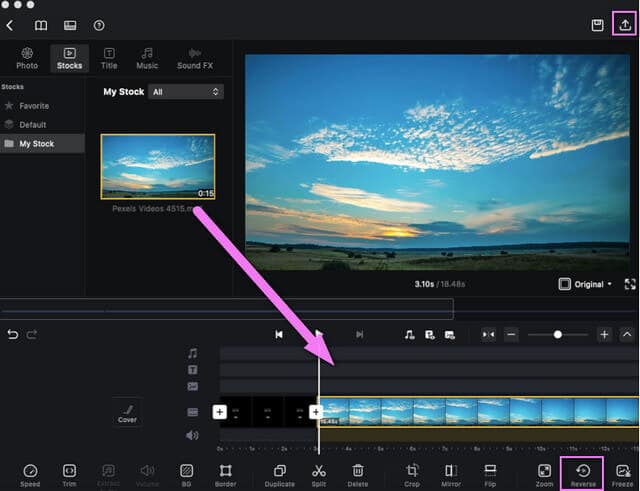
Étape 2Téléchargez votre fichier vidéo en appuyant sur le Stock d'importation flèche sur l'interface. Ensuite, faites glisser le fichier téléchargé dans la partie inférieure droite de l'interface pour naviguer dans la modification.
Étape 3Clique le Inverser et attendez la fin du processus de modification. Enregistrez ensuite le fichier sur votre appareil en cliquant sur l'icône de partage située dans la partie supérieure droite. Cliquez sur le bouton Exporter, attendez que le processus se termine, puis cliquez sur Sauvegarder et Fait.
- Avec plusieurs choix d'outils d'édition pour créer des projets et des kits de création.
- Le processus et l'interface sont similaires à ceux d'iMovie.
- Le processus d'exportation prend du temps à se terminer.
- L'interface devient parfois floue.
Partie 3. Top 2 des solutions en ligne les plus efficaces pour inverser une vidéo
Bien sûr, certains utilisateurs privilégient les solutions en ligne. Bien que fonctionnant sur le web, elles ne nécessitent aucun téléchargement et consomment très peu de mémoire. Ainsi, même les utilisateurs qui n'ont pas besoin de fonctionnalités avancées optent pour les produits en ligne. C'est pourquoi nous vous proposons ci-dessous une sélection des meilleurs programmes en ligne pour vous aider à trouver et à lire des films ou des clips vidéo.
1. Apprenez à connaître le EZGIF.com
EZGIF est un outil en ligne qui est un excellent choix pour l'inversion vidéo. En outre, il s'agit d'un programme qui contient des fonctionnalités complètes pour le montage vidéo telles que la rotation, le recadrage, l'optimisation, la division, les effets, le créateur de gif, etc. D'autre part, vous trouverez ci-dessous les directives simples à suivre pour utiliser cette solution en ligne.
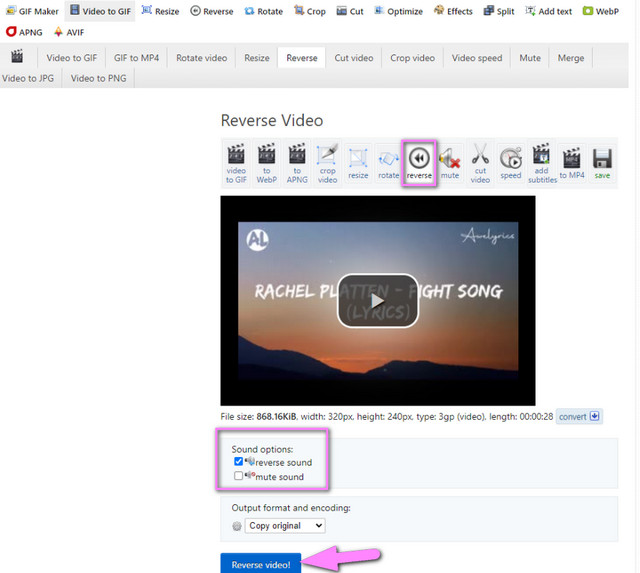
Étape 1Visitez son site Web principal à partir de votre navigateur. Choisissez et cliquez ensuite sur le Inverser caractéristique.
Étape 2Frappez sur le Choisir le fichier et joignez une vidéo que vous devez inverser depuis votre appareil. Sinon, collez l'URL copiée sur l'interface. Ensuite, cliquez sur le Télécharger une video bouton.
Étape 3Inversez la vidéo téléchargée en cliquant sur le Inverser bouton situé au-dessus de la vidéo téléchargée. N'oubliez pas de régler s'il faut inverser ou couper le son. Enfin, appuyez sur le Vidéo inversée pour enregistrer le fichier modifié. Attendez la fin du processus, puis téléchargez le fichier terminé.
- C'est basé sur le Web, pas besoin de télécharger de logiciel.
- Avec plusieurs fonctions d'édition.
- Le processus de téléchargement de fichiers se bloque parfois.
- La prise en charge des formats de fichiers n'est pas si large.
- De nombreuses annonces sur la page.
- Dépendant d'Internet
- Avec une taille de fichier limitée à 35 Mo pour sa fonction d'inversion.
2. Clip inversé avec Clideo
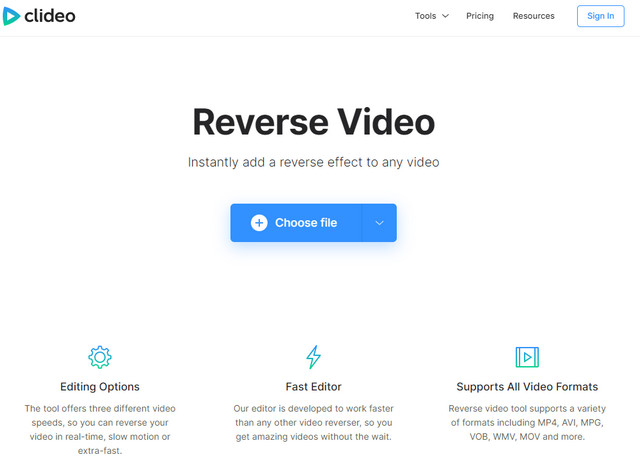
Clideo est un outil en ligne qui inverse un clip vidéo qui propose trois vitesses vidéo différentes. Cet éditeur vidéo garantit une protection de haute sécurité sur les fichiers des utilisateurs. De plus, il prétend prendre en charge toutes sortes de formats vidéo, avec sa technologie d'accélération qui édite les vidéos immédiatement. Alors sans plus tarder, voyons le travail incroyable de Clideo avec les étapes décrites ci-dessous.
Étape 1Ouvrez votre navigateur et visitez le site Web. Découvrez toutes les fonctionnalités en cliquant sur le Tous-Outils onglet situé dans la partie centrale la plus basse.
Étape 2Parmi les fonctionnalités, choisissez la Vidéo inversée caractéristique. Téléchargez le fichier vidéo en appuyant sur le Choisir le fichier , puis attendez la fin du processus de téléchargement.
Étape 3Choisissez votre vitesse préférée parmi 0,5x, 1x et 2x. Les options de sortie finale, de format et de mise en sourdine de la vidéo sont également disponibles pour modification. Lorsque tout est défini, cliquez sur le Exportation bouton. Veille pendant que le processus est en cours, puis téléchargez le fichier.
- C'est basé sur le Web, pas besoin de télécharger de logiciel.
- Polyvalent et complet avec des outils d'édition.
- Dépendant d'Internet.
- Contient un filigrane sur la sortie.
- Le processus de téléchargement de la sortie prend du temps.
Partie 4. Comment inverser une vidéo sur Android
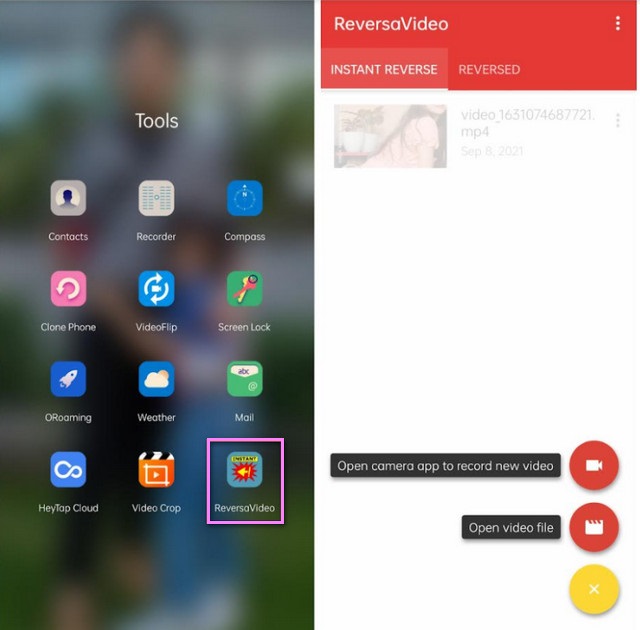
Inverser la vidéo sur des appareils mobiles tels qu'Android, oblige les gens à le faire souvent. Par conséquent, nous présentons l'inverseur vidéo le plus idéal pour Android que vous pouvez utiliser à tout moment. Reversa Video est une application mobile qui fonctionne très bien avec la lecture d'une vidéo à l'envers, comme son nom l'indique. À l'avenir, l'utiliser ne sera plus du tout un problème. En l'installant simplement sur votre appareil et en téléchargeant le fichier, la vidéo sera automatiquement lue à l'envers.
- Il est pratique et peut être utilisé à tout moment et n'importe où avec votre téléphone.
- L'interface et le processus sont si faciles à naviguer.
- Parfois, les vidéos disparaissent lors de la lecture.
- On dirait que la qualité de la vidéo devient mauvaise après l'inversion.
Partie 5. Utiliser ReverseVid pour inverser les vidéos sur iPhone
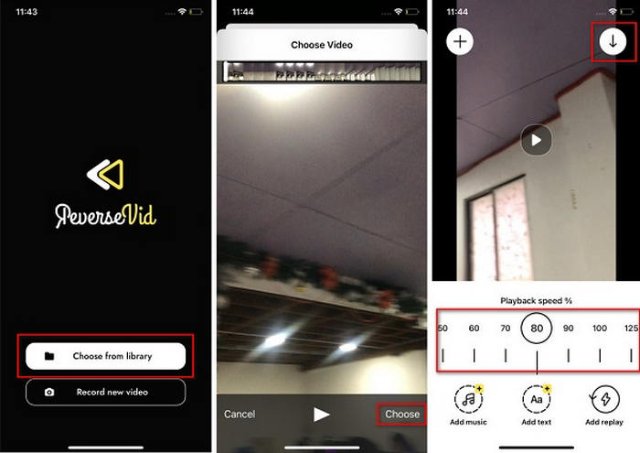
ReverseVid est une application permettant de lire des vidéos à l'envers sur iPhone. Importez des vidéos depuis votre photothèque ou enregistrez-en de nouvelles directement, puis inversez instantanément la lecture d'un simple clic. L'application propose des vitesses de lecture personnalisables, le ralenti, l'avance rapide, l'inversion partielle de segments vidéo et le partage simplifié des vidéos inversées sur les réseaux sociaux comme Instagram et YouTube.
- Permet le réglage de la vitesse et la relecture instantanée.
- Partagez directement sur les principales plateformes de médias sociaux.
- Des abonnements ou des achats intégrés sont disponibles pour des fonctionnalités telles que la suppression du filigrane.
- N'inclut pas les fonctionnalités de montage, de filtres, de sous-titres ni de montage multipiste.
Partie 6. FAQ sur les outils d'inversion vidéo
Puis-je inverser la vidéo sur le finder de Mac ?
Le Finder ne peut malheureusement pas effectuer cette tâche. Le Finder est conçu comme un gestionnaire de fichiers, uniquement capable de parcourir, copier, déplacer et prévisualiser les fichiers.
QuickTime a-t-il un réglage inversé ?
QuickTime a les paramètres de rotation et de retournement. Cependant, il ne permet pas à l'utilisateur d'inverser un fichier vidéo.
L'inversion vidéo fait-elle perdre la qualité de la vidéo ?
Techniquement parlant, certains des outils qui offrent la vidéo inverse affectent la qualité de la vidéo. Cependant, le AVAide Convertisseur vidéo garanti aucune perte de qualité pour une telle tâche.
Jouer un clip inversé Ces outils peuvent paraître inhabituels pour certains, mais en émerveiller plus d'un. Dans un monde technologique innovant, il est essentiel de rester à la pointe de la technologie. Pour conclure cet article, les outils présentés vous aideront sans aucun doute dans votre travail de montage vidéo. Découvrez-en plus en les essayant tous, notamment AVAide Video Converter.
Votre boîte à outils vidéo complète prenant en charge plus de 350 formats pour une conversion en qualité sans perte.