Qu'il s'agisse de télécharger, de partager ou simplement d'économiser de l'espace de stockage, la compression vidéo est essentielle pour réduire la taille du fichier tout en préservant sa qualité. Adobe Premiere Pro est un logiciel de montage vidéo complet qui permet de compresser facilement et efficacement une vidéo grâce aux différentes options de compression disponibles lors de l'exportation. Dans ce guide, nous expliquerons ce qu'est la compression vidéo. comment compresser une vidéo dans Premiere Pro, ainsi que tous les meilleurs conseils et paramètres pour l'optimiser ! Nous proposons également une alternative très simple à Premiere Pro si vous recherchez une solution encore plus simple et rapide.
Partie 1 : Qu'est-ce que la compression vidéo
La compression vidéo consiste à réduire la taille d'un fichier vidéo tout en préservant une qualité optimale. Elle supprime ou simplifie les données redondantes afin de faciliter le stockage, le téléchargement et la diffusion des vidéos. Plusieurs éléments clés influencent la compression d'une vidéo et les performances du rendu final : le codec, la résolution, le débit binaire et la fréquence d'images. Un codec (abréviation de codeur-décodeur) est un outil ou un algorithme utilisé pour compresser et décompresser les fichiers vidéo.
La résolution désigne le nombre de pixels affichés dans une vidéo. Des résolutions plus élevées, comme 1920 × 1080 ou 3840 × 2160 (4K), produisent des images plus nettes, mais aussi des fichiers plus volumineux. Une résolution plus faible réduira la taille du fichier lors de la compression. Le débit binaire désigne la quantité de données traitées par seconde dans une vidéo ; il est souvent mesuré en kilobits ou en mégabits par seconde. Un débit binaire élevé signifie une meilleure qualité, mais aussi des fichiers plus volumineux. Une compression efficace consiste à trouver le bon compromis entre débit binaire et qualité.
La fréquence d'images se mesure en images par seconde (ips), soit le nombre d'images affichées chaque seconde. Les fréquences d'images courantes sont de 24, 30 et 60 ips. Plus la fréquence d'images est élevée, plus le mouvement sera fluide, mais le fichier devrait également être plus volumineux. Pour bien apprendre à compresser une vidéo, il est important de bien comprendre votre débit binaire et votre fréquence d'images. Chaque paramètre détermine la taille de votre fichier après compression et la qualité de votre vidéo après exportation. Apprendre comment améliorer la qualité vidéo dans Premiere en lisant plus d'informations ci-dessous.
Partie 2 : Comment compresser une vidéo avec Premiere Pro via l'exportation
La compression vidéo avec Adobe Premiere Pro est simple et très efficace, notamment pour l'exportation. Que vous souhaitiez diffuser votre vidéo sur les réseaux sociaux, par e-mail ou simplement la stocker sur un disque dur, la compression vidéo de Premiere Pro offre une option pratique qui vous permet de définir des paramètres d'exportation pour réduire la taille du fichier tout en conservant une bonne qualité. En modifiant quelques paramètres tels que le format, la résolution, le débit binaire, etc., vous pouvez obtenir un fichier plus petit sans trop perdre en définition visuelle. Dans la section suivante, nous vous expliquerons étape par étape comment compresser une vidéo avec Premiere Pro via la fenêtre Paramètres d'exportation.
Étape 1Téléchargez et lancez Premiere Pro. Si vous ne l'avez pas encore installé, faites-le. Si vous l'avez installé sur votre système, lancez-le.
Étape 2L'étape suivante consiste à importer la vidéo à compresser. Pour cela, glissez-déposez simplement le fichier vidéo sur l'interface du logiciel.
Étape 3Après avoir importé la vidéo, cliquez sur Déposer > Exportation > MédiasUne fenêtre s'ouvrira alors pour vous permettre de définir le type de sortie vidéo. Cliquez simplement sur Format onglet et sélectionnez H.264.
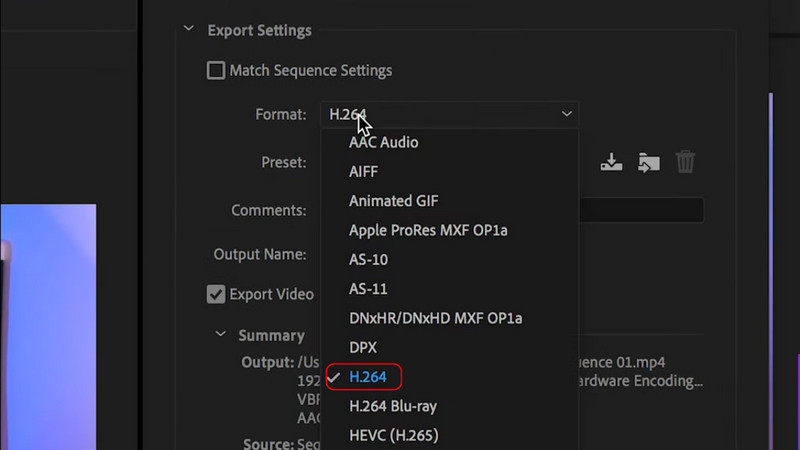
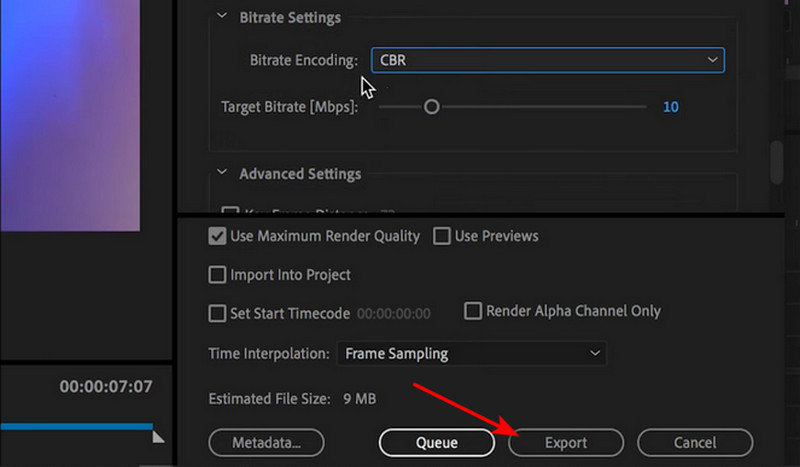
Étape 4Après avoir défini le format de sortie approprié, exportons la vidéo compressée. Cliquez simplement sur le bouton Exportation bouton disponible ci-dessous.
Partie 3 : Conseils pour optimiser la compression vidéo dans Premiere Pro
1. Choisissez le meilleur format : Dans la plupart des cas, le H.264 sera le meilleur format d'exportation pour la plupart des utilisateurs, car il offre une bonne qualité et un taux de compression élevé. Notez également que MKV n'est pas pris en charge dans Premiere Pro.
2. Ciblez un débit binaire : Le débit binaire exporté est étroitement lié à la taille et à la qualité du fichier final. Un débit binaire variable (VBR) est plus performant qu'un débit binaire constant, et il est idéal de choisir au moins une méthode à deux passes. Le débit binaire cible recommandé est raisonnable (par exemple, 4 à 8 Mbit/s pour une vidéo 1080p), et vous pouvez l'augmenter ou le diminuer selon vos besoins. Gardez à l'esprit que plus le débit binaire est faible, plus le fichier est petit, mais la qualité est également moindre.
3. Réduisez la taille et la fréquence d'images : Si une haute résolution n'est pas nécessaire, la taille d'image peut être réduite de 1080p à 720p pour obtenir un fichier plus petit. Il est également conseillé de réduire la fréquence d'images de 60 à 30 ips, car la réduction de la taille du fichier fonctionne généralement pour la plupart des types de contenu même avec une fréquence de 30 ips.
4. Utiliser le codage matériel : Si votre système vous permet d'activer l'encodage matériel dans les paramètres d'encodage, faites-le. Cela vous permettra d'exporter plus rapidement et d'optimiser l'efficacité de vos encodages.
5. Ne vous laissez pas emporter par les paramètres audio : Utilisez un son AAC à 128 kbps ou moins si vous n'avez pas besoin d'un son de haute qualité. Cela nécessitera néanmoins de l'espace supplémentaire lors de l'exportation finale, ce qui peut avoir un impact.
Partie 4 : L'alternative la plus simple à Premiere Pro pour compresser des vidéos
Imaginez que vous cherchiez une méthode bien plus simple et rapide que d'apprendre à compresser une vidéo sur Premiere Pro, sans avoir à passer par des paramètres d'exportation complexes. Dans ce cas, AVAide Convertisseur vidéo est une alternative légère à Premiere Pro. Intuitif, AVAide simplifie la compression vidéo, même pour les débutants les plus inexpérimentés. AVAide prend en charge la compression vidéo par lots, ce qui vous permet de compresser plusieurs fichiers simultanément ! AVAide vous permet également de choisir un taux de compression personnalisé et une taille de fichier cible pour un contrôle total du résultat. Avec AVAide, vous pouvez réduire des fichiers vidéo volumineux en quelques clics : idéal pour libérer de l'espace de stockage ou même accélérer un téléchargement.
Étape 1Téléchargez et lancez l'application
La première chose à faire est de télécharger l'application. Après l'avoir installée, lancez-la en cliquant sur le bouton de raccourci sur votre bureau.

TÉLÉCHARGEMENT GRATUIT Pour Windows 7 ou version ultérieure
 Téléchargement sécurisé
TÉLÉCHARGEMENT GRATUIT Pour Mac OS X 10.13 ou version ultérieure
Téléchargement sécuriséÉtape 2Sélectionner l'outil
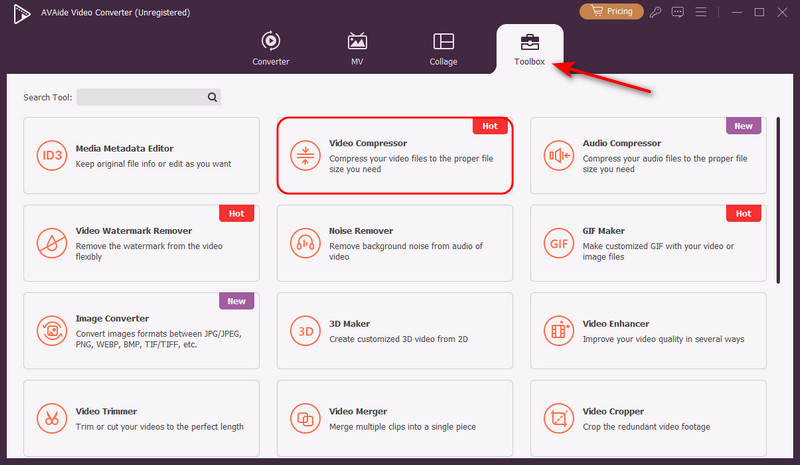
Après avoir lancé l'application, sélectionnez l'outil de conversion vidéo. Cliquez sur Boîte à outils et trouve Compresseur vidéo.
Étape 3Importer une vidéo
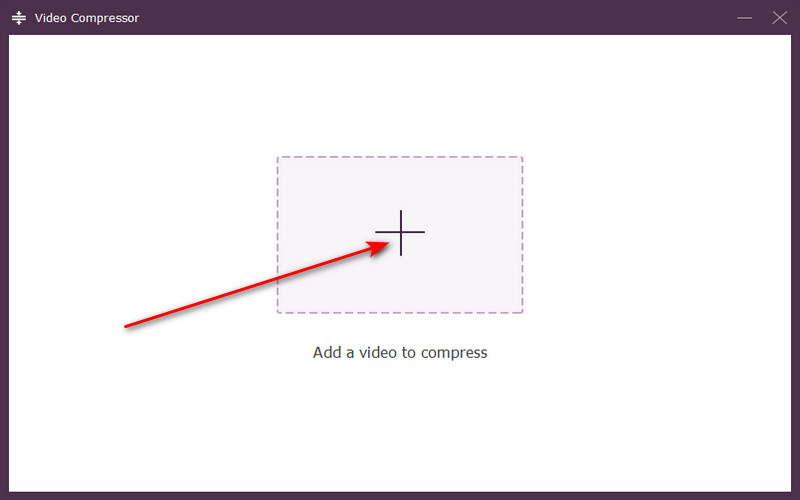
Pour importer vos vidéos, cliquez sur le gros + au centre de l'interface de l'application. Cela ouvrira votre répertoire local, où vous pourrez rechercher vos vidéos.
Étape 4Compresser la vidéo
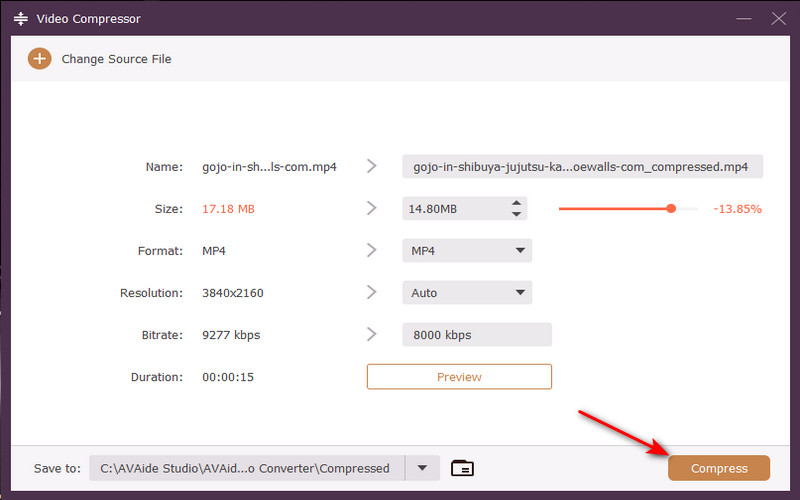
Après avoir importé votre vidéo, nous pouvons la compresser. Pour cela, cliquez simplement sur le bouton Compresse bouton dans le coin inférieur droit de l'interface de l'application.
Compression vidéo avec Premiere Pro est efficace et simple à utiliser lorsque vous maîtrisez les paramètres clés. En ajustant le format, le débit binaire, la résolution et la fréquence d'images, vous pouvez réduire considérablement la taille des fichiers tout en préservant la qualité, facilitant ainsi le stockage, le partage et la mise en ligne de vos vidéos.
Votre boîte à outils vidéo complète prenant en charge plus de 350 formats pour une conversion en qualité sans perte.
Éditer vidéo
- Vidéo IA haut de gamme
- Supprimer le filigrane de la vidéo
- Supprimer le texte de la vidéo
- Réduction de 4K à 1080p/720p
- Supprimer le bruit de fond de la vidéo
- Éditeur de métadonnées MP4
- Améliorer la qualité vidéo
- Vidéo inversée
- Correction d'une vidéo de mauvaise qualité
- Supprimer les métadonnées de la vidéo/audio
- Miroir/Désmiroir vidéo de la caméra frontale