Grâce à la puissance de Photoshop, vous pouvez tout faire. Cet outil a toujours été l'outil de référence des artistes, débutants ou confirmés. Ses nombreuses fonctionnalités vous permettent de retoucher, d'améliorer et de transformer vos images en toute simplicité. Dans cet article, nous vous présentons comment. comment rendre une image floue dans Photoshop et partagez cinq méthodes utiles que vous pouvez essayer dès aujourd’hui.
- Méthode 1 : Comment rendre les images floues dans Photoshop avec l'outil de réduction des tremblements
- Méthode 2 : Comment rendre une image floue dans Photoshop avec le filtre Netteté
- Méthode 3 : Comment rendre les images floues dans Photoshop avec un masque flou
- Méthode 4 : Comment rendre une image floue dans Photoshop avec Sharpen More
- Méthode 5 : Comment rendre une image floue dans Photoshop avec Smart Sharpen
- Bonus : Comment déflouter une image gratuitement en ligne
Méthode 1 : Comment rendre les images floues dans Photoshop avec l'outil de réduction des tremblements
L'outil de réduction des tremblements est conçu pour corriger le flou de mouvement. Il est particulièrement efficace lorsque votre photo est légèrement tremblante, par exemple lorsque l'appareil photo bouge pendant la prise de vue. Cette méthode ne nécessite pas beaucoup d'intervention manuelle. Elle est rapide et donne souvent de bons résultats.
Voici comment utiliser l'outil de réduction des tremblements :
Étape 1Lancez Adobe Photoshop, créez un nouveau projet et ouvrez l’image que vous souhaitez modifier.
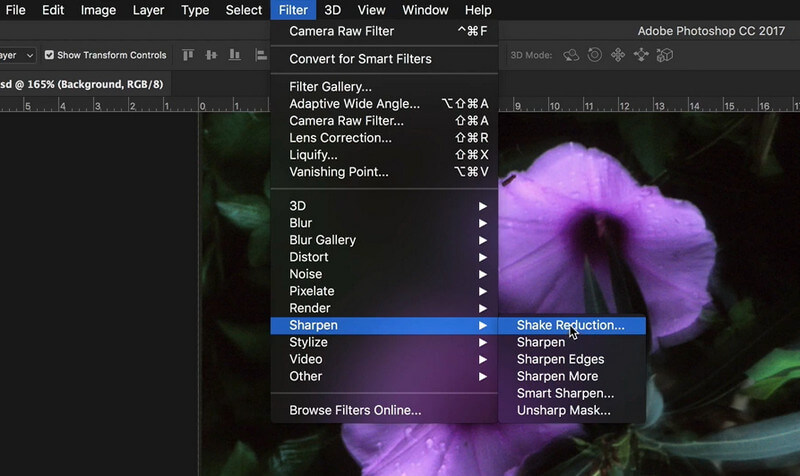
Étape 2Dans le menu supérieur, cliquez sur Filtre, survolez Aiguiser, puis sélectionnez Réduction des secousses à partir du menu déroulant.
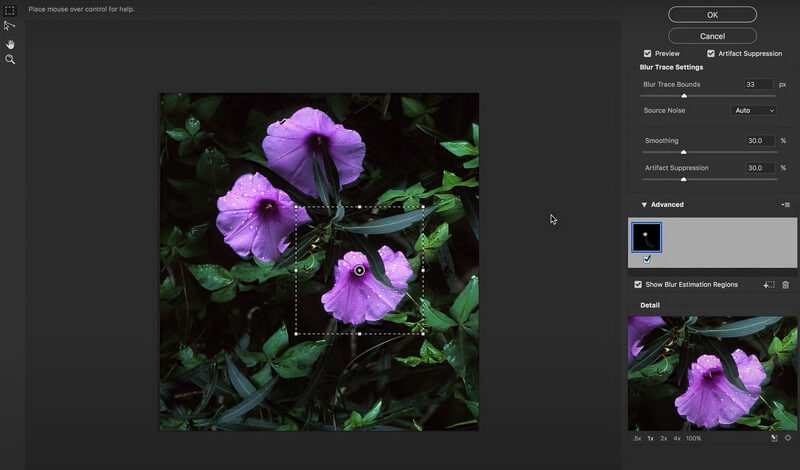
Étape 3Utilisez le bouton gauche de la souris pour sélectionner la zone à flouter. Dans le panneau de droite, ajustez le Paramètres de flou de traçageUne fois que vous êtes satisfait des modifications, cliquez sur d'accord pour les appliquer.
Cela peut ne pas fonctionner correctement sur les images très floues ou floues. Si c'est le cas, essayez d'autres outils ou combinez les méthodes pour une approche plus efficace. L'outil de réduction des tremblements est une bonne première étape avant de procéder à des modifications plus approfondies. Si le résultat ne vous convient pas, appuyez simplement sur Ctrl+Z (ou Cmd+Z sur Mac) pour annuler l'opération.
Méthode 2 : Comment rendre une image floue dans Photoshop avec le filtre Netteté
Le filtre Netteté est l'un des outils les plus simples de Photoshop. Il augmente le contraste entre les bords de votre photo, rendant les détails plus nets. Si vous souhaitez mettre en valeur une structure ou un motif particulier de votre image, cet outil est parfait.
Voici comment utiliser le filtre de netteté :
Étape 1Ouvrez Photoshop et démarrez un nouveau projet avec votre image. Cliquez avec le bouton gauche de la souris et faites glisser le curseur sur la zone à améliorer. Pour améliorer la netteté de l'image entière, inutile de faire une sélection.
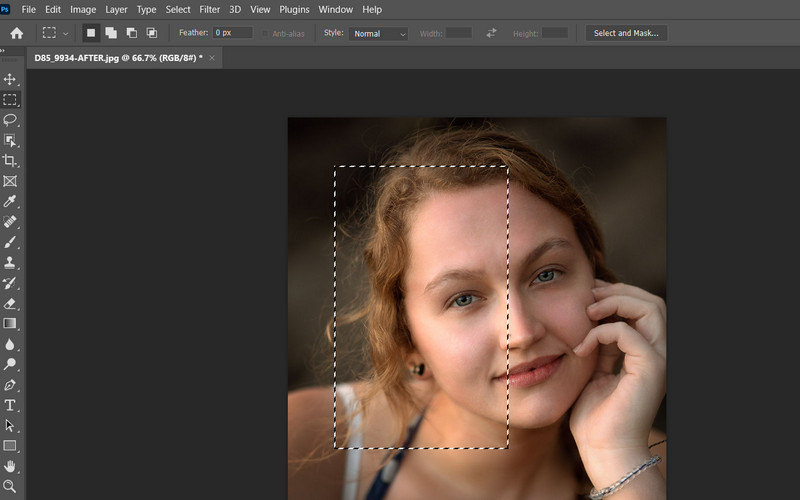
Étape 2Allez dans le menu supérieur, cliquez sur Filtre, Alors choisi Aiguiser, et cliquez Aiguiser Encore une fois. Et voilà ! Vous pouvez répéter le processus sur d'autres parties de l'image ou l'appliquer à l'image entière.
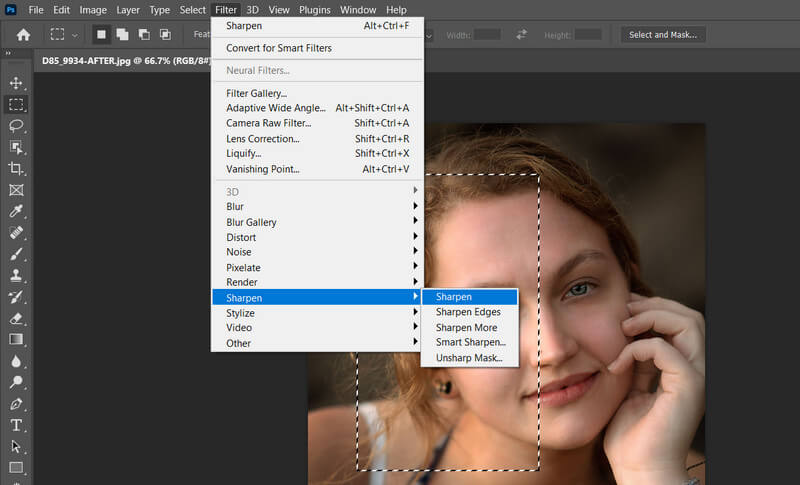
Méthode 3 : Comment rendre les images floues dans Photoshop avec un masque flou
Le masque flou offre plus de contrôle que le filtre de netteté classique. Malgré son nom, il s'agit d'un outil de netteté, et non de flou. Cet outil est efficace pour les portraits, les paysages et les photos détaillées. Il permet de retrouver de la clarté sans sur-traiter l'image.
Voici une méthode rapide pour appliquer un masque flou :
Étape 1Ouvrez Photoshop et chargez votre image dans un nouveau projet. Dans le panneau Calques en bas à droite, sélectionnez votre calque d'image et dupliquez-le en appuyant sur Ctrl+J (ou Cmd+J sur Mac). Ensuite, allez dans le menu supérieur, cliquez sur Filtre, choisir Aiguiser, et sélectionnez Masque flou.
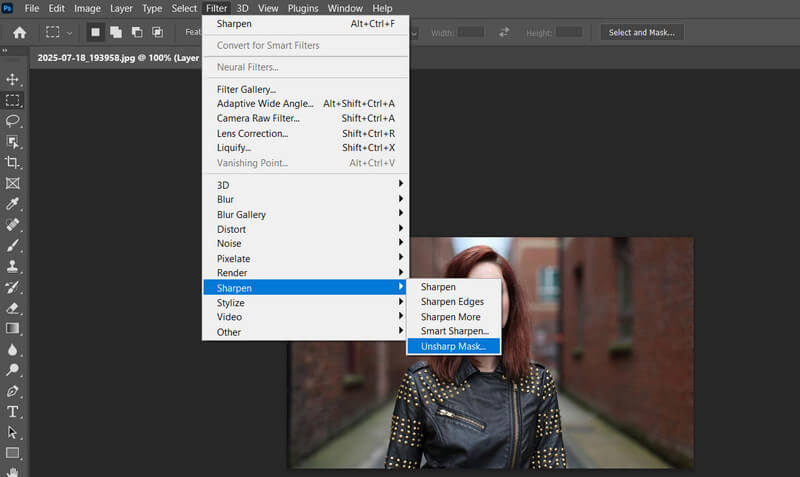
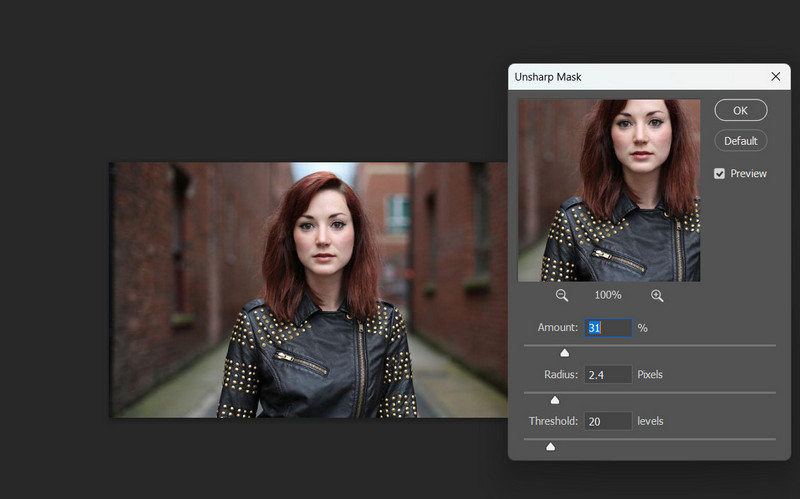
Étape 2À ce stade, vous pouvez ajuster manuellement les paramètres. Un bon point de départ consiste à définir Montant à 150 pour cent, le Seuil à 0, et le Rayon à 1 pixel. Vous pouvez augmenter le rayon si nécessaire. Une fois satisfait, cliquez sur d'accord pour appliquer l'effet.
Méthode 4 : Comment rendre une image floue dans Photoshop avec Sharpen More
« Plus de netteté » est similaire au filtre Plus de netteté, mais plus puissant. Il ne vous permet pas de contrôler les paramètres. Il peut néanmoins être utile pour des modifications rapides. Son fonctionnement automatique peut ne pas convenir aux travaux professionnels ou aux impressions haute résolution. Cependant, pour une utilisation occasionnelle, « Plus de netteté » est un moyen rapide d'améliorer la netteté d'une photo floue. Si vous souhaitez redimensionner une image dans Photoshop, effectuez-le avant d'appliquer ce filtre afin d'éviter une netteté excessive des contours des pixels.
Voici comment utiliser l'outil Affiner davantage :
Étape 1Ouvrez Photoshop et démarrez un nouveau projet avec votre image. Cliquez avec le bouton gauche de la souris et faites glisser le curseur sur la zone à améliorer.
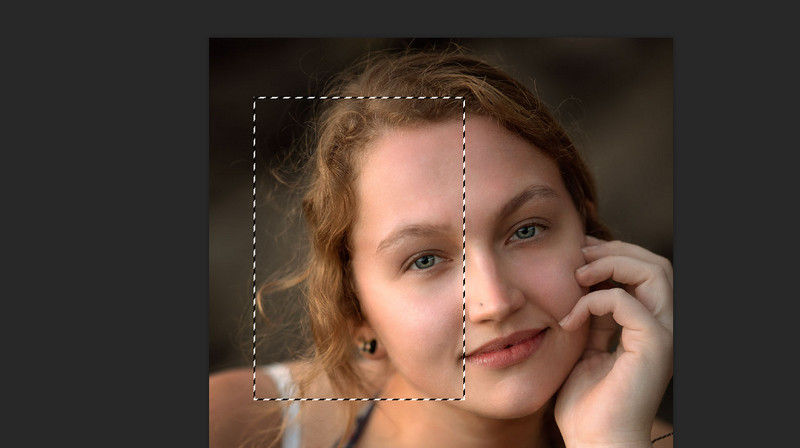
Étape 2Allez dans le menu supérieur, cliquez sur Filtre, Alors choisi Aiguiser, et cliquez Aiguiser davantage. C'est ça!
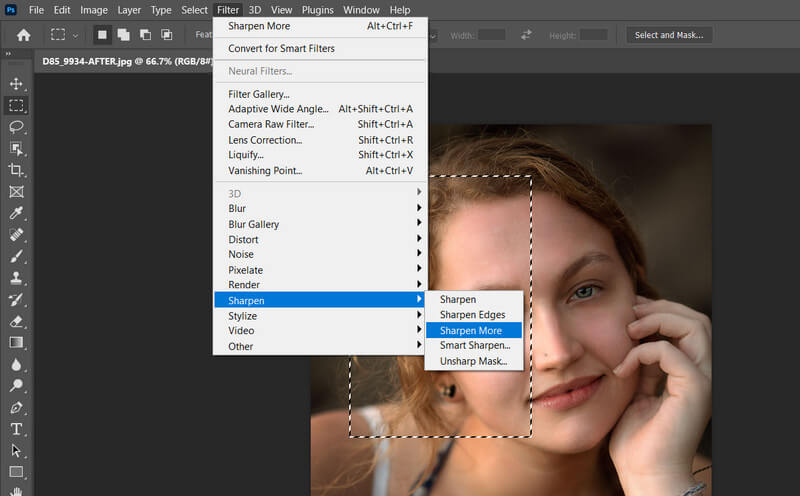
Photoshop appliquera une netteté plus intense que le filtre de netteté standard. Si le résultat est trop prononcé ou trop bruyant, appuyez sur Ctrl+Z (ou Cmd+Z sur Mac) pour annuler.
Méthode 5 : Comment rendre une image floue dans Photoshop avec Smart Sharpen
Smart Sharpen vous offre le meilleur contrôle de tous les outils de netteté de Photoshop. Il améliore la définition des contours sans abîmer l'image. Cependant, son réglage est plus long. Il est particulièrement efficace sur les photos présentant un flou constant.
Voici comment utiliser l'outil Smart Sharpen :
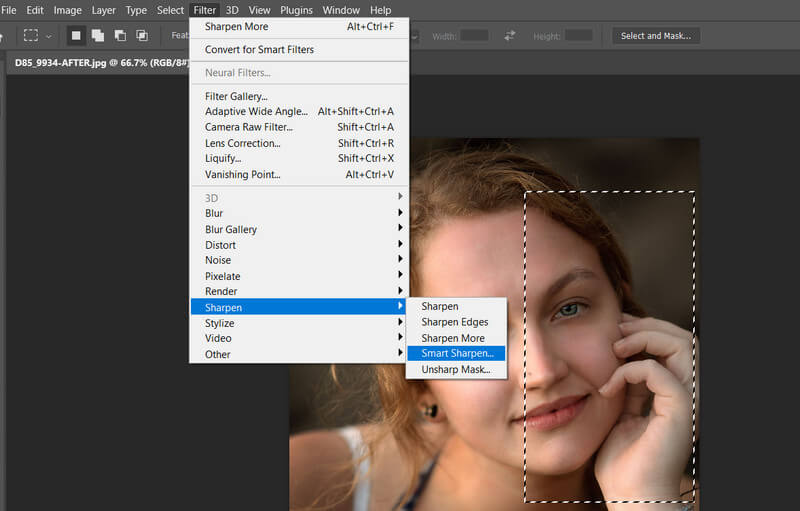
Étape 1Ouvrez Photoshop et chargez votre image. Utilisez la souris pour sélectionner la zone à améliorer. Cliquez ensuite sur le menu supérieur. Filtre, survolez Aiguiser, et sélectionnez Netteté intelligente.
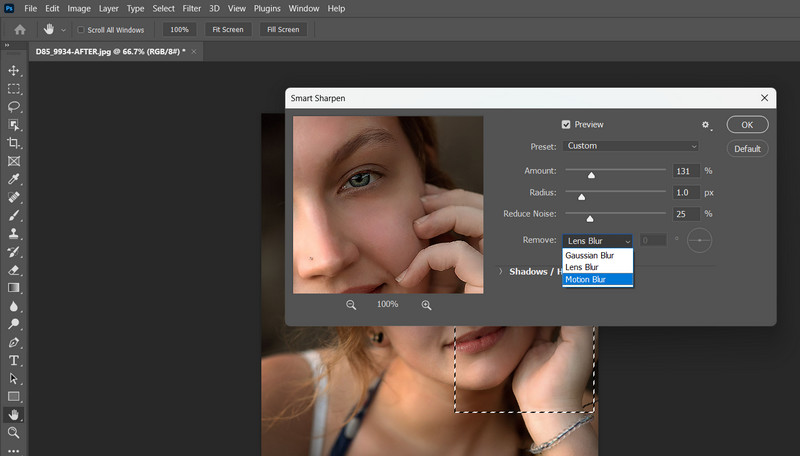
Étape 2Un nouveau panneau apparaîtra avec des options avancées similaires à l'outil Masque flou. Vous pouvez choisir un type de flou à supprimer, par exemple Flou de l'objectif, Flou gaussien, ou Flou de mouvementVous verrez un aperçu en direct des modifications. Une fois satisfait du résultat, cliquez sur d'accord pour l'appliquer.
Bonus : Comment déflouter une image gratuitement en ligne
Imaginez que vous souhaitiez simplement corriger le flou d'une image et même l'agrandir pour plus de détails. Dans ce cas, vous pouvez utiliser un outil en ligne gratuit qui vous permet d'importer une image. L'IA analysera et redimensionnera vos images à votre convenance. Essayez les logiciels suivants :
AVAide Image Upscaler est un moyen plus simple et plus rapide de corriger le flou des images. Il permet également d'agrandir les images jusqu'à 2×, 4×, 6× et même 8×. C'est vraiment très simple, car aucun téléchargement n'est nécessaire ; il suffit d'importer l'image et le tour est joué. De plus, l'analyse par IA permet de corriger les images floues.
Voici comment utiliser AVAide Image Upscaler :
Étape 1Pour accéder à l'outil, rendez-vous sur avaide.com. Dans la barre de navigation, cliquez sur Photo et sélectionnez le Conversion ascendante d'image.
Étape 2Clique sur le Choisissez une photo et sélectionnez l'image à flouter. Vous pouvez également simplement glisser-déposer l'image sur la page. Les abonnés à l'abonnement premium peuvent accéder à Télécharger des photos par lots.
Étape 3L'image sera traitée lors du téléchargement. Une fois l'opération terminée, vous pourrez visualiser l'aperçu du résultat et sélectionner une résolution jusqu'à 8×. Cliquez sur le bouton Sauvegarder bouton pour obtenir le résultat.
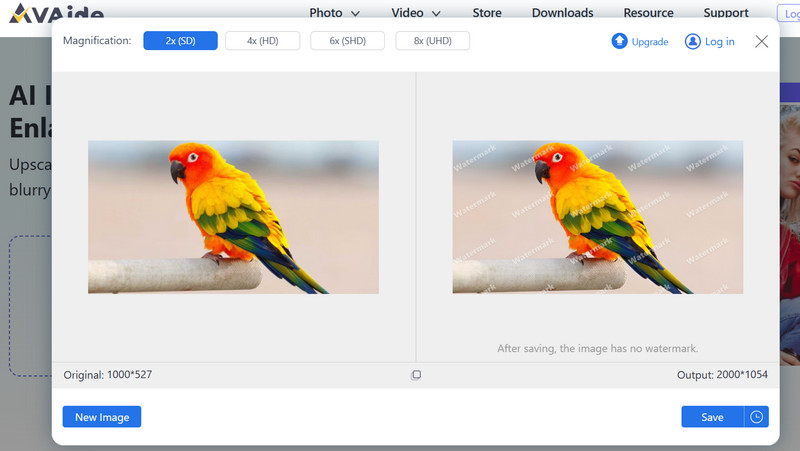
Voilà en gros les étapes à suivre comment rendre une image floue dans Photoshop; Il offre plus de flexibilité et de précision à ses utilisateurs pour réaliser toutes les œuvres artistiques qui leur viennent à l'esprit. Ce service est réservé aux abonnés. Pour retoucher quelques images gratuitement, essayez simplement. AVAide Image UpscalerIl est en ligne et très pratique de déflouter une image sans rien télécharger.

Notre technologie d'IA améliorera automatiquement la qualité de vos images, supprimera le bruit et corrigera les images floues en ligne.
TRAITEZ MAINTENANTRetouche photo
- Détachant de vêtements IA
- Supprimer la mosaïque de l'image
- Upscaleur d'images IA
- GIF haut de gamme
- Supprimer le filigrane Instagram
- Changer la résolution des photos sur iPhone/Android
- Modifier la photo du permis de conduire
- Convertir des photos de basse résolution en haute résolution
- Améliorer la qualité d'image
- Optimiseur de photos gratuit
- Supprimer le droit d'auteur de la photo