Ajouter du texte aux GIF C'est une méthode simple et efficace pour rendre vos visuels plus attrayants et captivants, que ce soit pour créer des mèmes, ajouter du contexte à une publication sur les réseaux sociaux ou mettre en valeur des moments clés. En insérant ou en superposant des légendes ou du texte à vos GIF, vous pouvez transformer une animation GIF en boucle en un outil narratif capable de transmettre humour, émotion et information en un instant. Vous cherchez les meilleures façons d'ajouter du texte à vos fichiers GIF ? Alors cet article est fait pour vous ! Nous vous proposons les meilleurs tutoriels à suivre. Nous allons vous présenter différents outils accessibles sur votre appareil et votre navigateur pour une procédure simple d'ajout de texte à un GIF.
- Partie 1. Puis-je ajouter du texte à un GIF ?
- Partie 2. Le meilleur outil pour ajouter du texte à un GIF animé
- Partie 3. Ajouter du texte à un GIF avec Giphy
- Partie 4. Ajouter du texte à un GIF sur Canva
- Partie 5. Insérer du texte dans un GIF à l'aide d'Ezgif
- Partie 6. Ajouter du texte à un GIF à l'aide de GIFGIFS
Partie 1. Puis-je ajouter du texte à un GIF ?
Ajouter du texte à votre fichier GIF est tout à fait possible. Il vous suffit d'un bon outil pour gérer vos fichiers GIF. Si vous souhaitez découvrir les outils les plus fiables, consultez les informations ci-dessous.
| Outils | Plate-forme | Interface utilisateur | Fonctionnalités supplémentaires | Meilleur pour |
| AVAide Convertisseur vidéo | Windows et Mac | Simple | Conversion vidéo, montage, création de GIF | Pour les utilisateurs qui souhaitent un éditeur vidéo/GIF tout-en-un avec accès hors ligne. |
| Giphy | Navigateur | Simple | Immense bibliothèque de GIF, création et partage de mèmes | Création rapide de GIF et de mèmes pour les réseaux sociaux. |
| Toile | Navigateur | Peu compliqué | Suite de conception complète, modèles, outils de branding | Des graphistes qui souhaitent des GIF soignés, personnalisés avec une mise en forme de texte professionnelle. |
| Ezgif | Navigateur | Simple | Redimensionnement, recadrage, optimisation et effets GIF | Modifications rapides sans avoir besoin d'outils de conception avancés. |
| GIFGIFS | Navigateur | Simple | Éditeur GIF léger, exportation rapide | Pour les utilisateurs qui souhaitent un outil gratuit, basé sur un navigateur et doté d'options d'édition pratiques. |
Partie 2. Le meilleur outil pour ajouter du texte à un GIF animé
Vous souhaitez ajouter du texte à un GIF animé en toute fluidité ? Nous vous recommandons alors d’utiliser AVAide Convertisseur vidéoCe qui rend ce programme si puissant, c'est sa capacité à offrir toutes les fonctionnalités nécessaires pour obtenir le résultat souhaité. Vous pouvez ajouter du texte à votre fichier GIF en choisissant la couleur, le style, la position et bien plus encore. Vous pouvez même en ajouter autant que vous le souhaitez. Le plus intéressant, c'est que vous pouvez enregistrer votre GIF final sans aucun filigrane.
De plus, vous pouvez utiliser diverses fonctionnalités pour manipuler d'autres types de fichiers multimédias. Vous pouvez recadrer des vidéos, appliquer des filtres aux GIF, insérer un filigrane, ajouter une musique de fond, et bien plus encore. Vous pouvez également transcoder vos fichiers vidéo et audio dans différents formats, tels que MP4, MKV, AVI, FLV, WMV, MP3, AAC, AC3, WAV, M4A, etc. Ainsi, si vous recherchez le meilleur éditeur audio, vidéo et GIF, AVAide Video Converter est sans aucun doute le logiciel le plus performant à votre disposition.
Pour savoir comment ajouter du texte à un GIF, vous pouvez consulter et suivre les instructions ci-dessous.
Étape 1Télécharger AVAide Convertisseur vidéo sur votre ordinateur. Vous pouvez utiliser le Téléchargement Gratuit Cliquez sur les boutons ci-dessous pour y accéder sur votre ordinateur Windows ou Mac.

TÉLÉCHARGEMENT GRATUIT Pour Windows 7 ou version ultérieure
 Téléchargement sécurisé
TÉLÉCHARGEMENT GRATUIT Pour Mac OS X 10.13 ou version ultérieure
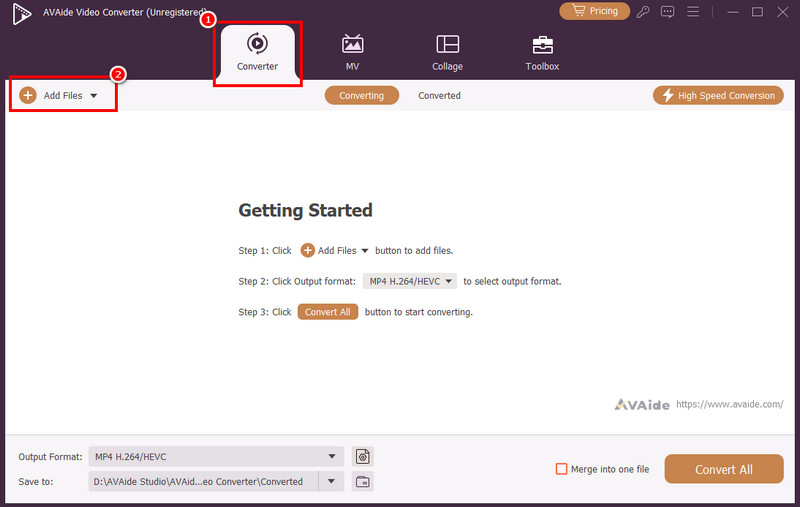
Téléchargement sécuriséÉtape 2Depuis l'interface principale, passez à la Convertisseur section et appuyez sur le Ajouter des fichiers option permettant de commencer à ajouter votre fichier GIF.
Étape 3Après avoir ajouté le GIF, cliquez sur Éditer fonction. Ensuite, passez à la Filigrane section et cliquez sur le Texte Vous pouvez désormais ajouter du texte à vos fichiers GIF.
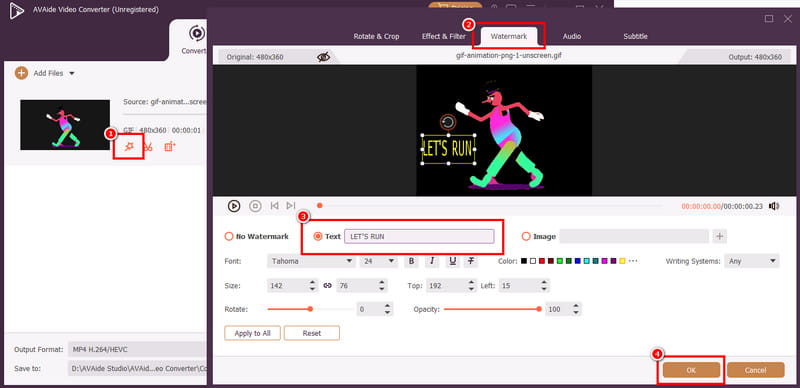
Vous pouvez même choisir le style, la taille et la couleur de votre police préférée, et bien plus encore. Une fois terminé, appuyez sur d'accord.
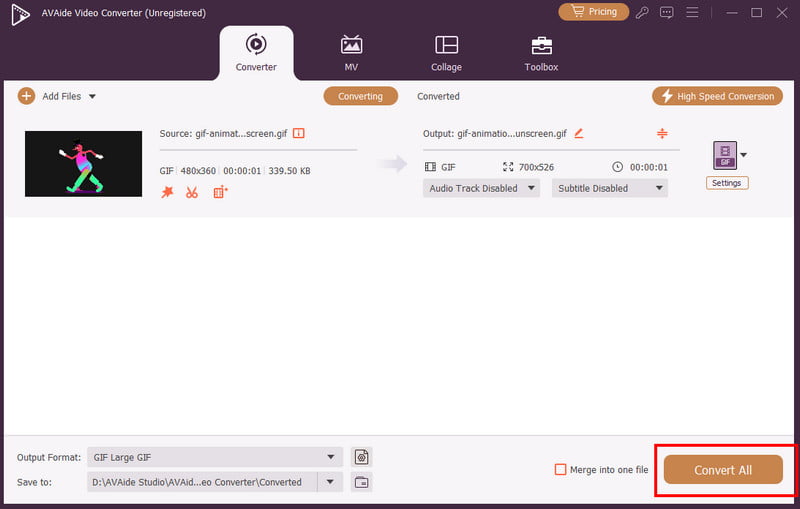
Étape 4Enfin, vous pouvez maintenant appuyer sur Tout convertir Cliquez sur le bouton ci-dessous pour commencer l'enregistrement de votre fichier GIF sur votre ordinateur.
Partie 3. Ajouter du texte à un GIF avec Giphy
Un autre outil qui peut vous aider à ajouter du texte à votre fichier GIF est GiphyCet outil en ligne est idéal pour retoucher vos GIF. Il possède toutes les fonctionnalités nécessaires pour améliorer vos fichiers. Son principal atout réside dans sa navigation intuitive et simple. On apprécie notamment le large choix de polices, la possibilité d'ajouter des filtres, et bien plus encore. Seul bémol : l'apparition de publicités intempestives à l'écran pendant l'utilisation. De plus, la création d'un compte est obligatoire avant de commencer, ce qui peut prendre du temps. Malgré cela, si vous cherchez un outil pour ajouter du texte à vos GIF, Giphy est une solution à envisager.
Suivez les étapes ci-dessous pour ajouter instantanément du texte à un GIF.
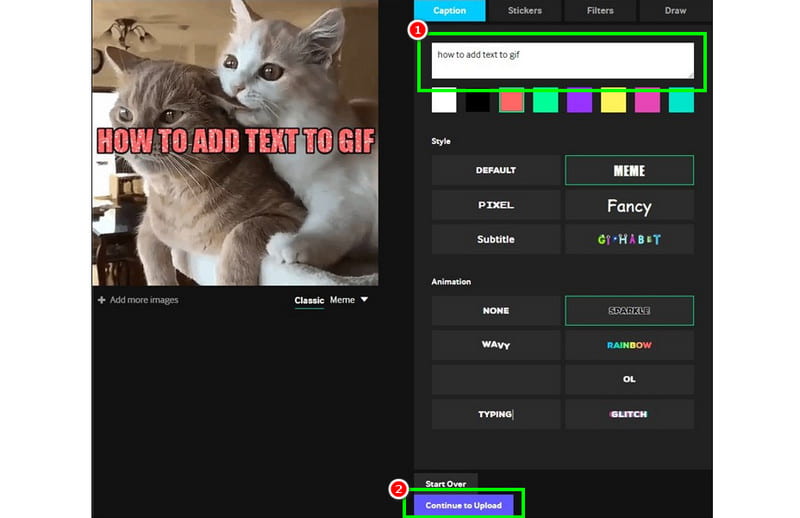
Étape 1Ouvrez votre navigateur et accédez au site web principal de GiphyEnsuite, commencez à créer votre compte.
Étape 2Lorsqu'une autre page Web s'affiche, cliquez sur Créer bouton permettant de commencer le chargement du fichier GIF que vous souhaitez modifier.
Étape 3Une fois le téléchargement terminé, rendez-vous sur Légende Dans cette section, vous pouvez commencer à saisir le texte que vous souhaitez associer à votre GIF. Vous pouvez également choisir le style et l'animation de votre choix.
Étape 4Accédez à l'interface du bas et appuyez sur Continuer le téléchargement > Télécharger sur Giphy Cliquez sur le bouton pour l'enregistrer sur votre compte. Une fois l'opération effectuée, vous pourrez accéder à votre GIF avec texte depuis votre compte.
Partie 4. Ajouter du texte à un GIF sur Canva
Vous recherchez un logiciel de montage professionnel capable de gérer vos GIF ? Dans ce cas, vous pouvez essayer d'utiliser ToileCet outil est non seulement idéal pour éditer et créer diverses représentations visuelles, mais il vous permet également d'insérer facilement et rapidement du texte dans vos GIF. Sa force réside dans sa capacité à offrir presque toutes les fonctionnalités nécessaires pour créer une version améliorée de vos GIF. Vous pouvez ajouter du texte avec différents styles de police, tailles et animations. Vous avez également accès à d'autres fonctionnalités utiles, telles que : Outil de redimensionnement de GIFRecadrage, filtres, suppression d'arrière-plan et bien plus encore. L'avantage principal ? La possibilité d'enregistrer vos GIF en haute qualité pour une expérience visuelle optimale. Seul bémol : un compte est requis pour utiliser l'outil. De plus, la version payante est nécessaire pour accéder à davantage de fonctionnalités.
Pour apprendre à ajouter du texte à un GIF avec Canva, suivez les instructions détaillées ci-dessous.
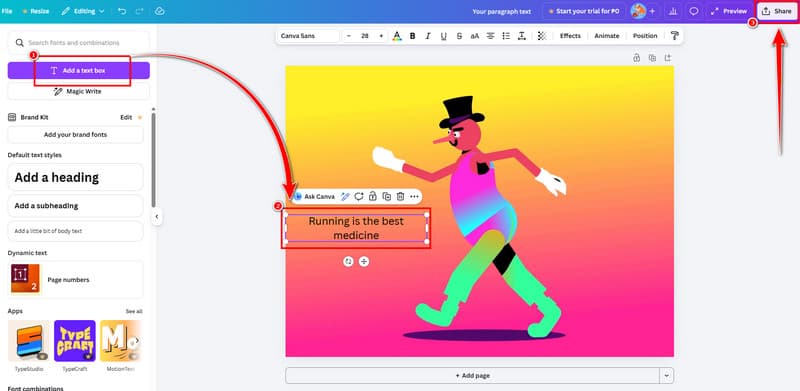
Étape 1Accédez à votre navigateur et visitez le site Web principal de ToileVous pourrez ensuite commencer votre inscription pour créer votre compte.
Étape 2Après cela, cliquez sur le Télécharger bouton pour commencer l'ajout du fichier GIF que vous souhaitez traiter.
Étape 3Après avoir importé le fichier, cliquez sur « Ajouter une zone de texte » pour commencer à ajouter du texte à votre GIF. Vous pouvez ajouter autant de texte que vous le souhaitez.
Étape 4Pour la dernière étape, rendez-vous à la section suivante : Partager bouton et appuyez sur le Télécharger option permettant de démarrer le processus d'enregistrement.
Partie 5. Insérer du texte dans un GIF à l'aide d'Ezgif
En ce qui concerne les GIF, il ne fait aucun doute que Ezgif est un outil fiable, conçu pour l'édition de GIF. Son principal atout ? La possibilité d'ajouter facilement et instantanément du texte à vos GIF. Vous pouvez également modifier le style, la couleur et la taille de la police. De plus, il offre diverses fonctionnalités : recadrage, fractionnement, redimensionnement, optimisation, etc. Vous pouvez même l'utiliser pour… convertir MP4 en GIFCe qui rend l'outil fiable. Ainsi, si vous souhaitez ajouter du texte à votre GIF instantanément, suivez les étapes ci-dessous.
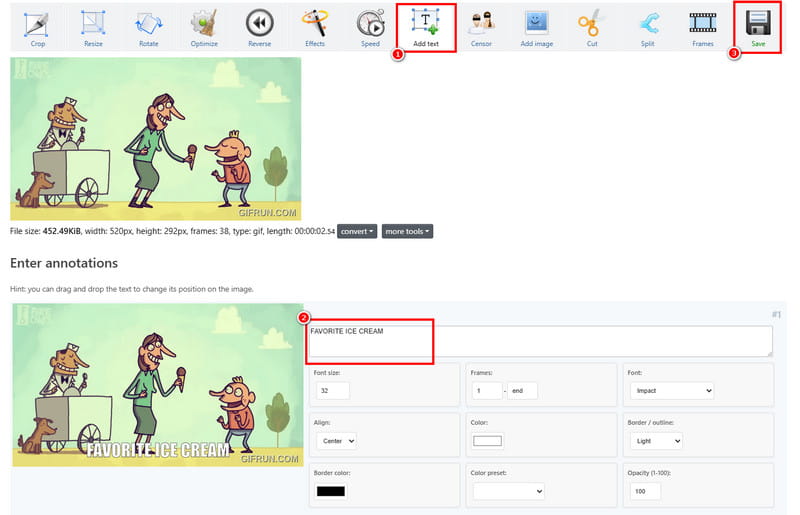
Étape 1Accédez au site Web principal de EzgifEnsuite, cliquez sur la fonction Ajouter du texte en haut de la page web.
Étape 2Après cela, cochez la Choisir le fichier Choisissez l'option permettant d'insérer le GIF que vous souhaitez utiliser. Ensuite, cliquez sur Télécharger bouton ci-dessous.
Étape 3Pour la suite, vous pouvez passer à l'étape suivante : zone de texte section pour commencer à insérer le texte de votre GIF.
Étape 4Après cela, vous pouvez maintenant appuyer sur le Sauvegarder bouton pour le télécharger sur votre ordinateur.
Partie 6. Ajouter du texte à un GIF à l'aide de GIFGIFS
Pour notre dernier outil, nous vous suggérons d'utiliser GIFGIFS Pour insérer du texte dans votre GIF, cet outil est facile à utiliser grâce à son interface intuitive. Son principal atout ? L’absence de publicités pendant toute la durée de l’opération. De plus, vous pouvez choisir le style de police qui vous convient pour un résultat optimal. La méthode décrite ci-dessous vous explique comment ajouter du texte à un GIF.
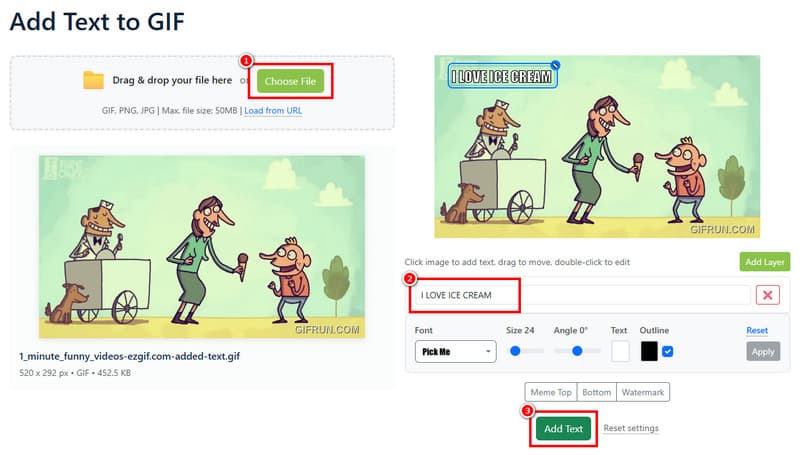
Étape 1Ouvrez votre navigateur principal et visitez le site web de GIFGIFS. Ensuite, cliquez sur le Ajouter du texte au GIF fonctionnalité. Cliquez ensuite sur le bouton Choisir le fichier pour télécharger le GIF.
Étape 2Après cela, allez au zone de texte Sélectionnez la section et commencez à saisir le texte. Vous pouvez également choisir la zone où vous souhaitez l'ajouter.
Étape 3Une fois terminé, cliquez sur le Ajouter du texte > Télécharger bouton pour démarrer le processus d'enregistrement.
Apprendre Comment ajouter du texte à un GIF ?Il ne fait aucun doute que toutes les méthodes mentionnées ci-dessus sont efficaces. Utilisez-les donc toutes pour obtenir le résultat souhaité. De plus, si vous préférez gérer vos GIF sur votre ordinateur, nous vous suggérons d'utiliser AVAide Convertisseur vidéoCe logiciel vous permet d'ajouter du texte et d'améliorer vos GIF grâce aux meilleurs outils d'édition, ce qui en fait l'un des éditeurs de GIF les plus fiables.
Votre boîte à outils vidéo complète prenant en charge plus de 350 formats pour une conversion en qualité sans perte.
Éditer vidéo
- Vidéo IA haut de gamme
- Supprimer le filigrane de la vidéo
- Supprimer le texte de la vidéo
- Réduction de 4K à 1080p/720p
- Supprimer le bruit de fond de la vidéo
- Éditeur de métadonnées MP4
- Améliorer la qualité vidéo
- Vidéo inversée
- Correction d'une vidéo de mauvaise qualité
- Supprimer les métadonnées de la vidéo/audio
- Miroir/Désmiroir vidéo de la caméra frontale