Je veux apprendre Comment ajouter de la musique à une vidéo InstagramIntégrer de la musique à vos vidéos est un moyen efficace de rendre votre contenu plus attrayant, mémorable et facile à partager. Que vous publiiez une story, un reel ou une vidéo, une musique de fond adaptée peut créer l'ambiance, mettre en valeur votre message et captiver votre audience. Ce guide détaillé vous présente les méthodes les plus efficaces pour ajouter de la musique à vos stories, publications et reels Instagram. Vous découvrirez également des techniques de montage vidéo professionnelles pour une lecture optimale. Alors, lisez attentivement ce guide pour en savoir plus.
Partie 1. Pourquoi ajouter de la musique à une vidéo Instagram
Il existe plusieurs raisons pour lesquelles vous devriez ajouter de la musique à votre vidéo avant de la publier sur Instagram. Lisez les informations ci-dessous pour en savoir plus.
Augmente l'engagement
L'ajout de musique permet de capter l'attention dès les premières secondes, ce qui est crucial car les internautes font souvent défiler rapidement leur écran. De plus, un rythme ou une musique entraînante incite à regarder la vidéo plus longtemps, voire à la revoir.
Crée l'ambiance
Ajouter de la musique à une vidéo Instagram est idéal car cela permet à vos spectateurs de ressentir des émotions. Par exemple, si votre contenu est joyeux, une musique entraînante le rendra plus attrayant et captivant. Ce lien émotionnel peut rendre votre contenu mémorable et accessible. Parfois, une vidéo sans musique semble incomplète.
Améliore la narration
Dans certaines situations, la musique joue le rôle d'un narrateur. Elle peut rythmer le récit, créer de la tension et souligner les moments clés. Elle peut aussi contribuer à offrir une expérience complète, au-delà des simples images, rendant ainsi votre histoire plus captivante.
En résumé, la musique n'est pas qu'une simple musique de fond pour votre vidéo. C'est un outil stratégique qui amplifie l'engagement, les émotions et la narration. Par conséquent, pour une vidéo réussie, commencez à y intégrer de la musique.
Partie 2. Comment ajouter de la musique à une vidéo Instagram
Vous souhaitez apprendre à ajouter une vidéo à Instagram ? Alors, rendez-vous dans cette section. Nous allons vous montrer comment ajouter de la musique à vos stories, reels et publications Instagram. Découvrez sans plus attendre toutes les méthodes ci-dessous pour atteindre votre objectif.
Ajouter de la musique à une vidéo pour une story Instagram
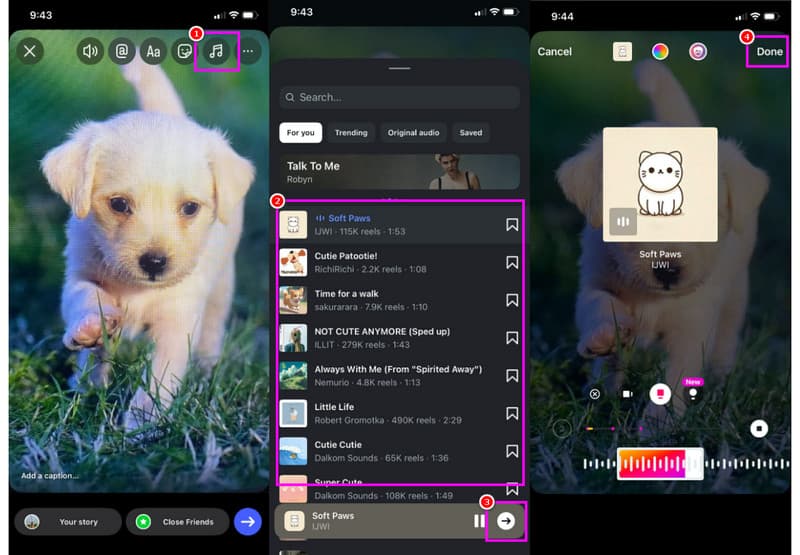
Étape 1Ouvrez votre Instagram application. Ensuite, cliquez sur Plus bouton ci-dessus télécharger la vidéo sur Instagram.
Étape 2Après cela, appuyez sur le bouton La musique Le symbole ci-dessus et différentes musiques apparaîtront sur votre écran.
Étape 3Choisissez votre chanson préférée et appuyez sur Suivant Le symbole apparaît dans l'interface inférieure. Une fois cette étape terminée, vous pouvez passer à l'étape suivante.
Étape 4Pour le processus final, appuyez sur le Fait Cliquez sur le bouton ci-dessus. Vous pourrez ensuite commencer à publier votre vidéo dans votre story Instagram.
Ajouter de la musique à une vidéo pour une publication Instagram
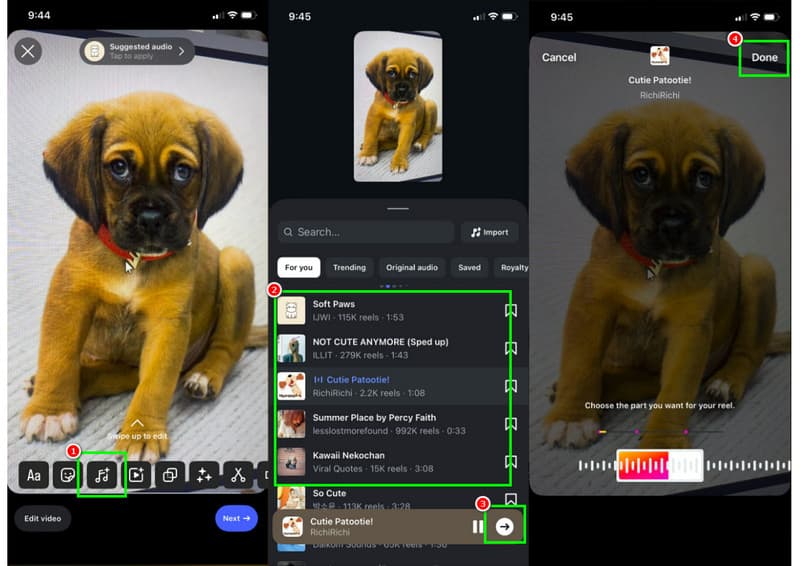
Étape 1Lancez le Instagram application et cliquez sur l'icône Plus bouton depuis l'interface supérieure. Ensuite, sélectionnez le Poste Sélectionnez l'option ci-dessous et commencez à ouvrir la vidéo que vous souhaitez traiter.
Étape 2Après avoir ajouté la vidéo, appuyez sur La musique Cette fonctionnalité est accessible depuis l'interface inférieure. Une fois la musique affichée, choisissez votre morceau préféré et appuyez sur le bouton. Suivant bouton.
Étape 3Une fois que vous avez terminé de découper la musique, appuyez sur Fait Cliquez sur le bouton et commencez à télécharger votre publication Instagram.
Ajouter de la musique à une vidéo pour un Instagram Reels
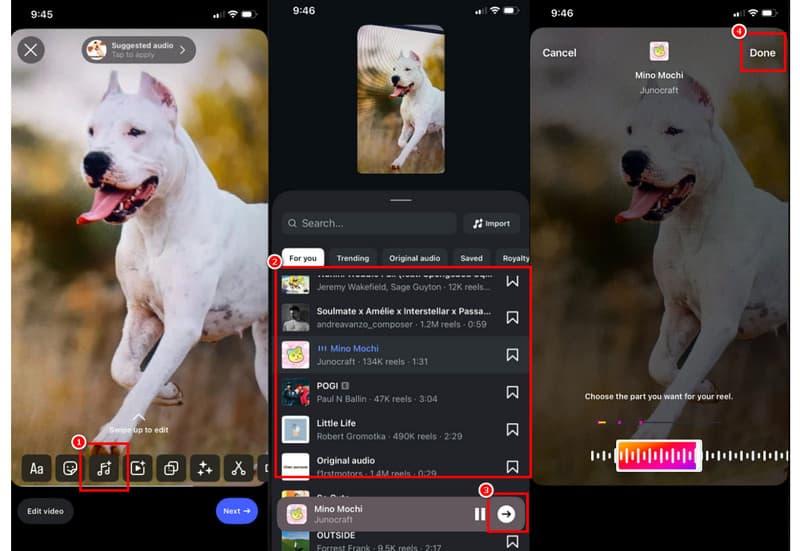
Étape 1Exécutez le Instagram l'application et appuyez sur Plus > Bobines Ensuite, sélectionnez la vidéo sur votre appareil.
Étape 2Une fois le clip téléchargé, vous pouvez maintenant cliquer sur La musique Le symbole ci-dessous vous permet de sélectionner la musique que vous souhaitez pour la vidéo.
Étape 3Frappez le Fait Cliquez sur le bouton ci-dessus pour lancer le chargement de la vidéo. Notez que vous pouvez également cliquer sur le bouton. Télécharger bouton ci-dessous pour télécharger des vidéos Instagram.
Grâce à ces instructions, vous pouvez facilement ajouter de la musique à vos vidéos Instagram, notamment à vos Reels, Stories et Publications. Utilisez donc ces méthodes pour obtenir le résultat souhaité.
Partie 3. Comment ajouter de la musique à une vidéo Instagram de manière professionnelle
Vous souhaitez apprendre à ajouter de la musique à une vidéo Instagram de manière professionnelle ? Dans ce cas, nous vous recommandons d'utiliser AVAide Convertisseur vidéoCe logiciel vous garantit un résultat optimal. Son principal atout ? La possibilité d'intégrer n'importe quel fichier audio à votre vidéo, voire même d'y joindre votre propre enregistrement. De plus, vous pouvez facilement éditer l'audio en le découpant selon vos besoins.
De plus, outre l'ajout de musique à votre vidéo, vous pouvez également l'améliorer en la faisant pivoter, en ajoutant des effets, des filtres et bien plus encore. Vous pouvez aussi choisir le format d'image souhaité, idéal pour une compatibilité optimale, notamment à l'écran. Le plus intéressant, c'est la prise en charge du traitement par lots. Cette fonctionnalité est parfaite si vous souhaitez traiter plusieurs vidéos simultanément. Vous pouvez ajouter plusieurs vidéos et insérer de la musique différemment, ce qui en fait un puissant logiciel de montage. Vous pouvez également choisir votre format de sortie préféré, comme MP4, WMV, MKV, MOV, FLV, AVI et bien d'autres. Enfin, vous pouvez ajuster la qualité vidéo pour une expérience visuelle optimale.
Si vous souhaitez ajouter de la musique à une vidéo Instagram de manière professionnelle, suivez les étapes ci-dessous.
Étape 1La première chose à faire est d'accéder AVAide Convertisseur vidéo le programme sur votre Windows ou Mac. Vous pouvez utiliser le Téléchargement Gratuit Nous avons inséré ci-dessous des boutons pour un accès instantané.

TÉLÉCHARGEMENT GRATUIT Pour Windows 7 ou version ultérieure
 Téléchargement sécurisé
TÉLÉCHARGEMENT GRATUIT Pour Mac OS X 10.13 ou version ultérieure
Téléchargement sécuriséÉtape 2Après cela, cliquez sur le Convertisseur section et appuyez sur le Ajouter des fichiers Cliquez sur le bouton pour insérer la vidéo que vous souhaitez modifier. Vous pouvez ajouter autant de vidéos que vous le souhaitez.
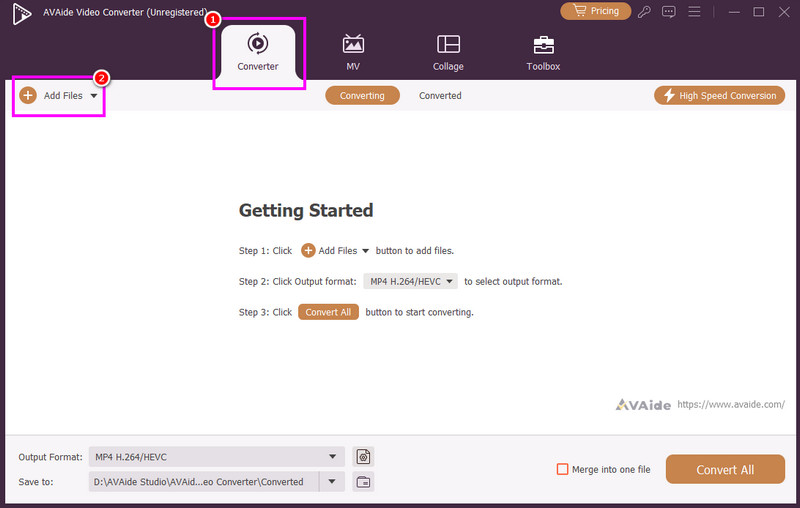
Étape 3Clique le dérouler bouton et sélectionnez le Ajouter une piste audio option. Lorsque votre dossier de fichiers apparaît, ouvrez le fichier audio que vous souhaitez ajouter à votre vidéo.
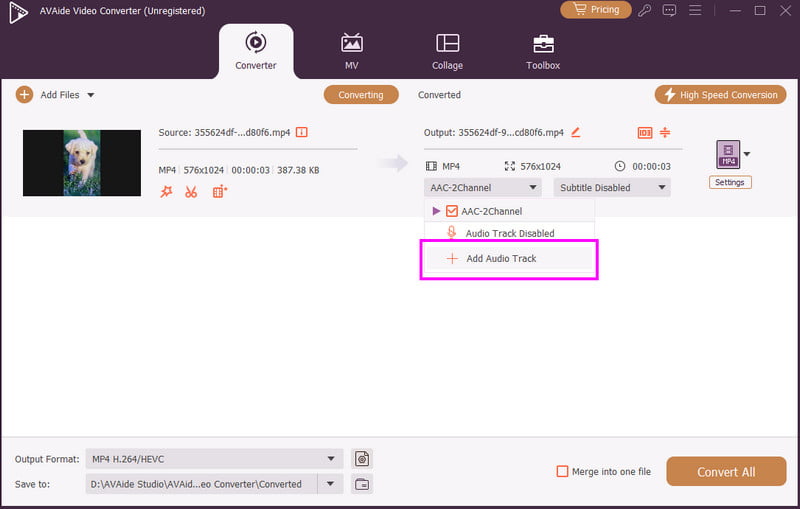
Vous pouvez également modifier le fichier audio si vous le souhaitez.
Étape 4Après avoir ajouté l'audio, vous pouvez également accéder à Format de sortie Sélectionnez ensuite votre format de sortie vidéo préféré dans la section ci-dessous. Cliquez ensuite sur le bouton. Tout convertir bouton pour commencer l'enregistrement de votre vidéo finale.
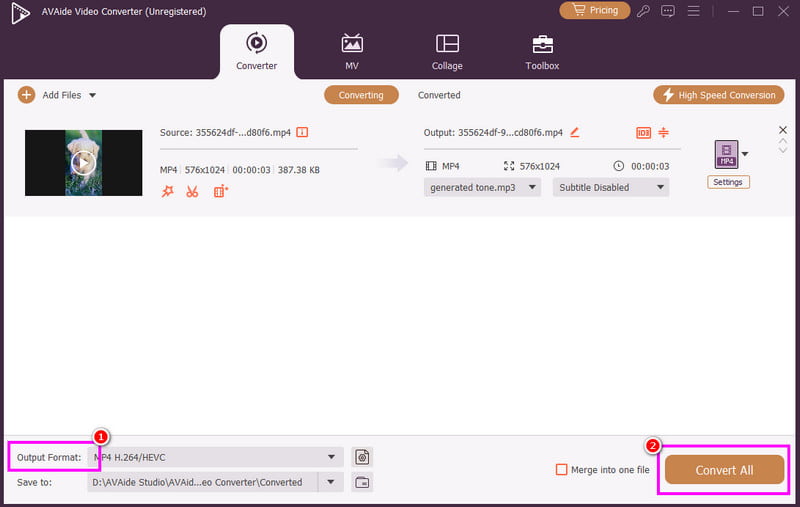
Grâce à cette méthode, vous pouvez ajouter de la musique à vos vidéos de manière professionnelle pour une meilleure fluidité. Vous pouvez même les améliorer grâce à ses fonctionnalités de montage. Ainsi, si vous souhaitez créer une version optimisée de votre fichier, faites confiance à ce programme.
Pour insérer de la musique dans une vidéo InstagramQue ce soit pour vos stories, publications ou reels Instagram, ce guide vous fournira toutes les informations nécessaires. Vous découvrirez également pourquoi il est important d'ajouter de la musique à vos vidéos. De plus, si vous souhaitez une méthode professionnelle pour monter vos vidéos Instagram et y ajouter de la musique, nous vous recommandons d'utiliser [nom de l'outil/service]. AVAide Convertisseur vidéoCe logiciel de montage vidéo vous permet d'ajouter facilement de la musique à votre vidéo pour une meilleure lecture.
Votre boîte à outils vidéo complète prenant en charge plus de 350 formats pour une conversion en qualité sans perte.
Éditer vidéo
- Vidéo IA haut de gamme
- Supprimer le filigrane de la vidéo
- Supprimer le texte de la vidéo
- Réduction de 4K à 1080p/720p
- Supprimer le bruit de fond de la vidéo
- Éditeur de métadonnées MP4
- Améliorer la qualité vidéo
- Vidéo inversée
- Correction d'une vidéo de mauvaise qualité
- Supprimer les métadonnées de la vidéo/audio
- Miroir/Désmiroir vidéo de la caméra frontale