


Vous êtes soit un photographe enthousiaste et diverti essayant d'améliorer vos photos, soit un professionnel cherchant des moyens de retoucher des photos de valeur. Dans Upscaleur IA Cauchemar, c'est en fait tout ce qui est possible. Il utilise la technologie Real-ESRGAN, qui transforme les images en merveilles de résolution 4K sans rien y changer du tout. Cette revue jette les bases d'un examen détaillé des fonctionnalités de Nightmare AI Upscaler et de sa meilleure alternative.
Partie 1. Ce que vous devez savoir sur Nightmare AI Upscaler
Comme indiqué précédemment, l'outil de mise à l'échelle IA Nightmare, basé sur Real-ESRGAN, est capable d'améliorer les images jusqu'à la résolution 4K. En effet, l'algorithme Real-ESRGAN préserve l'esthétique intrinsèque des animés tout en optimisant intelligemment les attributs spécifiques à chaque image, tels que la balance des couleurs, le contraste et la luminosité. Cet outil de mise à l'échelle ajuste automatiquement les améliorations en fonction du type de photo, garantissant ainsi des résultats optimaux pour toutes les images.
Vous pouvez acheter Nightmare AI Upscaler sur nightmare-ai.com et ajuster facilement l'orientation de l'élévation de l'image selon vos besoins, ce qui permet d'agrandir rapidement les images. Cet outil d'amélioration d'image est largement utilisé dans des applications telles que la restauration de photos et l'upscaling vidéo.
Partie 2. Examen détaillé de Nightmare AI Upscaler
Voici un examen détaillé de Nightmare AI Upscaler, couvrant ses prix, ses principales fonctionnalités, ses avantages, ses inconvénients et son utilisation :
Tarification :
| Plan | Prix | Durée du plan | Images mises à l'échelle | Résolution | Garantie de remboursement |
|---|---|---|---|---|---|
| Libérer | $0 | N / A | Jusqu'à 10 | Jusqu'à la HD | N / A |
| Entrée | $19.9 | Un mois | Jusqu'à 100 | Jusqu'à 4K | Oui |
| Prime | $49.9 | Un mois | Jusqu'à 300 | Jusqu'à 4K | Oui |
Principales caractéristiques:
• L'outil de mise à l'échelle est connu pour ses performances impressionnantes dans amélioration de la résolution de l'image sans compromettre sa qualité.
• Capacité à contrôler divers facteurs de mise à l'échelle et à supprimer le bruit, entre autres éléments, pour obtenir les meilleurs résultats.
• La vitesse de traitement de l'outil est avantageuse car elle permet aux utilisateurs d'obtenir rapidement des fichiers volumineux.
• Interface facile à utiliser.
- Avantages
- Images améliorées de haute qualité avec des détails plus précis.
- Une interface conviviale qui séduit aussi bien un novice qu'un expert.
- Convient à un large éventail de types d’images.
- Les inconvénients
- Les forfaits gratuits peuvent limiter la résolution des images et leurs quantités de traitement.
- Les forfaits payants peuvent être assez coûteux pour les utilisateurs disposant de beaucoup de données nécessitant une mise à l’échelle.
- Des bugs mineurs sont parfois constatés sur le site, qui sont rapidement corrigés grâce aux mises à jour et au support.
Dépannage:
• Si vous avez besoin d'aide pour mettre à l'échelle votre image, assurez-vous d'utiliser les formats d'image d'entrée corrects et qu'ils ne sont pas cassés.
• Vérifiez si vous avez des problèmes de connexion ou si le serveur est en panne.
• Assurez-vous que les paramètres de mise à l'échelle que vous avez sélectionnés correspondent au résultat souhaité et ajustez les paramètres si nécessaire.
• En cas de problème, le support client est toujours prêt à vous aider.
Comment utiliser:
Étape 1Tout d’abord, accédez à la page d’accueil du site Web Nightmare AI Upscaler et sélectionnez un forfait avec des options adaptées à vos besoins.
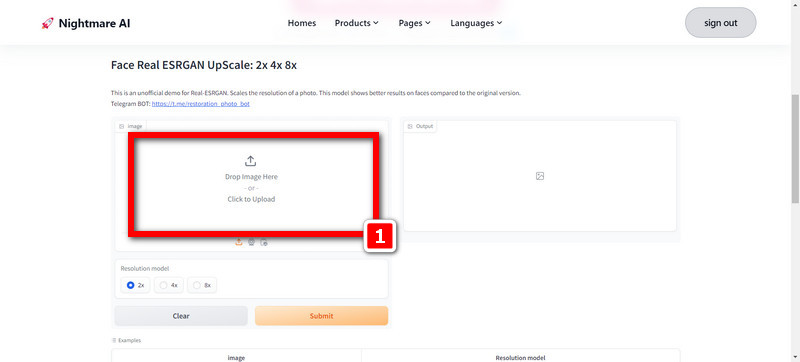
Étape 2Ensuite, téléchargez les images que vous devez mettre à niveau sur son interface. Frappez simplement le Cliquez pour télécharger bouton.
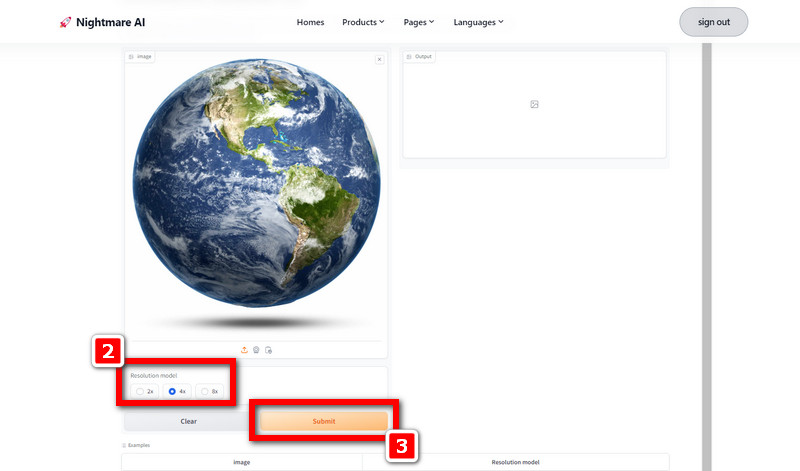
Étape 3Ensuite, sélectionnez le facteur d'ajustement parmi 2×, 4× ou 8× pour augmenter la résolution de l'image autant que possible tout en minimisant le bruit et le flou. Ensuite, cliquez sur le Soumettre bouton pour postuler.
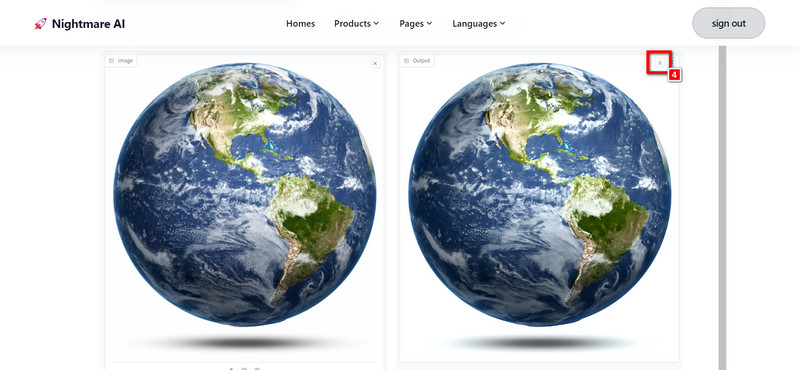
Étape 4Attendez un moment pendant que l'outil travaille sur le processus de mise à l'échelle afin que vous puissiez voir l'effet de grain du film sur vos images.
Étape 5Enfin, cliquez sur Télécharger après traitement, et ils seront automatiquement enregistrés sur votre appareil.
Problèmes courants et correctifs de Nightmare AI Image Upscaler
1. Le résultat semble trop lisse (ou flou).
Le débruitage de l'IA de Nightmare est trop fort, ce qui lisse excessivement le dessin au trait. Vous pouvez réduire le niveau de débruitage ou utiliser un modèle plus net.
2. La taille du fichier est trop grande après la mise à l'échelle de l'image.
Utilisez le format JPG plutôt que le format PNG sans perte. Vous pouvez également utiliser un compresseur d'images en ligne pour réduire la taille du fichier image.
3. Crash lors du traitement d'un fichier volumineux.
Utilisez un facteur de mise à l'échelle inférieur. Par exemple, vous pouvez utiliser un facteur de mise à l'échelle 2x au lieu du facteur 4x.
4. Les visages semblent déformés.
Cela arrive souvent avec les personnages d'anime ou les détails fins. Vous pouvez utiliser le modèle d'anime Real-ESRGAN pour la récupération faciale.
Partie 3 : Nightmare AI contre Real-ESRGAN (Replicate) contre AVAide Image Upscaler
Lequel choisir ?
Nous avons comparé les trois principaux logiciels d'amélioration d'images selon différents critères afin de mettre en évidence leurs points forts et leurs limites. Consultez le tableau comparatif pour choisir celui qui vous convient le mieux.
| Caractéristique | IA cauchemardesque | AVAide Image Upscaler | Réel-ESRGAN (Réplique) |
| Prix | 10 images gratuites Forfait Starter $19,9 par mois Premium $49,9 par mois | 100% Gratuit pour une utilisation de base | $2 pour mille images de sortie |
| Résolution maximale | Jusqu'à la HD (gratuit) Jusqu'à 4K (payant) | Jusqu'à 4K (gratuit) Jusqu'à 8K (payant) | Jusqu'à 10 fois plus grand Résolution maximale de l'image d'entrée : 1440p |
| Facilité d'utilisation | Simple | Adapté aux débutants | Plus technique |
| Optimisation des animés | Prise en charge : utilisation en un clic | Pas de modèles d'anime | Prise en charge, mais nécessite une configuration manuelle. |
| Réduction de bruit | Fort et lisse | Équilibré | Réglable via des paramètres |
| Méthode de traitement | Outil Web en ligne | Outil Web en ligne | Modèle basé sur une API/le cloud |
Choisissez l'IA cauchemardesque :
Si vous avez besoin d'une optimisation pour les animés ou d'une réduction de bruit importante, Nightmare AI est plus adapté. La version gratuite permet d'améliorer la résolution de 10 images par mois en HD, tandis que les versions payantes offrent la résolution 4K et une capacité de traitement d'image supérieure. Ce logiciel est idéal pour les utilisateurs exigeant une amélioration des détails de haute qualité.
Choisissez AVAide Image Upscaler :
Si vous recherchez un outil gratuit et sans filigrane offrant un traitement d'image illimité et permettant d'agrandir des images jusqu'à 8K, le logiciel convivial AVAide Image Upscaler est fait pour vous. Sa réduction du bruit équilibrée le rend idéal pour les utilisateurs qui ont besoin d'images de haute qualité sans fonctionnalités spécifiques à l'animation japonaise.
Choisir Real-ESRGAN (Répliquer) :
Si vous avez besoin d'un accès API, d'automatisation ou d'un contrôle total sur les paramètres de mise à l'échelle, Real-ESRGAN sur Replicate est la solution idéale. Elle offre une grande flexibilité dans le choix du modèle, un débruitage ajustable et une capacité de traitement évolutive pour les projets de grande envergure. C'est donc la solution idéale pour les développeurs, les passionnés d'IA et les utilisateurs souhaitant intégrer la mise à l'échelle d'images à leurs flux de travail.
La meilleure alternative à Nightmare AI pour les images haute résolution
Présentation AVAide Image Upscaler, une excellente solution pour améliorer et agrandir les images. Cette plateforme conviviale est alimentée par une technologie d’IA de pointe. Cet outil innovant peut être utilisé pour améliorer les images floues et pixellisées. En tant que meilleure alternative à Nightmare AI Image Upscaler, AVAide garantit une expérience transparente pour améliorer la qualité de l'image comme aucune autre.
Principales caractéristiques:
• Gratuit: Le rendre entièrement gratuit pour les utilisateurs a donné à AVAide Image Upscaler une accessibilité attrayante pour tous les utilisateurs, sans aucun coût caché.
• Résultats sans filigrane: Contrairement à certains autres outils, celui-ci ne laisse pas de filigrane lors de l'amélioration des images, permettant ainsi aux utilisateurs un accès complet à leurs images.
• Assurance de sécurité: Une atteinte à la vie privée est peu probable avec AVAide Image Upscaler car il n'y a pas de place pour que vos informations personnelles soient stockées ou partagées.
• Compatibilité polyvalente: Pour convertir des JPG en JPEG, PNG et BMP, utilisez AVAide Image Upscaler, qui prend en charge plusieurs types d'images et propose diverses options.
Comment utiliser:
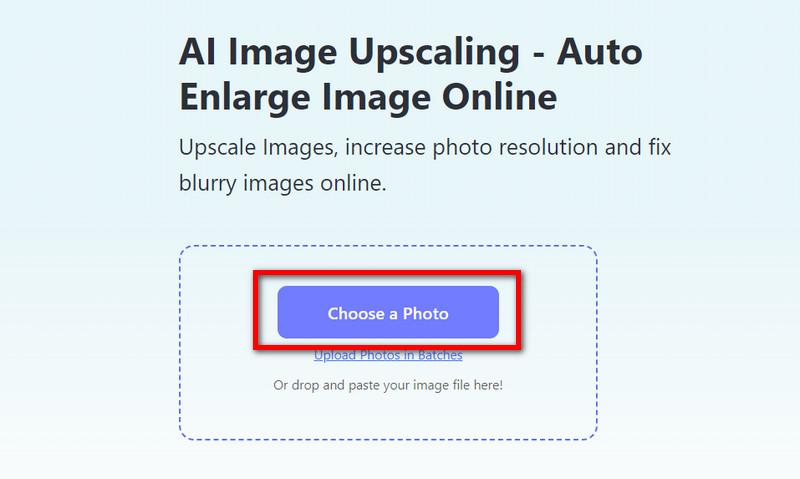
Étape 1Rendez-vous sur le site officiel d'AVAide Image Upscaler. Cliquez ensuite sur le bouton « Choisir une photo » pour sélectionner le fichier image à agrandir.
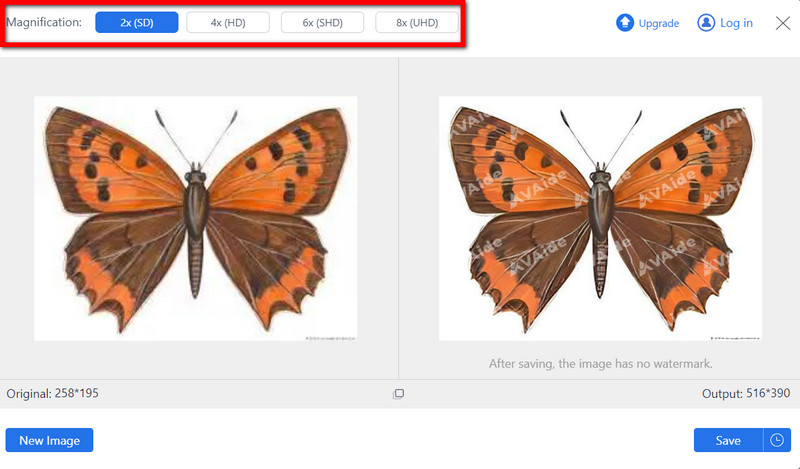
Étape 2Ensuite, veuillez patienter un moment pendant le chargement de l'image en ligne. Après cela, décidez dans quelle mesure vous souhaitez améliorer votre image, allant de 2× pour 8×.
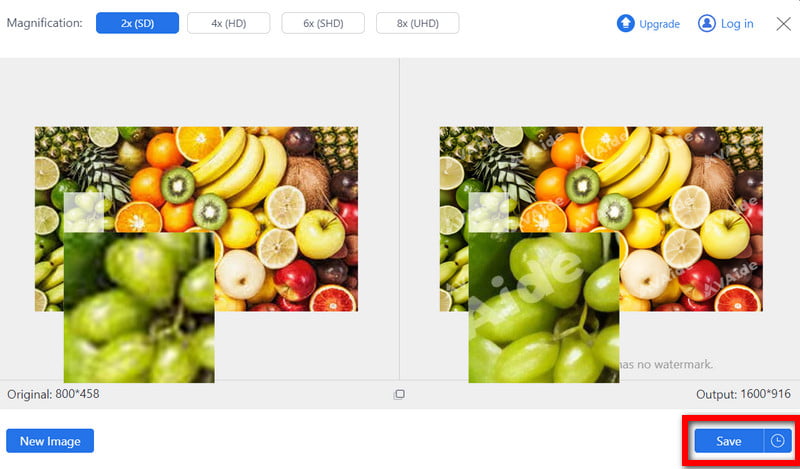
Étape 3Une fois que l'IA a traité votre image, vous pouvez cliquer sur le bouton Sauvegarder pour télécharger le résultat clair et net sur votre ordinateur pour une utilisation immédiate.
Partie 4. FAQ sur Nightmare AI Upscale
Est-il possible d'utiliser efficacement Nightmare AI Upscaler pour les tâches de restauration d'images ?
Oui, Nightmare AI Upscaler est un bon outil de restauration d'images. Il utilise la technologie Real-ESRGAN pour conserver l’esthétique et améliorer l’équilibre des couleurs et le contraste, entre autres facteurs. Par conséquent, il restaure efficacement les images avec précision et clarté.
Nightmare AI Upscaler prend-il également en charge la conversion ascendante vidéo ?
Nightmare AI Upscaler n'est pas destiné à la mise à l'échelle vidéo ; il se concentre principalement sur la mise à l’échelle de l’image. Cette application ne prend actuellement pas en charge la mise à l'échelle vidéo. Ainsi, même si les utilisateurs peuvent mettre à niveau les images avec précision et qualité, ils ne peuvent pas le faire avec les vidéos.
Existe-t-il une version mobile de Nightmare AI Upscaler ?
Non, il n'existe pas de version d'application mobile de Nightmare AI Upscaler ; au lieu de cela, il fonctionne comme une plate-forme Internet accessible à l’aide de n’importe quel navigateur Web. Les utilisateurs n'ont pas besoin d'une application mobile dédiée mais peuvent directement télécharger des images sur le site pour les agrandir.
Quelles sont les limitations de Nightmare AI Upscaler ?
La version gratuite offre un nombre limité de crédits et des restrictions de résolution. Pour convertir vos photos en 4K, voire en qualité supérieure, utilisez AVAide Image Upscaler, un logiciel gratuit.
Quels formats d'image Nightmare AI Upscaler prend-il en charge pour la mise à l'échelle ?
Nightmare AI Upscaler prend en charge une large gamme de formats d'image, notamment JPG, JPEG, PNG et BMP. Les utilisateurs peuvent évoluer et affiner les images en ligne dans ces formats avec précision et clarté, garantissant la compatibilité avec différents types de fichiers image pour une amélioration transparente.
Cet examen approfondi explique à quel point Upscaleur d'images Nightmare AI est. Lors de l'amélioration d'images jusqu'à une qualité 4K nette ou de la récupération d'images bien-aimées, Nightmare AI Image Upscaler s'avère aussi formidable que sa meilleure alternative, AVAide Image Upscaler. Profitez de ses attributs distinctifs pour profiter d’expériences d’amélioration d’image imbattables.

Notre technologie d'IA améliorera automatiquement la qualité de vos images, supprimera le bruit et corrigera les images floues en ligne.
TRAITEZ MAINTENANTRetouche photo
- Détachant de vêtements IA
- Supprimer la mosaïque de l'image
- Upscaleur d'images IA
- GIF haut de gamme
- Supprimer le filigrane Instagram
- Changer la résolution des photos sur iPhone/Android
- Modifier la photo du permis de conduire
- Convertir des photos de basse résolution en haute résolution
- Améliorer la qualité d'image
- Optimiseur de photos gratuit
- Supprimer le droit d'auteur de la photo


