


Lenovo fait partie des marques d'ordinateurs portables les plus fiables. Elles proposent des appareils de haute qualité aux performances fluides. Si vous possédez un Lenovo, il est conseillé de bien maîtriser ses fonctionnalités, notamment la capture d'écran. En effet, les raisons de faire une capture d'écran sont nombreuses : collecter des informations, extraire une scène d'une vidéo, sauvegarder un message, etc. Heureusement, il existe plusieurs façons de procéder. Vous trouverez toutes les informations nécessaires dans cet article. Comment faire une capture d'écran sur un Lenovo ordinateur portable.
- Partie 1. Prendre une capture d'écran sur un Lenovo à l'aide d'un raccourci clavier
- Partie 2. Capture d'écran sur un ordinateur portable Lenovo à l'aide de l'outil Capture d'écran
- Partie 3. Capture d'écran sur un ordinateur portable Lenovo via la barre de jeu Xbox
- Partie 4. Outil professionnel pour prendre une capture d'écran sur un ordinateur portable Lenovo
Partie 1. Prendre une capture d'écran sur un Lenovo à l'aide d'un raccourci clavier
Un ordinateur portable Lenovo propose différents raccourcis pour effectuer des captures d'écran. Grâce à cette fonctionnalité, vous pouvez facilement capturer votre écran selon vos préférences. L'avantage ? La méthode est simple : il suffit d'appuyer sur quelques touches pour obtenir le résultat souhaité. De plus, aucune installation de logiciel tiers n'est requise, ce qui vous permet d'économiser de l'espace de stockage. Pour découvrir ces raccourcis, consultez les instructions ci-dessous.
Méthode 1. Capturer l'écran entier
La première méthode que vous pouvez utiliser est la PrtSc Cette fonction est idéale pour capturer l'intégralité de l'écran de votre ordinateur portable Lenovo. Consultez les étapes ci-dessous pour découvrir la procédure de capture d'écran.
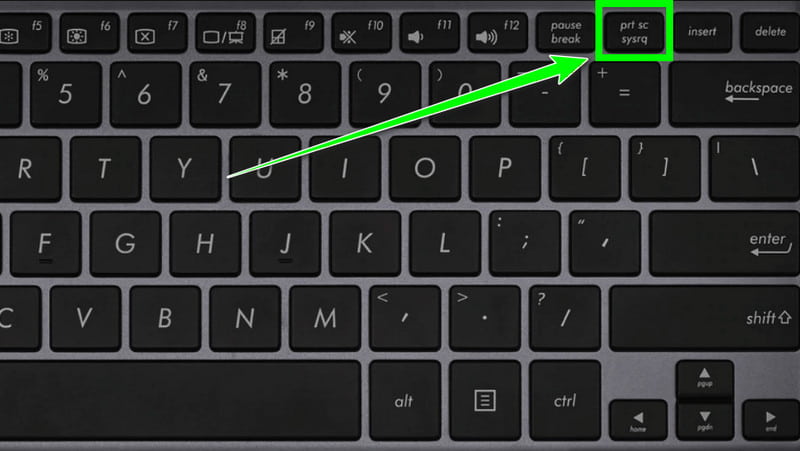
Étape 1Sur votre ordinateur portable Lenovo, vous pouvez accéder au clavier en haut à droite et appuyer sur PrtSc clé.
Étape 2Vous pouvez maintenant capturer l'intégralité de votre écran. Appuyez sur Sauvegarder option permettant de conserver l'écran capturé sur votre ordinateur portable.
Méthode 2. Capture d'écran personnalisée
Vous souhaitez capturer une zone spécifique de votre écran ? Dans ce cas, veuillez consulter les instructions ci-dessous.
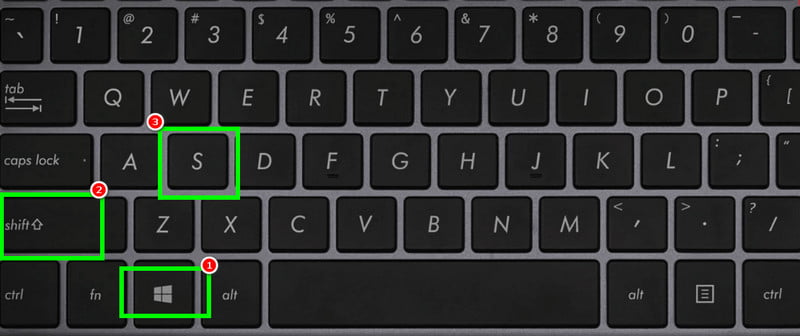
Étape 1Sur votre clavier Lenovo, appuyez sur les fenêtres + Changement + S clés.
Étape 2Ensuite, vous pouvez utiliser votre curseur pour capturer une zone d'écran spécifique.
Étape 3Frapper Sauvegarder pour démarrer le processus d'épargne.
Grâce à ces méthodes, vous êtes assuré d'obtenir l'image souhaitée. Vous pouvez même choisir de capturer l'écran entier ou seulement une zone spécifique. Ainsi, pour une capture d'écran optimale, suivez toujours les étapes décrites ci-dessus.
Partie 2. Capture d'écran sur un ordinateur portable Lenovo à l'aide de l'outil Capture d'écran
Outre les raccourcis, vous pouvez également compter sur Outil de biopsie Pour capturer votre écran, cet outil intégré offre diverses options : rectangle, fenêtre, forme libre et plein écran. Vous pouvez ainsi réaliser une capture d'écran selon vos préférences. De plus, vous pouvez programmer vos captures. Ce logiciel est donc idéal pour une capture d'écran fluide. Son seul inconvénient : l'absence de certaines fonctions d'édition pour améliorer l'image. Découvrez ci-dessous comment effectuer des captures d'écran sur un ordinateur portable Lenovo.
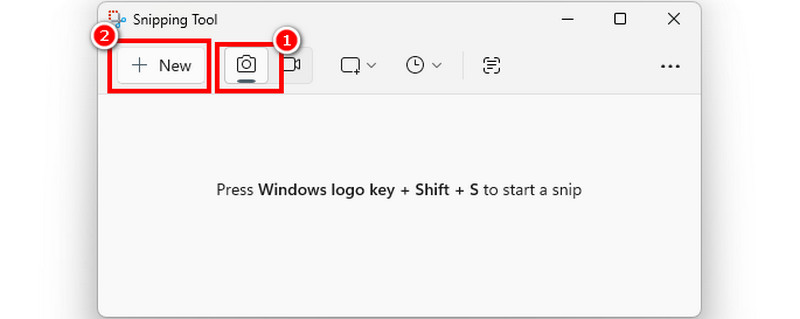
Étape 1Sur votre ordinateur portable, accédez à Recherche section et recherchez le Outil de biopsieEnsuite, exécutez-le pour voir son interface principale.
Étape 2Depuis l'interface, cliquez sur le bouton Appareil photo symbole. Ensuite, appuyez sur le Nouveau Vous pouvez également choisir votre zone de découpe préférée.
Étape 3Lorsque votre écran s'assombrit légèrement, commencez à prendre une capture d'écran. Une fois l'aperçu affiché, appuyez sur Sauvegarder pour le conserver sur votre ordinateur portable.
Partie 3. Capture d'écran sur un ordinateur portable Lenovo via la barre de jeu Xbox
Barre de jeux Xbox est un autre logiciel utile pour tous les utilisateurs. De plus, Enregistrement de gameplay sur XboxVous pouvez également accéder à sa fonction de capture d'écran. Ce programme a l'avantage d'être intégré et gratuit. Son interface utilisateur simple vous permet de naviguer facilement entre toutes ses fonctions. Le plus intéressant, c'est qu'il n'y a aucune limitation lors de la capture d'écran. Vous pouvez capturer tout contenu de l'écran de votre Lenovo de manière fluide et efficace. Pour commencer à capturer l'écran de votre Lenovo, suivez les étapes ci-dessous.
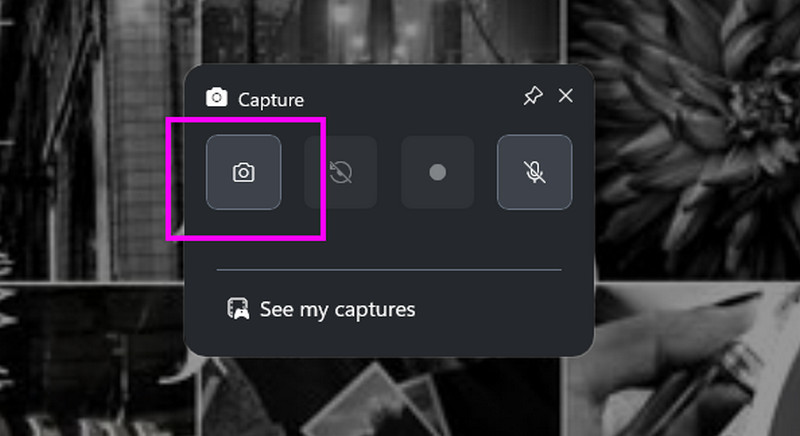
Étape 1La première chose à faire est d'aller à votre Réglages et procéder à la Jeux vidéo > Barre de jeux section. Assurez-vous que tout est activé.
Étape 2Ensuite, appuyez sur le Windows + G appuyez sur les touches de votre clavier pour lancer le Barre de jeux Xbox. Clique le Appareil photo > Capture pour commencer la capture d'écran.
Étape 3L'outil enregistrera ensuite automatiquement l'image. Accédez au dossier indiqué pour ouvrir la capture d'écran.
Partie 4. Outil professionnel pour prendre une capture d'écran sur un ordinateur portable Lenovo
Si vous recherchez un logiciel tiers capable de capturer votre écran avec succès, ne cherchez pas plus loin que AVAide Enregistreur d'écranGrâce à ce programme, vous pouvez capturer votre écran et obtenir le résultat souhaité. Son interface utilisateur simple et intuitive est idéale. Vous pouvez même choisir votre mode de capture : l’écran entier ou une zone spécifique. Le plus intéressant ? Une excellente qualité d’image grâce à la prise en charge de la 4K, pour une expérience optimale. Alors, pour réaliser des captures d’écran parfaites sur votre ordinateur portable Lenovo, AVAide Screen Recorder est la solution idéale.
Plus de fonctionnalités
• Il peut offrir divers outils d'annotation.
• Le logiciel peut proposer son enregistreur vidéo et audio.
• Il permet d'enregistrer des sessions de jeu sans problème.
• Le logiciel prend en charge de nombreux formats, notamment MP4, MKV, AVI, MOV, WMV et bien d'autres.
• Il est téléchargeable sur Mac et Windows.
Pour apprendre à effectuer une capture d'écran sur un PC Lenovo, consultez les instructions ci-dessous.
Étape 1Appuyez sur le Téléchargement Gratuit boutons ci-dessous pour accéder AVAide Enregistreur d'écran sur votre Lenovo.

TÉLÉCHARGEMENT GRATUIT Pour Windows 7 ou version ultérieure
 Téléchargement sécurisé
TÉLÉCHARGEMENT GRATUIT Pour Mac OS X 10.13 ou version ultérieure
Téléchargement sécuriséÉtape 2Après avoir lancé le logiciel, cliquez sur Menu déroulant bouton depuis l'interface de droite et appuyez Capture d'écran.
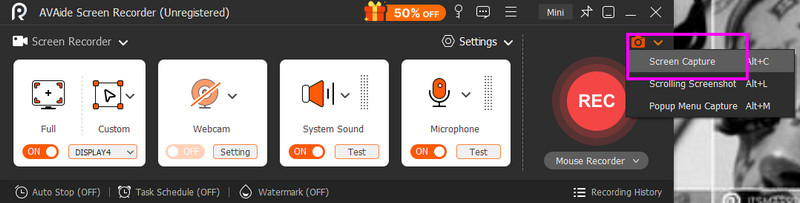
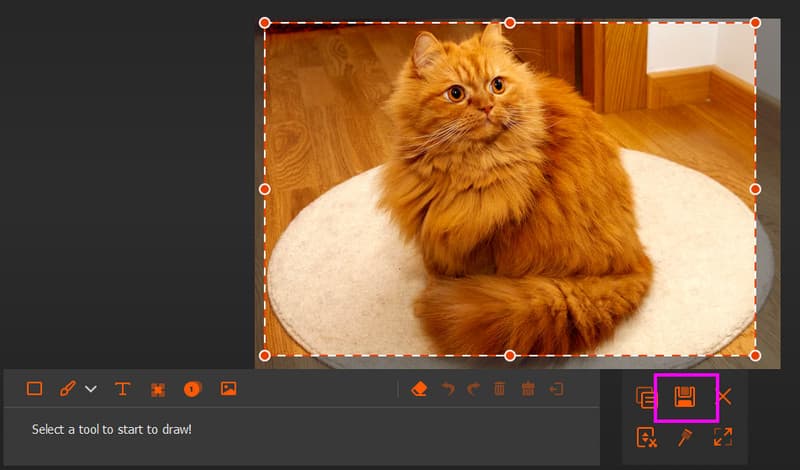
Étape 3Vous pouvez maintenant commencer la capture d'écran. Une fois l'aperçu affiché, appuyez sur Sauvegarder Cliquez sur le symbole ci-dessous pour commencer l'enregistrement de l'image sur votre appareil.
Apprendre Comment faire une capture d'écran sur un Lenovo Si vous utilisez un ordinateur portable, vous pouvez suivre toutes les instructions fournies dans cet article. Vous obtiendrez ainsi le résultat souhaité. De plus, si vous recherchez un outil de capture d'écran tiers exceptionnel, il ne fait aucun doute que… AVAide Enregistreur d'écran est parfait. Grâce à sa fonction de capture d'écran, vous pouvez capturer tout ce qui s'affiche sur votre écran avec une qualité d'image remarquable.
Enregistrez l'écran, l'audio, la webcam, le gameplay, les réunions en ligne, ainsi que l'écran iPhone/Android sur votre ordinateur.
Enregistrement d'écran
- Enregistrement d'écran sous Windows
- Enregistrer un live sur Instagram
- Extraire des vidéos de Tubi
- Convertir des vidéos YouTube en MP3
- Téléchargez des vidéos depuis Fansly
- Téléchargement de vidéos JW Player
- Télécharger les vidéos Bilibili
- Télécharger des vidéos Patreon
- Télécharger les vidéos SpankBang
- Télécharger des vidéos Discord
- Télécharger la vidéo DoodSream


