WEBP on nykyaikainen kuvamuoto, joka tarjoaa paremman pakkaussuhteen säilyttäen silti korkean laadun, ja siksi se on suosittu kuvamuoto verkossa. Valitettavasti WEBP-tiedostoja voi olla vaikea avata Photoshopissa, erityisesti vanhemmissa versioissa tai jos asianmukaisia asetuksia ei ole muutettu. Opit kaiken, mitä sinun tarvitsee tietää päästäksesi eteenpäin. WEBP:n avaaminen PhotoshopissaEnsin opimme, mikä WEBP-muoto on, seuraavaksi selvitämme, mitkä Photoshop-versiot voivat avata WEBP-tiedostoja, suoritamme jokaisen vaiheen WEBP-tiedoston avaamiseksi ja lopuksi selitämme, kuinka WEBP-tiedostot muunnetaan yhteensopivaksi kaikkien versioiden kanssa.
Osa 1: Ymmärrä, mitä WEBP-muoto on
Google loi WEBP-pakkaustekniikan parantaakseen verkkokuvien pakkausta entisestään. Se voi pienentää tiedostokokoja merkittävästi säilyttäen samalla kuvanlaadun, koska se voi tehdä sekä häviöllistä että häviötöntä pakkausta. Tämä on suuri apu verkkosivustoille ja sovelluksille, jotka tarvitsevat kuvien nopeaa latautumista tinkimättä kuvanlaadusta.
WEBP-formaatin toinen etu on sen läpinäkyvyys (kuten PNG-kuvat) ja animaatio-ominaisuudet (kuten GIF-kuvat). Siksi kehittäjät ja sisällöntuottajat, jotka haluavat käyttää vähemmän formaatteja menettämättä toiminnallisuutta, valitsevat yleisemmin WEBP:n.
Kaikki ohjelmistot eivät kuitenkaan ole siirtyneet uuteen muotoon. Esimerkiksi vanhemmissa Photoshop-versioissa, vaikka käyttäjä avaisi tiedoston, jonka tiedostopääte on .webp, muotoa ei tueta natiivisti, joten käyttäjällä voi olla vaikeuksia tiedoston lukemisessa ja muokkaamisessa ilman laajennuksen asentamista tai muodon vaihtamista ensin.
Tästä huolimatta WEBP:n on tarkoitus olla monitoiminen ja tehokas kuvamuoto, joka hyödyntää muiden yleisten tiedostomuotojen parhaita ominaisuuksia. Se tarjoaa korkealaatuista grafiikkaa, nopeamman verkkosivustojen suorituskyvyn ja pienempiä tiedostokokoja. Yhä useamman alustan hyödyntäessä WEBP:tä, WEBP-tiedostojen kanssa työskentelyn ymmärtäminen – erityisesti erikoistuneissa ammattisovelluksissa, kuten Photoshopissa – on tullut yhä tärkeämmäksi valokuvaajille, suunnittelijoille ja kaikille digitaalisten kuvien kanssa työskenteleville.
Osa 2: Mitkä Photoshop-versiot tukevat WEBP:tä
Adobe Photoshopilla on ollut rajoitettu tuki WEBP-kuvamuodolle jo jonkin aikaa, mutta kaikki versiot eivät tarjoa natiivia tukea. Sen tietäminen, tukevatko käyttämäsi versiot WEBP-tiedostoja, säästää aikaasi ja estää lisäratkaisuja.
Photoshop 23.2 ja sitä uudemmat versiot tukevat nyt WEBP:tä, joka julkaistiin helmikuussa 2022. Tämä tarkoittaa, että voit avata WEBP-tiedostoja Photoshopissa ilman kolmannen osapuolen laajennuksia tai lisäohjelmistoja. Jos käytät Photoshopia Creative Cloud -tilauksen kautta ja päivität ohjelmistoasi säännöllisesti, sinulla on todennäköisesti jo tämä tuki.
Photoshopin aiemmat versiot, kuten Photoshop CS6 tai versiot CC 2015:stä CC 2021:een, eivät tue WEBP:tä natiivisti. Jos käytät jotakin näistä vanhemmista versioista, sinun on joko asennettava Google WEBP -laajennus tai muunnettava WEBP-tiedosto hyväksyttyyn muotoon, kuten PNG tai JPEG, avataksesi sen Photoshopissa. Ennen vanhaan, jos sinulla oli vanha Photoshop-versio tai et voinut ostaa päivityksiä, sinun piti käyttää Google WEBP -laajennusta. WEBP:n tallentaminen ja avaaminen oli helppoa laajennuksen sisältä sen asentamisen jälkeen. Sinun ei kuitenkaan tarvitse asentaa tätä laajennusta uudempiin versioihin, koska Adobe on integroinut sisäänrakennetun yhteensopivuuden joistakin uudemmista julkaisuista alkaen.
Voit selvittää, pystyykö Photoshop avaamaan WEBP-tiedostoja, yksinkertaisesti yrittämällä avata tiedoston suoraan. Jos saat virheen tai tiedostoa ei voida avata, voit yksinkertaisesti huippuluokan WEBP tiedostot ja yritä käyttää niitä uudelleen Photoshopin kautta.
Osa 3: WEBP:n avaaminen Photoshopissa
WEBP-kuvien kanssa työskentely Photoshopissa voi olla turhauttavaa, jos et ole varma, miten ne avataan oikein. Olitpa sitten tekemisissä verkosta ladatun projektin kanssa tai luomassa sisältöä verkkosivustolle, WEBP-tiedostojen käyttö ja muokkaaminen on olennaista. Tässä osiossa käydään läpi tarkat vaiheet, joita tarvitaan WEBP-tiedostojen avaamiseen Photoshopissa versiosta riippumatta. Päivitetyn Photoshopin käyttäjille prosessi on nopea ja yksinkertainen. Tarjoamme hyödyllisiä vaihtoehtoja laajennusten tai tiedostojen muuntamistyökalujen avulla vanhempien versioiden käyttäjille. Voit säästää aikaa, vähentää virheiden toistuvuuden mahdollisuutta ja varmistaa, että muokkausprosessi sujuu sujuvasti alusta loppuun, jos noudatat tätä opasta.
Vaihe 1Ensimmäinen vaihe on Photoshopin käynnistäminen. Huomaa, että WEBP-kuvia voi avata vain Photoshopin versiossa 23.2 ja uudemmissa. Jos Photoshop-versiosi ei ole vaadittu, siirry seuraavaan vaiheeseen.
Vaihe 2Kun olet avannut Photoshopin, avaa WEBP-tiedosto kohdasta Microsoft PaintAvattuasi WEBP-tiedoston, napsauta Tiedosto ja sitten hiirtä päälle Tallenna nimellä, napsauta sinulle sopivaa tiedostomuotoa.
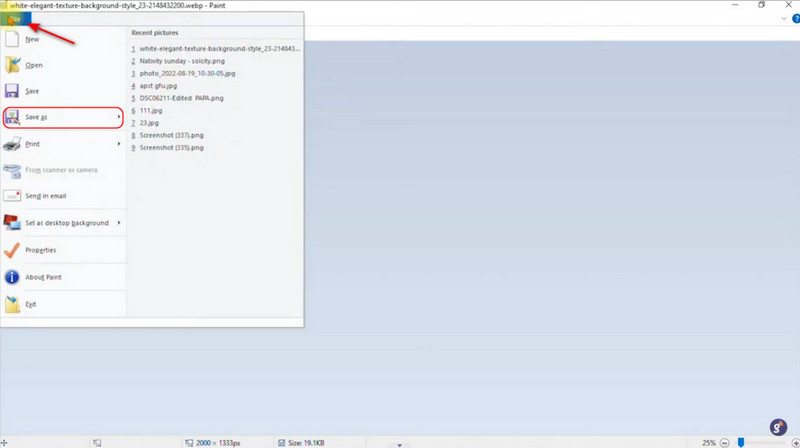
Vaihe 3Kun olet tallentanut tiedoston, voit tuoda sen Photoshopiin. Voit tehdä sen selaamalla paikallista hakemistoasi. Voit myös etsiä tiedostoa Windowsin haulla.
Vaihe 4Tiedoston tuomisen jälkeen voit nyt alkaa muokata WEBP-tiedostoa mieleiseksesi. Voit tehdä tämän myös toiselle kuvatyypille, jos sitä ei voida tuoda Photoshopiin.
Osa 4: Muunna WEBP-kuvat Photoshopia varten
Käyttäjille, jotka tarvitsevat WEBP-tiedostojen avaamista vanhemmissa Photoshop-versioissa, AVAide Image Converter on hämmästyttävä työkalu kuilun kaventamiseksi. Tämän tehokkaan ohjelmiston avulla voit muuntaa WEBP-kuvia JPG- tai PNG-muotoon, joita molempia Photoshop tukee täysin. Erämuunnos on yksi sen hyödyllisimmistä vaihtoehdoista; erämuunnos tekee useiden tiedostojen muuntamisesta samanaikaisesti vaivatonta, mikä on ihanteellista ammattilaisille, jotka käsittelevät suuria kuvakokoelmia. Vielä tärkeämpää kuin edellä mainittu, AVAide takaa alkuperäisen kuvanlaadun säilymisen, toisin kuin monet muut vastaavat verkkomuunnosohjelmat, joten tulosteesi on aina terävä ja puhdas muunnoksen jälkeen. Vain muutamalla napsautuksella sekä aloittelevat että kokeneet käyttäjät voivat oppia... Kuinka avata WEBP-tiedostoVerkkokehittäjät, graafiset suunnittelijat ja sisällöntuottajat hyötyvät kaikki AVAidesta, sillä se on nopea ja luotettava tapa muuntaa WEBP-tiedostosi Photoshop-muotoon, jolloin voit käyttää enemmän aikaa muokkaamiseen ja vähemmän aikaa tiedosto-ongelmien ratkaisemiseen.
Vaihe 1Käytä kuvanmuunninta
Ensimmäinen asia, jonka käyttäjänä haluat tehdä, on käyttää online-kuvamuunninta. Voit tehdä sen siirtymällä eri välilehdelle ja etsimällä AVAide Image Converter.
Vaihe 1Tuo WEBP-kuvia
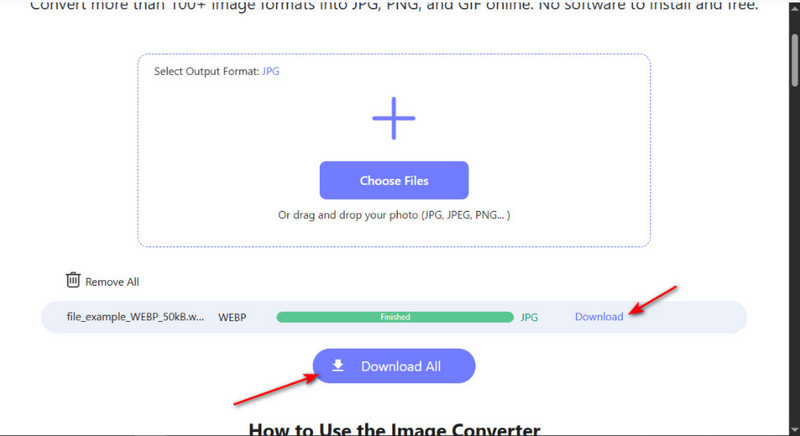
Kun olet käyttänyt online-muunninta, näet sen pääkäyttöliittymän. Nyt voit aloittaa WEBP-tiedostojesi tuonnin. Voit tehdä sen napsauttamalla Valitse Tiedostot -painiketta. Tämän painikkeen napsauttaminen avaa paikallisen hakemistosi, josta voit valita kuvasi.
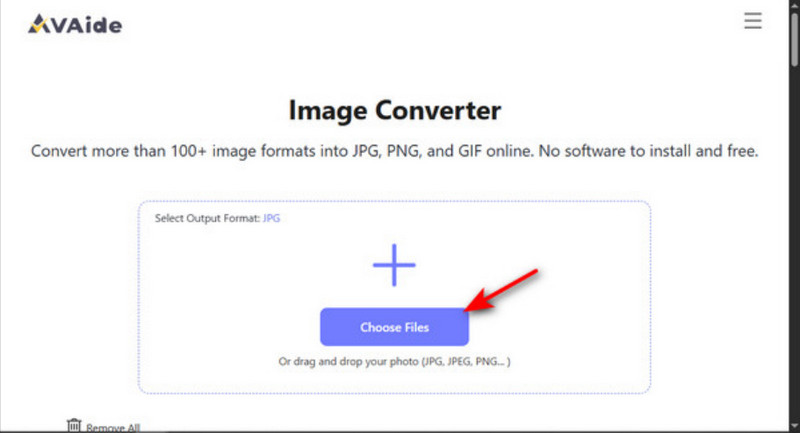
Vaihe 2Muunna WEBP-kuvat
Kun olet tuonut WEBP-tiedostosi, voit aloittaa niiden lataamisen. Napsauta Lataa kaikki -painiketta, joka pakkaa kuvasi kansioon, tai napsauta ladata -painiketta manuaalisesti jokaisen kuvan vieressä; huomaa, että tämä menetelmä ei pakkaa kuviasi.
Adobe Photoshop 2020 avaa WEBP:n tiedostojen muokkaaminen on helppoa oikeilla vaiheilla. Käytitpä sitten tuettua versiota tai muunnat tiedostomuodon manuaalisesti, tämä opas varmistaa, että voit käyttää ja muokata WEBP-kuvia ilman vaivaa tai yhteensopivuusongelmia.

Voit helposti muuntaa valokuvasi mistä tahansa kuvamuodosta suosittuun JPG-, PNG- tai GIF-muotoon ilman laadun heikkenemistä.
KÄSITTELE NYT