


Monet ihmiset tallentavat näyttöään YouTubea, TikTokia ja muita sosiaalisen median sovelluksia varten. Tästä syystä he usein etsivät helppoa tapaa tallentaa videoita oikeaan muotoon. MP4-tallennin on paras valinta tuohon tarpeeseen.
[P p=”Tästä syystä tässä artikkelissa esitellään kuusi parasta MP4-tallenninta, joita voit käyttää. Se auttaa sinua myös ymmärtämään, mikä niistä sopii parhaiten tarpeisiisi. Tarkista alla olevat tiedot ja valitse oikea työkalu näytön tallennustehtäviisi!” /]Osa 1. Miksi MP4
Yksi nykyään käytetyimmistä videomuodoista on MP4. Sosiaalisen median sivustot, tietokoneet ja puhelimet tukevat sitä laajasti. Se säilyttää pienen tiedostokoon säilyttäen samalla selkeän videonlaadun. Se helpottaa tallentamista, jakamista ja lataamista. Siksi monet tallentimet tallentavat videoita MP4-muodossa.
Joten jos etsit hyvää MP4-tallenninta, vieritä vain alas ja tarkista vaihtoehdot työpöytä-, verkko- ja mobiilityökaluille.
Osa 2. Parhaat PC MP4 -tallentimet (työpöytäohjelmistot)
1. AVAide Screen Recorder
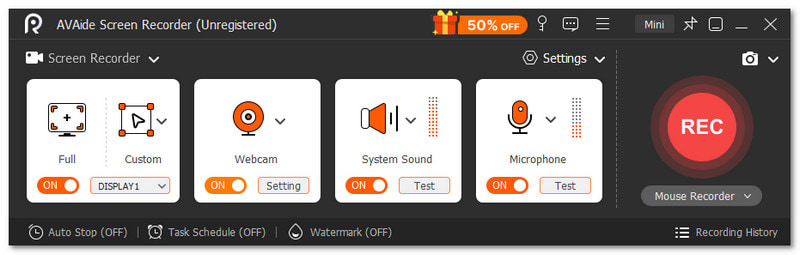
Haluatko hankkia parhaan MP4-tallentimen Windows- tai Mac-tietokoneellesi? AVAide Screen Recorder on juuri sitä, mitä etsit. Se tallentaa näyttötoimintosi ja tallentaa videot MP4-muodossa.

ILMAINEN LATAAUS Windows 7 tai uudempi
 Suojattu lataus
ILMAINEN LATAAUS Mac OS X 10.13 tai uudempi
Suojattu latausSinä päätät, haluatko tallentaa koko näytön vai vain tietyn osan. Voit myös tallentaa sekä järjestelmän äänen että mikrofonin äänen yhdessä. Ei tarvitse huolehtia pitkistä tallenteista, sillä AVAide Screen Recorder hallitsee ne sujuvasti ilman viivettä.
- Plussat
- Tukee näyttö-, ääni-, peli-, web-kamera- ja puhelimen tallennustiloja.
- Toimii useiden formaattien, kuten MP4, AVI, WMV, GIF, MP3 ja muiden, kanssa.
- Voit lisätä tekstiä, kuvia, valkotaulun ja tarkennustyökaluja tallennuksen aikana.
- Tukee muokkaustyökaluja, kuten leikkaamista, yhdistämistä, pakkaamista, muuntamista ja äänen tehostamista.
- Mahdollistaa mukautetun ajan asettamisen tallennuksen aloittamiseen tai lopettamiseen.
- Sisältää ajastetun tallennuksen automaattiselle käynnistykselle ja pysäytykselle.
- Haittoja
- Rajoittamaton käyttö edellyttää päivittämistä maksulliseen versioon, jossa on $39.00 -sopimus ja 30 päivän rahat takaisin -takuu.
2. OBS Studio
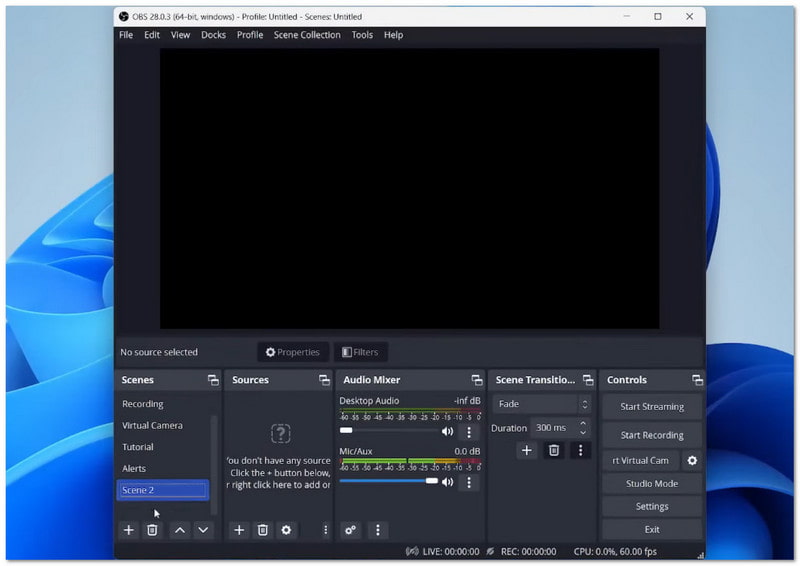
Haluatko tallentaa useista lähteistä samanaikaisesti? Tämä työkalu hoitaa sen. OBS Studio on MP4-näytön tallennin, jonka avulla voit yhdistää näyttöjä, web-kameran, kuvat ja tekstin yhteen kohtaukseen. Voit vaihtaa kohtauksia sujuvilla tehosteilla. Se antaa myös mahdollisuuden esikatsella ennen tallennusta virheiden välttämiseksi.
- Plussat
- Tukee rajattomasti kohtauksia sujuvilla siirtymillä.
- Sisältää edistyneen äänimikserin suodattimilla ja säätimillä.
- Sallii mukautetut pikanäppäimet nopeita toimintoja varten.
- Tukee lisäosia ja skriptejä lisäominaisuuksia varten.
- Haittoja
- Asennus voi tuntua monimutkaiselta uusille käyttäjille.
- Parhaan tuloksen saavuttamiseksi tarvitaan manuaalinen konfigurointi.
Osa 3. Parhaat online-MP4-tallentimet (ei kustannuksia, ei vesileimaa)
1. Capme
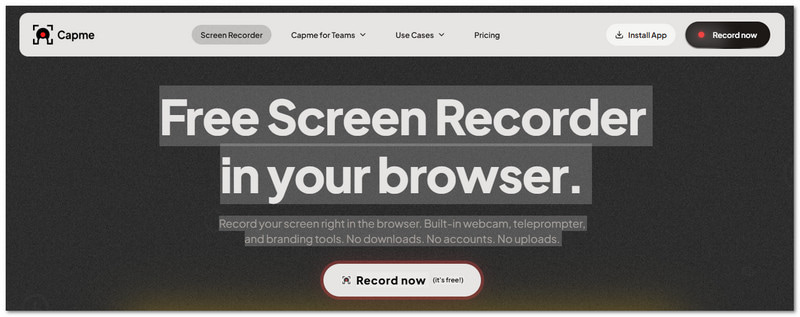
Haluatko lähettää nopeita videopäivityksiä ilman pitkiä puheluita MP4-tallentimella verkossa? Tämä työkalu tekee siitä helppoa. Voit tallentaa näyttösi, kasvosi tai molemmat. Voit myös lisätä skriptin ja logon. Voit muuttaa videoidesi tyyliä nopeasti. Se toimii perehdytystehtävissä, tiimipäivityksissä ja demoissa.
- Plussat
- Sisältää sisäänrakennetun teleprompterin ohjattua puhumista varten.
- Tukee brändäystä, kuten logoja, tekstiä ja taustoja.
- Tarjoaa useita kuvasuhteita eri alustoille.
- Säilyttää kaikki tiedostot paikallisesti täyden yksityisyyden takaamiseksi.
- Haittoja
- Rajoitetut edistyneet muokkaustyökalut tallennuksen jälkeen.
- Brändäysasetukset on tehtävä ennen tallennusta.
2. Panopto
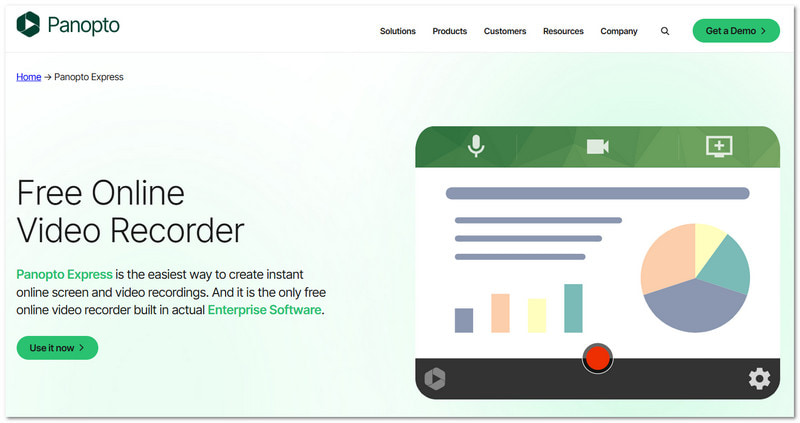
Entä jos tarvitset työkalun selkeään ja ohjattuun videotyöskentelyyn? Tämä on tehty juuri sitä varten. Panopto Express on ilmainen näytön tallennin jonka avulla voit tallentaa näytön MP4-muotoon ja tallentaa oppitunteja, demoja ja vaiheittaisia oppaita selostuksen kanssa. Se sopii hyvin koulu- ja työtehtäviin. Se auttaa myös jakamaan sisältöä opiskelijoiden ja tiimien käyttämille alustoille.
- Plussat
- Tallennetuissa videoissa ei näy vesileimaa.
- Ei rajoituksia videoiden tallennuspituudelle tai määrälle.
- Säilyttää täyden omistusoikeuden tallenteesi.
- Osa luotettavaa yritysvideojärjestelmää.
- Haittoja
- Käyttöehtoja on noudatettava, jotta käyttöoikeus säilyy.
- Sopii paremmin muodolliselle tai jäsennellylle sisällölle.
Osa 4. Jos haluat tallentaa puhelimesi suuremmalla näytöllä
1. V-tallennin
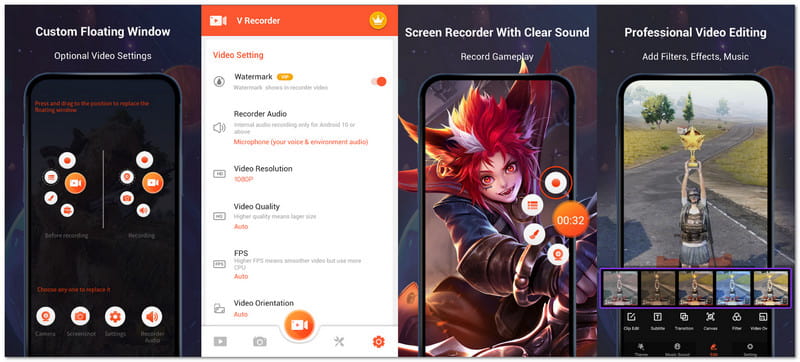
Haluatko tallentaa pelisi pelaamisen aikana ja silti näyttää selkeältä? Tämä sovellus tekee sen hyvin. Se tallentaa näyttösi HD-laadulla ja antaa sinun piirtää tallennuksen aikana. Voit myös vähentää kohinaa ja saada puhtaamman äänen. Se tallentaa pelin kulun, tutoriaalit ja nopeat videoleikkeet puhelimeesi.
- Plussat
- Sisältää sisäänrakennetut video- ja valokuvienmuokkaustyökalut.
- Tarjoaa suodattimia, tarroja, teemoja ja musiikkivaihtoehtoja.
- Tukee nopeuden säätöä ja videon pakkausta.
- Voit muuntaa videoita GIF-kuviksi yksinkertaisella työkalulla.
- Haittoja
- Tekijänoikeussääntöjä on noudatettava sisällön tallentamisessa.
- Tarkoitettu pääasiassa vain henkilökohtaiseen käyttöön.
2. DU-tallennin
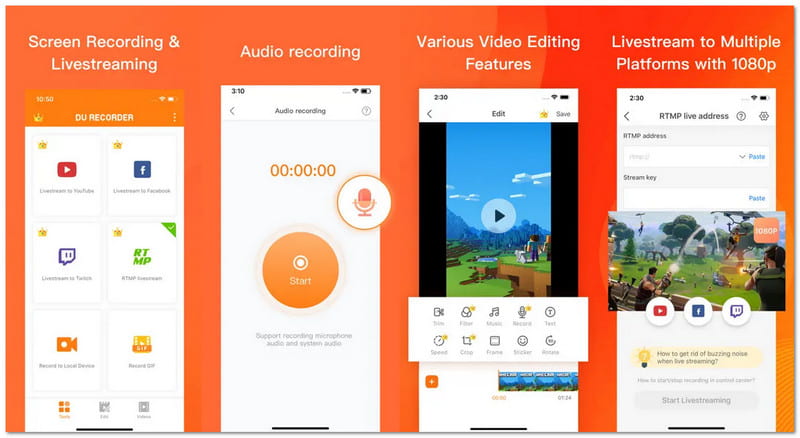
Tarvitsetko sovellusta, joka voi sekä tallentaa että lähettää livenä? Tämä erottuu edukseen. DU Recorderin avulla voit suoratoistaa näyttöäsi alustoille, kuten YouTube, Facebook ja Twitch. Se tallentaa myös sulavia videoita peleistä, puheluista tai ohjelmista. Voit hallita yksityisyysasetuksia ennen sisällön jakamista. Se on myös hyödyllinen käyttäjille, jotka etsivät tapoja tallentaa MP4-muodossa iPhonelle, kun he oppivat mobiililaitteen näytön tallennusvaihtoehtoja.
- Plussat
- Tukee korkealaatuista suoratoistoa ja resoluutiovaihtoehtoja.
- Mahdollistaa mikrofonin ja sisäisen äänen tallentamisen samanaikaisesti.
- Tarjoaa FaceCam-ominaisuuden reaktiovideoita varten.
- Sisältää videon perusmuokkauksen, kuten leikkaamisen, rajaamisen ja yhdistämisen.
- Haittoja
- Jotkin edistyneet ominaisuudet vaativat premium-tilauksen.
- Tilaus uusiutuu automaattisesti, ellei sitä ole poistettu käytöstä manuaalisesti.
Osa 5. Kuinka valita itsellesi sopiva MP4-tallennin
Tarpeesi määräävät, mikä MP4-tallennin sopii sinulle parhaiten. Tässä on muutamia perusasioita, jotka kannattaa ottaa huomioon:
- Jos olet aloittelija tai vasta aloittamassa, valitse työkalu, jossa on helppokäyttöiset säätimet.
- Etsi tukea eri tiloille, kuten näyttö-, ääni-, web-kamera- tai pelin tallennin jos tarvitset lisää joustavuutta.
- Tarkista, voitko tallentaa koko näytön vai vain valitun alueen paremman hallinnan saavuttamiseksi.
- Valitse sellainen, jolla on sujuva suorituskyky, selkeä video ja korkealaatuinen tallennus. Tallennuksessa ei ole viivettä tai epäterävyyttä.
- Varmista, että se tallentaa tiedostot MP4-muodossa helppoa toistoa ja jakamista varten.
- Harkitse lisäominaisuuksia, kuten äänitteiden muokkausta, leikkaamista, pakkaamista tai ajoittamista.
- Tarkista, viekö se videoita ilman vesileimaa, jotta saat puhtaat ja ammattimaiset tulokset.
Osa 6. Voinko muuntaa näytön tallenteita MP4-muotoon
Kyllä! Näyttötallenteet voidaan muuntaa MP4-muotoon eri tavoilla. Monet tallennustyökalut vievät videoita jo MP4-muotoon tallennuksen päätyttyä. Jos tiedosto on toisessa tiedostomuodossa, voit muuttaa sen MP4-muotoon videomuuntimella. Se auttaa videotasi toistumaan sujuvasti useimmilla laitteilla ja helpottaa lataamista tai jakamista missä tahansa.
Tiedän jo mitä MP4-näytön tallennin aiot käyttää? Jos et vielä, voit tarkistaa uudelleen osion "Kuinka valita itsellesi sopiva MP4-tallennin". Se voi auttaa sinua tekemään paremman päätöksen tarpeidesi perusteella.
Jos olet pöytätietokoneen käyttäjä, on parasta käyttää AVAide Screen RecorderSe toimii Windowsilla ja Macilla. Sen avulla voit tallentaa näyttösi, pelisi, kokouksesi ja jopa puhelimen näytön helposti. Valitse aina se, mikä sopii parhaiten työhösi tai päivittäiseen käyttöön!
TIETOA KIRJOITTAJASTA

Ikuista parhaat hetket AVAide Screen Recorderilla. Näytä, mukauta ja jaa sekunneissa.
Näytön tallennus


