Aiotko luoda erinomaisen ja mukaansatempaavan opetusvideon? No, videota luodessasi on otettava huomioon useita tekijöitä. Näitä ovat videon aihe, käsikirjoitus, rungon rakenne, editori ja paljon muuta. Onneksi tämä artikkeli auttaa sinua luomaan parhaita opetusvideoita, joita voit jakaa eri alustoilla. Opit myös tallentamaan opetusvideosi ja parantamaan sitä paremman videotoiston saavuttamiseksi. Ilman pitkiä puheita, tule tähän viestiin ja löydä kaikki, erityisesti aiheesta miten tehdä tutoriaalivideo.
Osa 1. Ideoi videoaiheesi
Kun luot opetusvideota, ensimmäinen asia, joka sinun on otettava huomioon, on videon aihe. Sinun on ensin pohdittava, millaista aihetta ja tietoa välität kohdeyleisöllesi. Sen avulla tiedät, mitä materiaaleja ja sisältöä sisällytät mestariteokseen. Lisäksi videon aiheen ideoinnin etuna on, että saat sisältösi pääperustan, joka kertoo sinulle opetusvideosi alusta loppuun.
Osa 2. Luo hahmotelmasi
Kun olet selvittänyt videosi pääaiheen, seuraavaksi sinun on luotava hahmotelma. No, hahmotelman luominen on tärkein osa opetusvideon tekemistä. Se johtuu siitä, että sitä pidetään suunnitelmana, joka muuttaa epämääräisen idean hyvin jäsennellyksi ja tehokkaaksi opetusvideoksi. Hahmottelussa on muitakin asioita, joita voit saada, kuten:
Selkeyttää omaa ajatteluasi
Jäsentelyn avulla voit jäsentää tiedot loogisesti. Sinun on vastattava kysymyksiin, kuten "Mistä videossa on kyse?" ja "Mitkä ovat opetusvideon päätavoitteet?". Jäsentelyn hyvä puoli on se, että saat oppaan, joka auttaa sinua huomaamaan, että olet saattanut ohittaa tärkeän vaiheen sisällössäsi.
Säästä enemmän aikaa
Hyvä hahmotelma voi estää sekaannusta. Voit pitää tehokkaan kuvaussession prosessin aikana. Parasta tässä on, että editointiprosessi helpottuu, koska materiaali on jo hyvin järjestetty.
Varmistaa tarkkuuden ja täydellisyyden
Rakenne toimii tarkistuslistana. Se kertoo, oletko käsitellyt kaikki videoosi haluamasi kohdat. Tällä tavoin et jätä ohjeisiin aukkoja.
Siksi parasta opetusvideota luotaessa on parempi luoda hyvin jäsennellyn ja siistin sisällön runko.
Osa 3. Kirjoita skripti
Kun olet luonut rungon, seuraava vaihe on kirjoittaa käsikirjoitus. Käsikirjoituksen luominen on täydellinen vaihtoehto, jos haluat sujuvan äänitysprosessin. Käsikirjoitus kertoo, mitä sanoa ja miten se sanotaan. Se myös pakottaa sinut löytämään selkeimmän ja ytimekkäimmän tavan muotoilla jokainen kohta. Käsikirjoituksen avulla voit välittää viestisi ammattimaisesti.
Lisäksi videon tallentaminen käsikirjoituksen kanssa on nopeampaa. Sinun ei tarvitse miettiä paikan päällä, mitä sanoa, mikä voi sotkea tallenteen. Voit puhua jatkuvasti ja keskittyä vain siihen, miten välität viestin, joka houkuttelee katsojia.
Osa 4. Aloita opetusvideosi tallentaminen
Kun olet miettinyt aihetta, luonut rungon ja käsikirjoituksen, seuraavaksi voit aloittaa tallennusprosessin. Jos siis etsit erinomaista näytön tallenninta, paras työkalu, jota voimme suositella, on AVAide Screen RecorderTämän ohjelmiston avulla voit varmistaa, että voit tallentaa kaiken prosessin aikana. Voit jopa avata kamerasi lisätäksesi omat kasvosi näytölle, mikä tekee siitä parhaan ohjelman tutoriaalien luomiseen. Parasta tässä on, että voit navigoida kaikissa toiminnoissa helposti sen selkeän ja kattavan käyttöliittymän ansiosta.
Lisäksi voit käyttää erilaisia merkintätyökaluja, kuten viivoja, lyijykyniä, nuolia ja muita. Voit jopa varmistaa, että sekä video että ääni ovat synkronoituja. Jos siis tarvitset luotettavaa näytön tallenninta, AVAide Screen Recorder on oikea valinta.
Voit käyttää alla olevia ohjeita ja oppia luomaan opetusvideon tallentamalla näyttösi.
Vaihe 1ladata AVAide Screen Recorder tietokoneellasi. Asenna ja suorita se sitten aloittaaksesi tallennusprosessin.

ILMAINEN LATAAUS Windows 7 tai uudempi
 Suojattu lataus
ILMAINEN LATAAUS Mac OS X 10.13 tai uudempi
Suojattu latausVaihe 2Napsauta pääliittymästä Koko tai Mukautettu vaihtoehto valita, miten haluat tallentaa näytön. Sitten voit myös ottaa käyttöön Kamera jos haluat lisätä kasvosi näytölle.
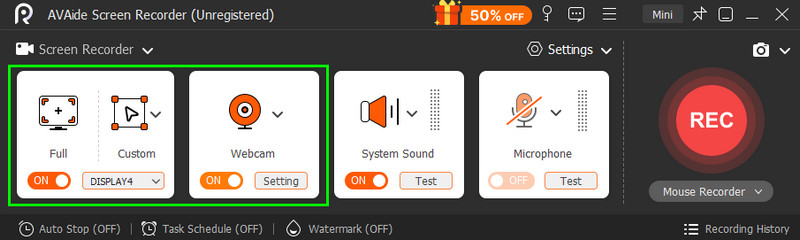
Varmista, että Järjestelmän ääni on myös kytketty päälle.
Vaihe 3Aloita tallennusprosessi napauttamalla REC -painiketta. Kolmen sekunnin lähtölaskennan jälkeen virallinen tallennusprosessi alkaa.
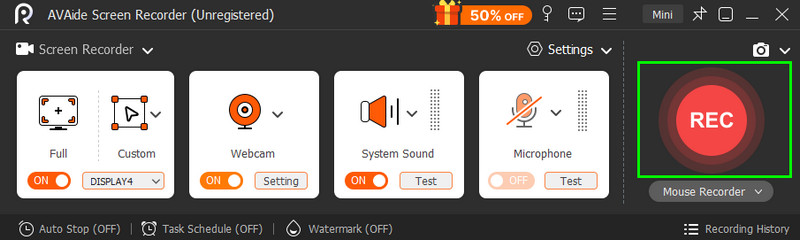
Voit napsauttaa Lopettaa -painiketta, kun olet lopettanut tallennuksen.
Vaihe 4Tallennaaksesi opetusvideon, napauta Viedä -painiketta. Tallennuksen jälkeen voit nyt toistaa videosi.
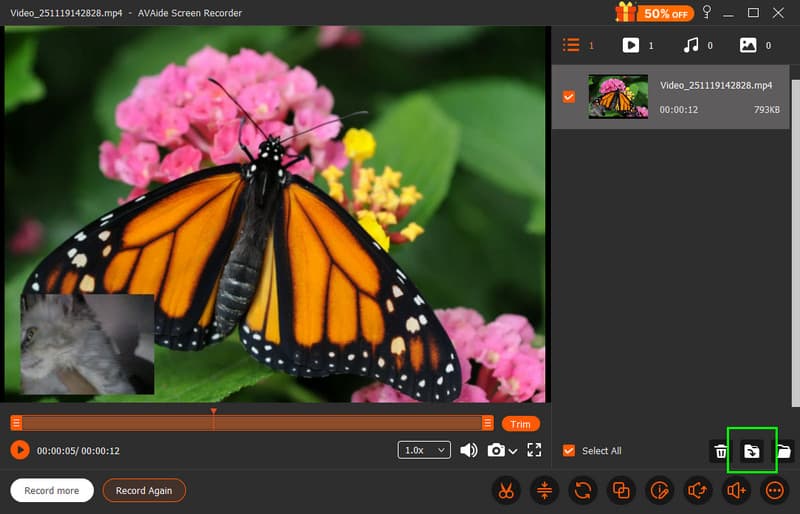
Kanssa paras ja ilmainen näytön tallennin, voit varmistaa, että saat haluamasi tuloksen. Se voi jopa tarjota sinulle yksinkertaisen asettelun sujuvaa tallennusprosessia varten.
Osa 5. Muokkaa opetusvideoasi
Haluatko parantaa opetusvideosi toistettavuutta? Siinä tapauksessa tarvitset erinomaisen videonmuokkausohjelman, kuten AVAide Video ConverterTämä ohjelma tarjoaa kaikki parhaat muokkaustyökalut, joilla voit parantaa opetusvideoitasi. Voit rajata leikettäsi, säätää kirkkautta, lisätä suodattimia, lisätä tekstityksiä ja paljon muuta. Parasta tässä on, että voit jopa tallentaa videosi haluamissasi muodoissa, kuten MP4, MOV, WMV, FLV, AVI, VOB jne. Voit jopa valita haluamasi videonlaadun jopa 4K-tarkkuuteen asti. Jos siis haluat aloittaa videosi muokkaamisen, voit noudattaa alla olevia yksinkertaisia ohjeita.
Vaihe 1ladata AVAide Video Converter työpöydälläsi. Käynnistä se aloittaaksesi videonmuokkausprosessin.
ILMAINEN LATAAUS Windows 7 tai uudempi
Suojattu latausILMAINEN LATAAUS Mac OS X 10.13 tai uudempi
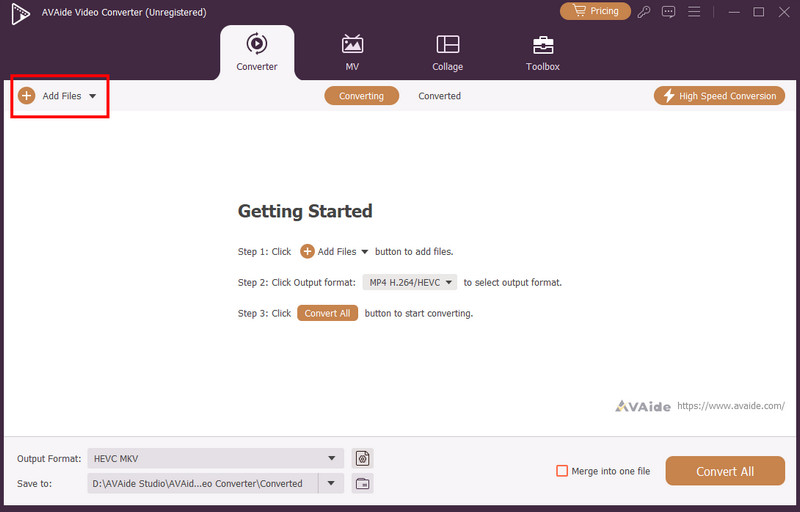
Suojattu latausVaihe 2Kun olet käynnistänyt pääkäyttöliittymän, napauta Lisää tiedostoja -painiketta lisätäksesi muokattavan opetusvideon.
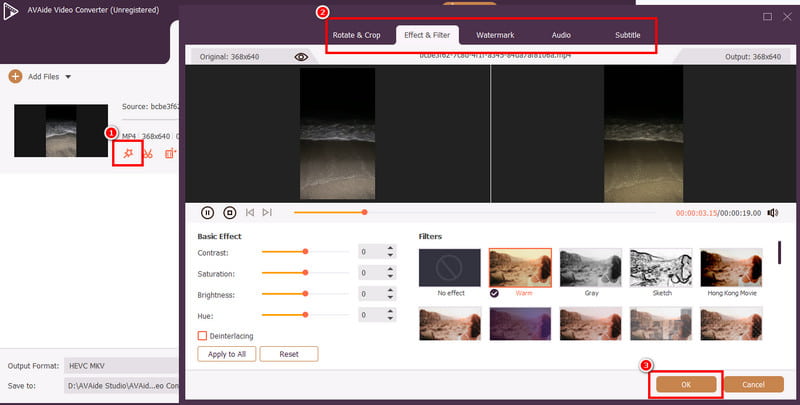
Vaihe 3Voit nyt napauttaa Muokata toimintoa ja aloita videon muokkaaminen. Voit rajata ja kiertää videota, lisätä suodattimen, säätää videon väriä kirkastaa videotaja paljon muuta. Kun olet tehnyt muokkaukset, napauta OK painiketta alla.
Vaihe 4Voit nyt jatkaa kohtaan Muoto osiossa valitaksesi haluamasi muodon ja laadun. Paina sitten Muunna kaikki -painiketta aloittaaksesi tallennusprosessin.

Bonus: Vinkkejä, joiden avulla voit tehdä opetusvideostasi houkuttelevan
Jos haluat oppia parhaat vinkit, joiden avulla voit tehdä opetusvideostasi houkuttelevan, voit tarkistaa alla olevat tiedot.
• Sinun on luotava mukaansatempaava koukku. Tavoitteesi on saada katsojan huomio sisältösi ensimmäisten 15 sekunnin ajan.
• Videoon olisi parasta lisätä tekstitys, jotta siitä tulisi kattavampi.
• Tee videosta yksinkertainen. Liika suunnittelu voi vain häiritä yleisöäsi.
• Tuota aina video, jonka kuvan- ja äänenlaatu on erinomainen paremman toiston takaamiseksi.
• Varmista tallennuksen aikana, että video ei tärise.
• Harkitse aina hyvää valaistusta paremman visuaalisen ilmeen saavuttamiseksi.
Jos haluat oppia miten luoda hyvä opetusvideo, on olemassa useita tekijöitä, jotka sinun on otettava huomioon. Siihen kuuluu aiheen miettiminen, rungon luominen, käsikirjoituksen tekeminen ja paljon muuta. Joten saadaksesi kaikki tarvitsemasi tiedot sinun on luettava kaikki tässä viestissä. Lisäksi, jos haluat parhaan näytön tallentimen, joka voi auttaa sinua viimeistelemään opetusvideosi, sinun on käytettävä AVAide Screen RecorderOhjelmisto tarjoaa sujuvan näytön tallennusprosessin, mikä tekee siitä ihanteellisen ohjelman käyttäjille. Toisaalta, jos haluat muokata ja parantaa opetusvideota, suosittelemme käyttämään AVAide Video ConverterSiinä on kaikki tarvittavat videonmuokkaustoiminnot parhaan mahdollisen videoversion saavuttamiseksi. Lataa siis nämä ohjelmat ja saavuta haluamasi lopputulos.
TIETOA KIRJOITTAJASTA

Tallenna näyttö, ääni, web-kamera, pelattavuus, online-kokoukset sekä iPhone/Android-näyttö tietokoneellesi.
Näytön tallennus