Telegram on vakiinnuttanut asemansa sosiaalisen median voimanpesänä, suurelta osin vertaansa vailla olevien tiedostonjako-ominaisuuksiensa ansiosta. Toisin kuin monet mediaa pakkaavat kilpailijat, Telegram mahdollistaa jopa 2 Gt:n (4 Gt Premium-käyttäjille) kokoisten teräväpiirtovideoiden ja -dokumenttien lähettämisen tinkimättä yhdenkään pikselin laadusta. Juuri tämä "häviötön" filosofia on houkutellut satoja miljoonia käyttäjiä maailmanlaajuisesti.
Alustan vankat yksityisyysasetukset kuitenkin usein estävät sisällön arkistointia. Vaikka julkisiin tiedostoihin on helppo päästä käsiksi, monet sisällöntuottajat hyödyntävät nyt yksityisillä kanavilla "Rajoitettu sisältö" -ominaisuuksia, jotka poistavat käytöstä tavalliset galleriaan tallennus- ja edelleenlähetystoiminnot. Jos olet huomannut tuijottavasi videota, jota et näytä pystyvän tallentamaan, älä huoli. Tämä opas tarjoaa kattavan ohjeen sisällön arkistointiin. lataa Telegram-video PC:llä, Androidilla ja iOS:llä, aina natiiveista sisäisistä asetuksista edistyneisiin kolmannen osapuolen työkaluihin ja selainlaajennuksiin, jotka ohittavat yleisiä rajoituksia.
- Osa 1: Ero yksinkertaisten ja yksityisten videoiden välillä Telegramissa
- Osa 2: Kuinka ladata yksinkertainen Telegram-video suoraan
- Osa 3: Kuinka ladata Telegram-videoita yksityiskanavalta
- Osa 4: Telegram-videoiden lataaminen Chrome-laajennuksen kautta
- Osa 5: Kuinka tallentaa videoita Telegramiin, joita ei voi jakaa
- Osa 6: Telegram-videoiden latauksen usein kysytyt kysymykset
Osa 1: Ero yksinkertaisten ja yksityisten videoiden välillä Telegramissa
Ensinnäkin sinun tulisi tietää, että jotkin Telegramin videot ovat yksityisiltä kanavilta, joten et voi ladata niitä suoraan puhelimeesi tai tietokoneellesi. Katsotaanpa, miten yksinkertaiset ja yksityiset videot eroavat toisistaan Telegramissa.
| Ominaisuus | Yksinkertainen (julkinen/normaali) video | Yksityinen (rajoitettu) video |
| Ladattava | Kyllä, yhdellä napsautuksella. | Ei, yleensä ylläpitäjät estävät sen. |
| Edelleenlähetys | Sallittu. | Usein vammainen. |
| Haettavuus | Löytyi globaalin haun kautta. | Näkymätön muille kuin jäsenille. |
| Tiedostorajoitus | Jopa 2 Gt (4 Gt Premium-versiossa). | Jopa 2 Gt (4 Gt Premium-versiossa). |
| Kuinka säästää | Natiivi "Tallenna"-painike. | Vaatii botteja, skriptejä tai välimuistin purkamisen. |
Osa 2: Kuinka ladata yksinkertainen Telegram-video suoraan
Telegram toimii useimmille julkisille kanaville ja tavallisille ryhmille tehokkaana pilviasemana. Voit ladata Telegram-videoita suoraan paikalliseen tallennustilaan ilman kolmannen osapuolen ohjelmistoja, koska näissä yksinkertaisissa videoissa ei ole sisällönsuojausta käytössä. Käytitpä sitten älypuhelinta tai tietokonetta, prosessi on saumaton ja säilyttää alkuperäisen resoluution.
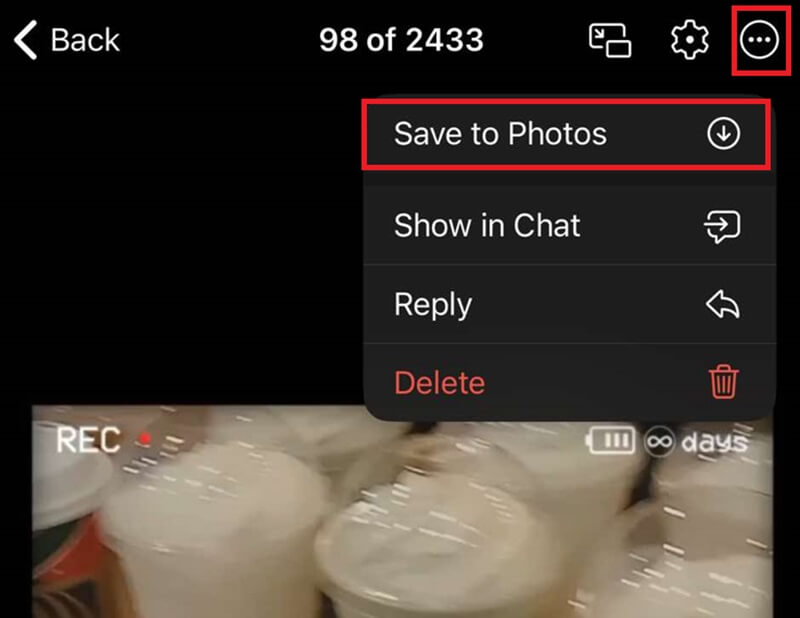
Tallenna Telegram-videoita iPhoneen tai Androidiin
Vaihe 1Avaa keskustelu ja napauta videota avataksesi koko näytön esikatselun.
Vaihe 2Napauta Lisää -painiketta oikeassa yläkulmassa.
Vaihe 3Valitse Tallenna kuviin tai Tallenna galleriaan Lataa Telegram-video puhelimeesi.
Tallenna Telegram-video PC:lle ja Mac-työpöydälle
Työpöytäsovellus on tehokkain tapa ladata suuria Telegram-videotiedostoja (jopa 2 Gt tai 4 Gt), koska se hyödyntää tietokoneesi täyttä laitteistokiihdytystä ja levyn nopeutta.
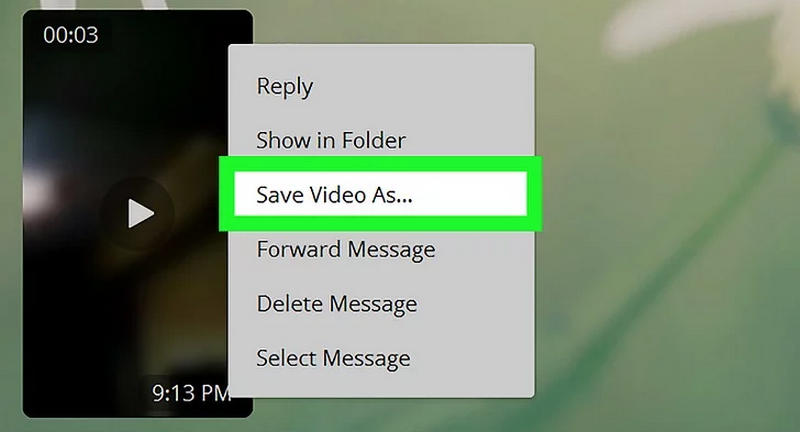
Vaihe 1Käynnistä Telegram Desktop -sovellus ja siirry keskusteluun tai kanavalle, jossa video on.
Vaihe 2Napsauta hiiren kakkospainikkeella suoraan videokuplaa.
Vaihe 3Valitse Tallenna video nimellä kontekstivalikosta.
Vaihe 4Valitse kohdekansio kiintolevyltäsi ja napsauta TallentaaVoit myös napsauttaa ladata -painiketta (alanuoli) videosoittimen vasemmassa yläkulmassa tallentaaksesi sen oletusarvoiseen "Telegram Desktop" -latauskansioosi.
Lataa Telegram-videoita verkossa
Jos et halua asentaa Telegram-työpöytäsovellusta tai jos käytät julkista tietokonetta, Telegram Web on täydellinen ratkaisu.
Vaihe 1Siirry osoitteeseen web.telegram.org/a/ ja kirjaudu sisään Telegram-tilillesi.
Vaihe 2Avaa chat, jossa video sijaitsee.
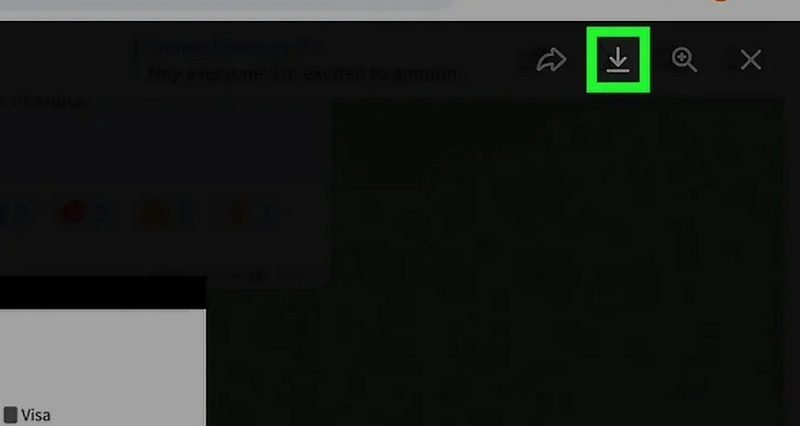
Vaihe 3Yksinkertaisten videoiden katseluun vie hiiri videon päälle. Näkyviin tulee Latauspainike (alanuoli). Napsauta sitä tallentaaksesi Telegram-videon suoraan selaimesi oletuslatauskansioon.
Osa 3: Kuinka ladata Telegram-videoita yksityiskanavalta
Etkö voi tallentaa videoita yksityisiltä Telegram-kanavilta? Ei hätää! Voit käyttää Telegram-botteja ja Tiedostonhallinta-sovellusta piilotettujen videotiedostojen käyttämiseen.
Tapa 1: Lataa yksityisten kanavien videoita Telegram-bottien avulla
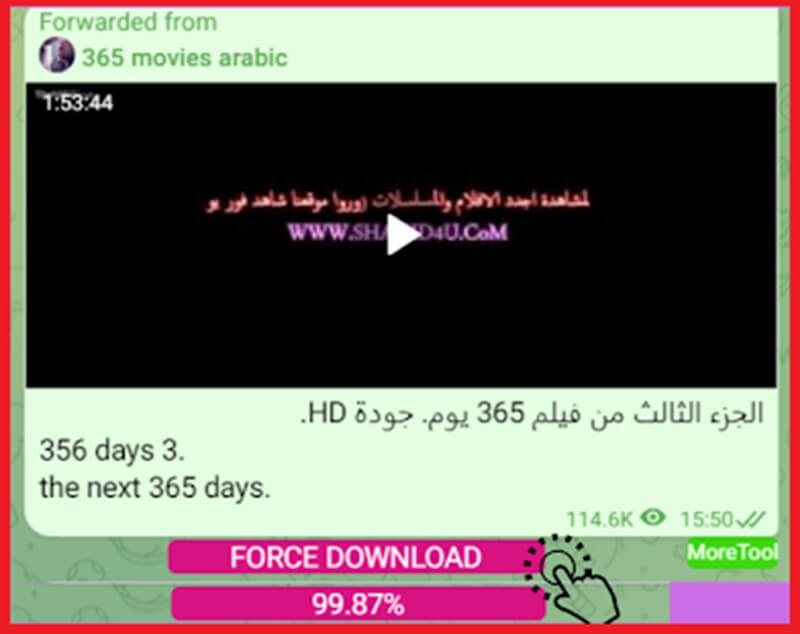
Telegram-botit voivat auttaa sinua lataamaan yksityisiä videoita Telegramista. Nämä pienet ohjelmat on suunniteltu auttamaan Telegramin käyttäjiä erilaisissa erityistarpeissa, kuten yksityisten videoiden lataamisessa. Seuraa alla olevaa opasta videoiden lataamiseen Telegramin yksityiseltä kanavalta.
Vaihe 1Mene Telegramiin ja kirjoita hakukenttään Telegram-botin nimi, joka tarjoaa videoiden tallentamista yksityisiltä kanavilta. Paina ensimmäistä tuloksissa näkyvää kanavaa.
Vaihe 2Avaa video, jonka haluat napata, ja paina pitkään. Kun valinta tulee näkyviin, napauta Kopioi linkin osoite.
Vaihe 3Liitä nyt videolinkki Telegram-bottiin, joka käsittelee tiedoston muutamassa sekunnissa. Kun tiedosto tulee näkyviin, paina Lisää -painiketta (kolmella pisteellä) ja lataa Telegram-video yksityiseltä kanavalta.
- Plussat
- Ei asennusta vaadita.
- Helppoja vaiheita Telegram-rajoitettujen videoiden latauslinkin hankkimiseksi.
- Haittoja
- Tuntemattomien bottien lähettämien arkaluontoisten linkkien napsauttaminen ei ole turvallista.
- Kaikki Telegram-botit eivät toimi luotettavasti.
- Jotkin Telegram-botit veloittavat maksun.
Tapa 2: Käytä Telegram-videoita tiedostonhallinnan kautta (Android)
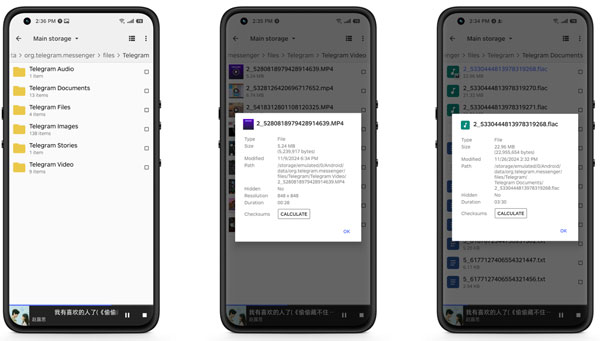
Vaikka voit ladata videoita Telegramin yksityisiltä kanavilta bottien avulla, kansion polun löytäminen on vaikeaa. Sen sijaan, että käyttäisit aikaa piilotettujen kansioiden etsimiseen, voit käyttää tiedostonhallintasovellusta videoiden lataamiseen Galleria- tai Lataukset-kansioon.
Vaihe 1Avaa Telegram. Toista video, jonka haluat tallentaa. Telegram-sovelluksen välimuisti tallentaa videon automaattisesti.
Vaihe 2Avaa Tiedostonhallinta-sovellus. Etsi Telegram-kansio sovelluksesta. Löydät sen sisäisestä tallennustilasta.
Vaihe 3Kun olet löytänyt haluamasi Telegram-yksityisen videon, voit kopioida sen manuaalisesti Lataukset- tai Galleria-kansioon.
- Plussat
- Kolmannen osapuolen Telegram-botteja ei tarvitse käyttää.
- Pidä kaikki Telegram-tietosi turvassa.
- Haittoja
- Se toimii vasta videon katsomisen tai puskuroinnin jälkeen.
- Tiedoston nimi ei ehkä ole kuvaava. Tietyn videon löytäminen on vaikeaa.
Osa 4: Telegram-videoiden lataaminen Chrome-laajennuksen kautta
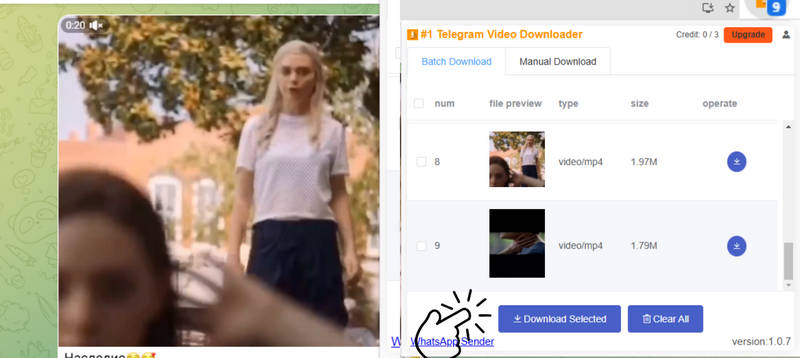
Kun Telegramin yksityisten kanavien rajoitukset estävät vakiolataukset, luotettava Chrome-laajennus on paras vaihtoehto. Yksityinen videoiden latausohjelma tarjoaa ilmaisen ja rekisteröitymisvapaan käyttökokemuksen suoraan selaimessasi. Intuitiivisen käyttöliittymän ansiosta se mahdollistaa rajattomat lataukset ja paikallisen salauksen. Voit helposti viedä videoita MP4-, 3GP- tai M4A-muotoon, mikä tekee siitä monipuolisen työkalun kaikille käyttäjille, jotka haluavat arkistoida rajoitettua Telegram-sisältöä.
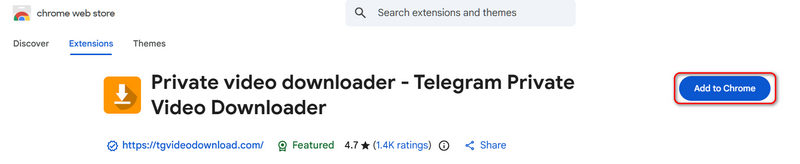
Vaihe 1Hae Telegram Private Video Downloader Chromesta, niin saatat nähdä sen linkin verkkokaupassa. Käy siellä ja napsauta Lisää Chromeen -painiketta. Napsauta sitten Lisää laajennus ponnahdusikkunassa.
Vaihe 2Käy Telegramissasi ja avaa yksityinen kanava. Tämä laajennus tunnistaa kaikki videot.
Vaihe 3Valitse haluamasi videot. Napsauta Lataa valitut painike videoiden lataamiseksi yksityiseltä kanavalta.
Osa 5: Kuinka tallentaa videoita Telegramiin, joita ei voi jakaa
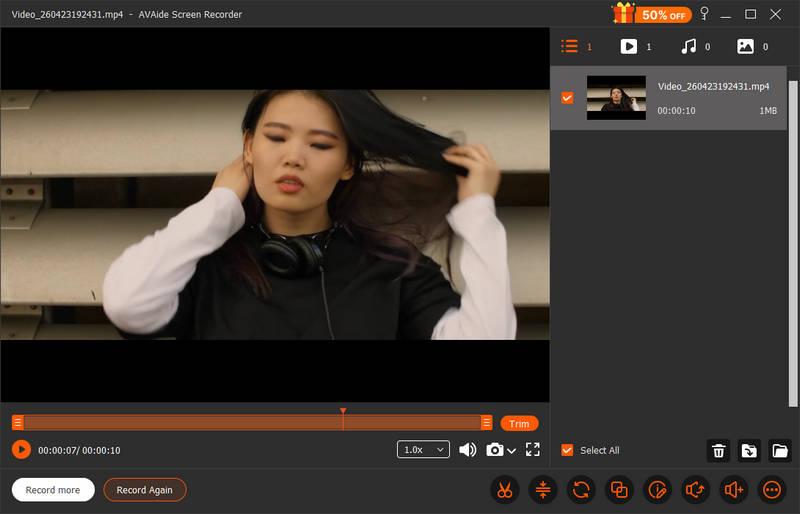
Entä käsitellä tiedostoja, jotka ovat helposti hankittavissa Telegramista? Kun latausvaihtoehto on poistettu käytöstä Telegram-tililtäsi, saatat ajatella, että et voi tallentaa näitä tiedostoja. Ymmärtäen Telegramin yksityisyyden ja julkiset vaihtoehdot, voit silti kerätä ainutlaatuista videota tältä alustalta näytön tallentimen avulla. Niin sanottu, AVAide Screen Recorder on vankka ohjelmisto, jonka avulla voit tallentaa saumattomasti sähkeitä ja muita tietojenkäsittelytoimintoja tietokoneellesi. Tämä työkalu on käytettävissä Mac- ja Windows-laitteilla, ja se voi tallentaa näytön toimintoja jopa 8K-resoluutiolla, mikä tarjoaa selkeän ja terävän Telegram-videotallenteen.
Lisäksi se sisältää laajan valikoiman vaikuttavia ominaisuuksia, kuten huomautustoiminnon, jonka avulla voit korostaa ja jopa lisätä tekstiä sähkevideoihin reaaliajassa. Paitsi että tämä työkalu takaa näytön kaappaamisen lisäksi myös järjestelmän äänen ja mikrofonin. Joten jos haluat tietää kuinka ladata Telegram-videoita, joita ei voi ladata, tässä on mitä sinun tulee tehdä AVAide Screen Recorderin avulla.
Vaihe 1Asenna Telegram Screen Grabber
Lyö ladata alla olevaa painiketta nähdäksesi mikä niistä sopii käyttöjärjestelmääsi. Tämän jälkeen kaksoisnapsauta asennusohjelmaa suorittaaksesi ja käynnistääksesi työkalu.

ILMAINEN LATAAUS Windows 7 tai uudempi
 Suojattu lataus
ILMAINEN LATAAUS Mac OS X 10.13 tai uudempi
Suojattu latausVaihe 2Valitse Tallennusasetukset
Näet tallennusvaihtoehtoluettelon AVAide Screen Recorderin päänäytössä. Ensin paina Video -painiketta ja valitse haluamasi kuvasuhde. Tämän jälkeen vaihda PÄÄLLÄ the Järjestelmän ääni tallentaaksesi tiedoston äänen.

Vaihe 3Tallenna Telegram-video
Nyt on aika ladata Telegram-rajoitettu video. Paina alkaa -painiketta, kun olet valinnut tallennusvaihtoehdot ja avaa Telegram-sovelluksesi. Siirry videoon, jonka haluat ladata, ja toista tiedosto.

Vaihe 4Tallenna lähtö
Kun olet lopettanut videon toiston, paina Lopettaa -painiketta keskeyttääksesi nauhoituksen. AVAide Screen Recorder tallentaa tiedostosi automaattisesti, ja voit tarkistaa videosi valitsemalla Esikatselu-painikkeen.
Osa 6: Telegram-videoiden latauksen usein kysytyt kysymykset
Ilmoittaako Telegram, kun tallennat videon?
Ei, Telegram ei ilmoita kenellekään, kun tallennat videon. Jos kuitenkin otat kuvakaappauksen kahdenkeskisessä chatissa, toinen henkilö saa ilmoituksen: "Otit kuvakaappauksen"/
Onko Telegram turvallinen yksityisille videoille?
Telegram voi olla turvallinen yksityisille videoille vain, jos käytät salaisia keskusteluja ja luotat vastaanottajaan. Muuten se on yhtä yksityinen kuin useimmat suuret pilviviestisovellukset.
Voinko tallentaa Telegram-videopuhelun heidän tietämättään?
Telegram ei havaitse eikä ilmoita, kun tallennat videopuhelun. Voit käyttää AVAide Screen Recorder tallentaa Telegram-videopuhelun salaa.
Telegram-videon lataus ei ole niin vaikeaa, haluatpa tallentaa tavallisen tai yksityisen videon. Jos tarvitset luotettavan tavan ohittaa Telegramin latausrajoitukset, AVAide Screen Recorder on paras valinta. Sen avulla voit turvallisesti tallentaa rajoitettuja Telegram-videoita offline-katselua varten ja lisätä samalla ammattimaisia luovia parannuksia merkintätyökalujensa avulla. Telegramista muihin suojattuihin alustoihin, tämä tallennin varmistaa, että voit tallentaa ja mukauttaa mitä tahansa sisältöä, josta puuttuu perinteinen latauspainike.
TIETOA KIRJOITTAJASTA

Tallenna näyttö, ääni, web-kamera, pelattavuus, online-kokoukset sekä iPhone/Android-näyttö tietokoneellesi.
Näytön tallennus