Facebook on erinomainen sovellus, joka voi näyttää erilaisia videoita. Voit katsoa lyhyitä klippejä, pitkiä videoita ja muuta videosisältöä. Joskus haluat myös tallentaa Facebookista katsomasi videot, jotta voit katsoa ne uudelleen. Hyvä uutinen on, että voimme opettaa sinulle, kuinka tallentaa ja ladata minkä tahansa videon Facebook-alustalta. Tarjoamme erilaisia latausmenetelmiä, jotta saat enemmän vaihtoehtoja haluamasi tavoitteen saavuttamiseksi. Lue tämä viesti ilman muuta ja opi, miten... lataa Facebook-videoita.
Osa 1. Voitko ladata Facebook-videoita
Facebook on suosittu sovellus, joka perustettiin vuonna 2004. Sen avulla käyttäjät voivat olla yhteydessä perheeseen, ystäviin ja yhteisöihin jakamalla päivityksiä, valokuvia ja videoita. Miljardeilla aktiivisilla käyttäjillä maailmanlaajuisesti se toimii tilana uutisille, viihteelle, viestinnälle ja liiketoiminnalle. Facebookin videot vaihtelevat henkilökohtaisista leikkeistä ammattimaiseen sisältöön, ja ne leviävät usein viraaliksi jakamisten ja tykkäysten kautta. Jos mietit, haluatko ladata Facebook-videoita, vastaus on kyllä. Facebook-alusta voi tarjota latausominaisuuden, jonka avulla voit tallentaa suosikki Facebook-videosi. Parasta tässä on, että se mahdollistaa myös kolmannen osapuolen ohjelmistojen käytön paremman latausprosessin saavuttamiseksi. Jos siis haluat tallentaa videoita Facebookista, voit tehdä sen, kunhan osaat menettelyn.
Osa 2. Kuinka ladata video Facebookista myöhempää katselua varten
Haluatko ladata Facebook-videon HD-laadulla, jotta voit katsoa sen myöhemmin? Paras ratkaisu on tallentaa se. Videon tallentaminen on täydellinen vaihtoehto, jos haluat säilyttää sen Facebook-tililläsi. Parasta tässä on, että kunhan tallennat videon, se ei katoa. Voit katsoa sitä milloin tahansa. Lisäksi videon tallentaminen Facebookista on helppoa. Pidämme tässä prosessissa siitä, että voit tallentaa niin monta Facebook-videota kuin haluat. Jos siis haluat alkaa opetella tallentamaan suosikki Facebook-videoitasi katsottavaksi myöhemmin, noudata alla olevia ohjeita.
Vaihe 1Siirry selaimeesi ja kirjaudu sisään Facebook-tilillesi. Sen jälkeen voit alkaa etsiä videota, jonka haluat tallentaa.
Vaihe 2Klikkaa videosta kohtaa kolme pistettä vaihtoehto ja paina Tallenna video -painiketta. Kun se on tehty, tallennusprosessi alkaa.
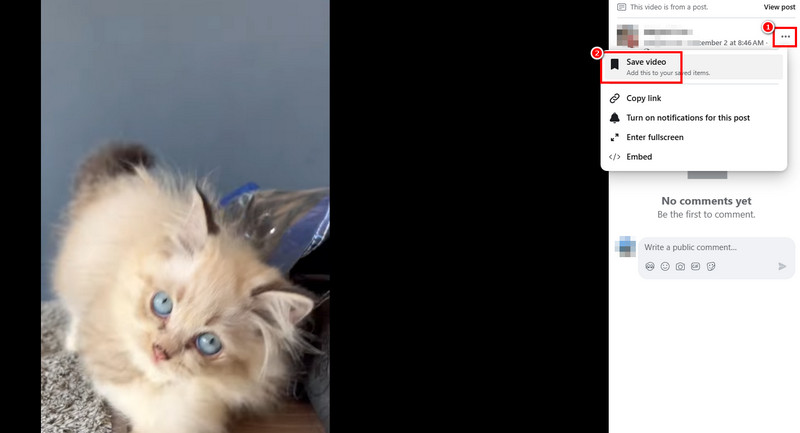
Vaihe 3Jos nyt haluat katsoa videon, siirry profiiliisi ja jatka kohtaan Tallentaa osiossa. Sitten, kohdassa Tallennetut kohteet osiossa voit katsoa kaikki tallennetut videot.
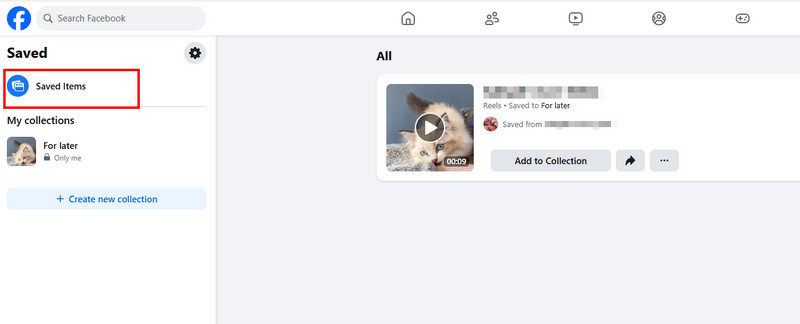
Tämän prosessin avulla voit huomata, että videoiden tallentaminen on helppoa. Voit jopa katsoa niitä milloin tahansa, mikä tekee siitä ihanteellisen kaikille käyttäjille. Koska videot kuitenkin tallennetaan vain Facebook-tilillesi, sinulla on oltava internetyhteys videoiden tehokkaaseen katseluun. Jos sinulla on internetyhteys, käytä yllä olevia ohjeita videoiden katseluun.
Osa 3. Videon lataaminen Facebookista Facebook Downloader Onlinen avulla
Etsitkö erinomaista Facebook-videoiden latausohjelmaa, jolla voit tallentaa ja ladata videon offline-katselua varten? Siinä tapauksessa suosittelemme käyttämään Facebook-videoiden latausohjelma verkossaTämä työkalu on täydellinen, jos haluat ladata minkä tahansa videon Facebookista tyydyttävällä laadulla. Lisäksi työkalun ulkoasu on helppo ymmärtää, joten voit varmistaa sujuvan latausprosessin. Lisäksi voit käyttää tätä työkalua useilla selaimilla, kuten Googlella, Microsoft Edgellä, Safarilla, Firefoxilla ja muilla. Voit jopa saada nopean latausprosessin, kunhan sinulla on vakaa internet-yhteys. Sen avulla voit tarkistaa alla olevat ohjeet ja oppia lataamaan Facebook-videon verkossa.
Vaihe 1Siirry pääselaimeesi ja vieraile verkkosivustolla Facebook-videoiden latausohjelma verkossaEnnen seuraavaan vaiheeseen siirtymistä varmista, että olet jo kopioinut URL-osoitteen Facebook-videosta.
Vaihe 2Liitä sitten kopioitu linkki kohteeseen Laatikko ja osui ladata -painiketta. Latausprosessin jälkeen näet näytölläsi erilaisia vaihtoehtoja.
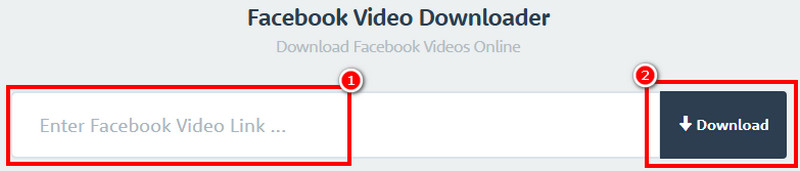
Vaihe 3Sitten voit valita, miten haluat ladata videon. Voit napsauttaa jompaakumpaa seuraavista tavoista: Lataa video normaalilla laadulla tai Lataa video HD-laadullaKun se on valmis, työkalu tallentaa videon automaattisesti laitteellesi.
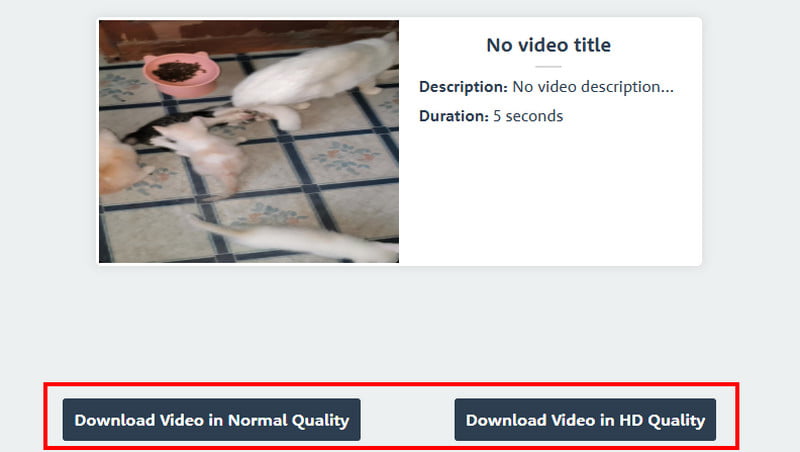
Tämän menetelmän ansiosta voit ladata videosi tehokkaasti offline-katselua varten. Se tarjoaa jopa yksinkertaisen menetelmän, mikä tekee siitä parhaan verkkotyökalun kaikille videoharrastajille. Ainoa ongelma tässä on, että se näyttää erilaisia mainoksia näytölläsi, mikä tekee latausprosessista ärsyttävän.
Osa 4. Videon lataaminen Facebookista Facebook MBasicin avulla
Etsitkö toista tapaa ladata Facebook-videoita? Kokeile siinä tapauksessa Facebook MBasicTämä työkalu on kevyt ja tekstipainotteinen versio Facebookista. Se on suunniteltu käyttäjille, joilla on huono internetyhteys, rajoitetut datapaketit ja vanhemmat mobiililaitteet. Tämän työkalun hyvä puoli on, että voit ladata ja tallentaa mitä tahansa Facebook-videoita sujuvasti. Siinä on myös sama käyttöliittymä kuin Facebookissa, joten voit navigoida kaikessa helposti, mikä tekee siitä täydellisen työkalun kaikille käyttäjille. Ainoa haittapuoli on, että koska se on kevyt versio Facebookista, videoiden laatu on myös heikko, mikä saattaa olla pettymys. Joten jos haluat parantaa Facebook-videon laatua, sinun on käytettävä erinomaista videonparannusohjelmaa.
Noudata alla olevia yksinkertaisia menetelmiä ja opi lataamaan Facebook-videoita.
Vaihe 1Siirry Facebookissa ladattavaan videoon ja kopioi URL-osoite.
Vaihe 2Avaa sen jälkeen välilehti selaimessasi ja liitä kopioitu linkki. Kun olet valmis, muuta www sisään perusSitten, latausprosessin jälkeen, Facebook-video ilmestyy näytöllesi.
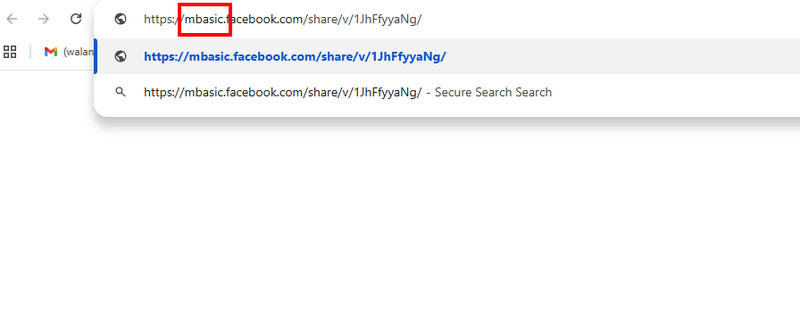
Vaihe 3Napsauta videota hiiren kakkospainikkeella ja napauta Tallenna nimellä vaihtoehto. Sitten voit valita haluamasi muodon ja kansion. Napauta lopuksi Tallentaa -painiketta aloittaaksesi tallennusprosessin.
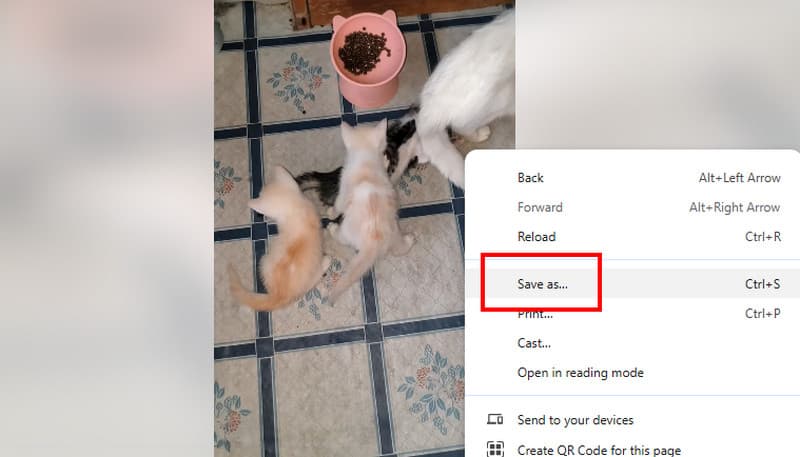
Käytettyämme tätä kevyttä työkalua voimme sanoa, että Facebook-videon lataaminen on mahdollista. Odota kuitenkin heikompaa laatua, koska työkalu pystyy auttamaan vain käyttäjiä, joilla on huono internet-yhteys ja vanhentuneet laitteet.
Osa 5. Videon lataaminen Facebookista iOS:ssä/Androidissa
Haluatko oppia lataamaan videoita Facebookista Android- ja iOS-laitteilla? Siinä tapauksessa suosittelemme käyttämään Ystävällinen sosiaalinen selain sovellus. Tämä sovellus on tehokas välittömään videoiden latausprosessiin. Tämän sovelluksen ihanteellisuus johtuu siitä, että sillä voi ladata minkä tahansa videon Facebookista. Siinä on myös sama käyttöliittymä kuin Facebookissa, joten työkalussa on helppo navigoida.
Lisäksi latausprosessi on nopea, joten voit saada suosikki Facebook-videosi vain muutamassa sekunnissa. Lisäksi voit käyttää myös useampia sosiaalisen median alustoja, kuten X:ää, YouTubea, Pinterestiä, Redditiä ja muita. Voit jopa lataa Instagram-video jos haluat. Sen avulla voit kokeilla tämän sovelluksen käyttöä ja tallentaa suosikkivideosi iOS- ja Android-laitteillesi.
Saadaksesi selville, miten lataat videoita Facebookista Androidilla ja iOS:llä, katso alla olevat ohjeet.
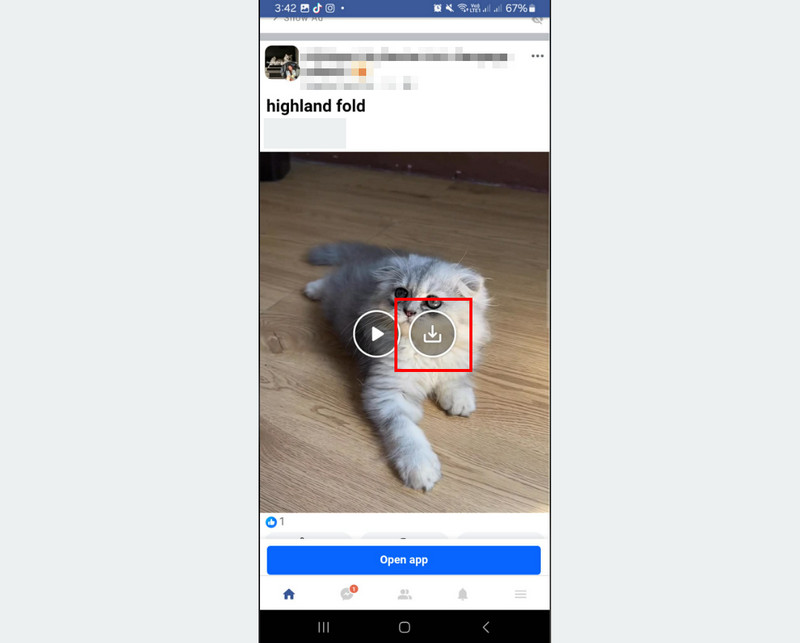
Vaihe 1Mene luoksesi Play Kauppa tai Apple-kauppa ja lataa Ystävällinen sosiaalinen selain sovellus. Asenna ja käynnistä se sen jälkeen aloittaaksesi prosessin.
Vaihe 2Kun olet avannut sovelluksen, napsauta Facebook sovellus ja kirjaudu tilillesi. Siirry sitten ladattavaan videoon.
Vaihe 3Lopuksi voit painaa ladata symboli videossa. Lataamisen ja tallentamisen jälkeen voit aloittaa videon katselun matkapuhelimellasi.
Tämän menetelmän avulla voit tehokkaasti ladata mitä tahansa Facebook-videoita Android- ja iOS-laitteillesi. Se voi jopa antaa sinulle samanlaatuisen videon. Jos siis haluat saada suosikkivideosi, harkitse tämän sovelluksen käyttöä.
Bonus: Tallenna Facebook-video katsoaksesi sitä milloin tahansa HD-laadulla
Lataamisen lisäksi voit myös tallentaa Facebook-videon, jotta voit katsoa sen milloin tahansa. Jos etsit erinomaista videonauhuria, suosittelemme käyttämään AVAide Screen RecorderTämä tallennin on hyödyllinen, jos haluat tallentaa suosikki Facebook-videosi parhaalla mahdollisella laadulla. Voit tallentaa videon 1080p- ja 4K-laadulla. Parasta tässä on, että tallentimessa on siisti ja helppokäyttöinen käyttöliittymä. Voit myös päättää, haluatko tallentaa koko näytön vai tietyn alueen. Parasta tässä on, että ohjelmistossa on Snapshot-ominaisuus. Tämä ominaisuus on täydellinen, jos haluat ottaa kuvakaappauksen suosikkikohtauksestasi Facebook-videosta.
Lisäksi AVAide Screen Recorder tarjoaa useita perusvideonmuokkaustyökaluja tallennetun videon parantamiseksi. Voit leikata leikettä, lisätä tehosteita, rajata ja paljon muuta. Voit jopa tallentaa sen eri muodoissa, kuten MP4, WMV, M4V, MKV, FLV, AVI, MOV, VOB ja paljon muuta. Jos siis tarvitset hämmästyttävän videonauhurin, käytä tätä ohjelmaa heti. Voit tarkistaa tallentimen ominaisuudet alla olevien ohjeiden avulla.
Vaihe 1lataa ja asenna AVAide Screen Recorder työpöydälläsi. Käynnistä se sen jälkeen aloittaaksesi tallennusprosessin.

ILMAINEN LATAAUS Windows 7 tai uudempi
 Suojattu lataus
ILMAINEN LATAAUS Mac OS X 10.13 tai uudempi
Suojattu latausVaihe 2Kun käyttöliittymä tulee näkyviin, napsauta Näytön tallennin toimintoa ja aloita videon tallennustavan valitseminen. Voit valita Koko tai Mukautettu tarpeidesi perusteella.
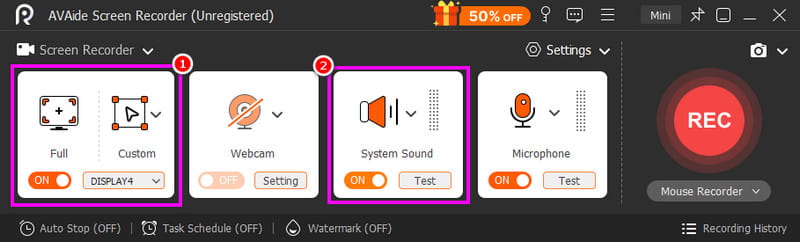
Sinun on myös kytkettävä päälle Järjestelmän ääni toiminto, jolla voit tallentaa sekä videota että ääntä Facebookista.
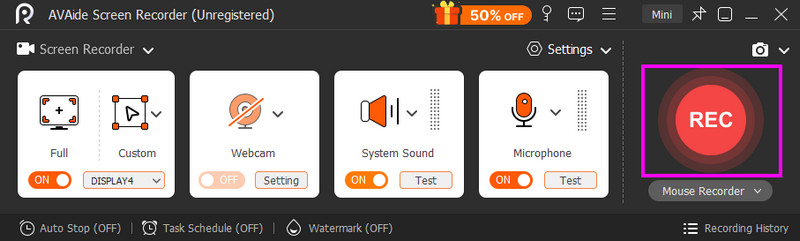
Vaihe 3Aloita videon tallennus napsauttamalla REC -painiketta oikeassa käyttöliittymässä. Lopeta sitten tallennus napauttamalla Lopettaa.
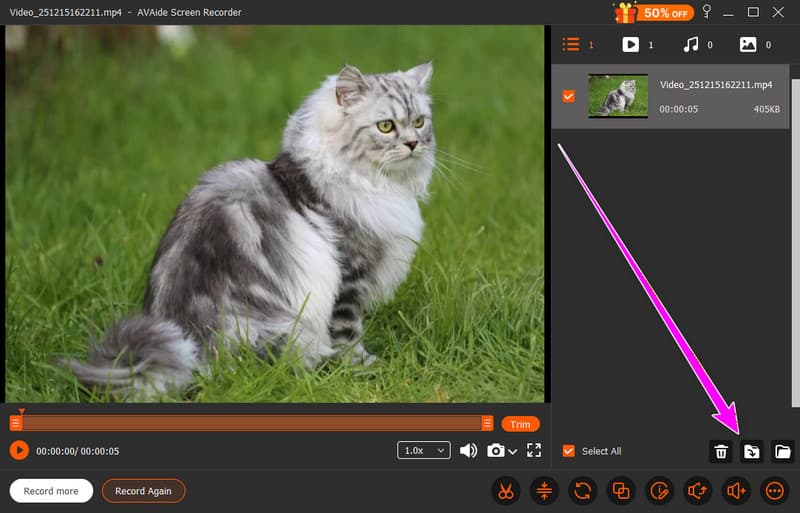
Vaihe 4Viimeisessä vaiheessa napauta Viedä -painiketta alla. Kun olet valmis, aloita Facebook-videon katselu mediasoittimellasi.
Vastaanottaja lataa video Facebookista, tarkista ja käytä kaikkia yllä tarjoamiamme menetelmiä. Sen avulla voit katsella niitä milloin ja missä tahansa. Jos haluat mieluummin tallentaa videon HD-laatuisena, älä etsi enää kauempaa AVAide Screen RecorderTämä ohjelma takaa parhaan mahdollisen laadun ja nopean tallennusprosessin, mikä tekee siitä parhaan tallentimen käyttäjille.
TIETOA KIRJOITTAJASTA

Tallenna näyttö, ääni, web-kamera, pelattavuus, online-kokoukset sekä iPhone/Android-näyttö tietokoneellesi.
Näytön tallennus