"Haluan kopioida Blu-ray-elokuvan, mutta se kestää yli tunnin, onko mahdollista nopeuttaa Blu-ray-rippausta?" Kaikki ehdottavat optisten levyjen kokoelman digitalisointia, mutta he kaikki jättävät huomiotta yhden tärkeän asian, ajan hinnan. Jotkut ihmiset valitsevat nopean nopeuden, mutta tulosteen laadusta tulee kauhea. Itse asiassa monet tekijät vaikuttavat prosessiin. Tämän oppaan tarkoituksena on selittää, miten nopeuttaa Blu-ray- ja DVD-kopiointia käsitellä asiaa.
Osa 1: Mikä rajoittaa Blu-ray-/DVD-kopiointinopeutta
Kuinka kauan Blu-ray- tai DVD-levyn kopioiminen kestää? Tähän kysymykseen ei ole yksinkertaista vastausta. Aika määräytyy monien tekijöiden perusteella, joista et ehkä ole tietoinen. Tärkeimpiä Blu-ray- ja DVD-kopiointinopeutta rajoittavia tekijöitä ovat:
1. Blu-ray- tai DVD-asemasi lukunopeus. Nämä ilmaistaan yleensä termeillä kuten 8X tai 16X. Jälkimmäinen on kaksinkertainen nopeus edelliseen verrattuna. DVD-aseman nopein nopeus on 24X ja Blu-ray-aseman nopein nopeus on 16X.
2. Elokuvan pituus, jonka aiot kuvata. Mitä pidempi elokuva, sitä suurempi tiedostokoko ja sitä enemmän aikaa sen tallentaminen vie.
3. Järjestelmän suorittimen suorituskyky. Blu-ray- tai DVD-levyä ripattaessa ohjelmiston on toimittava sopivassa ympäristössä. Tätä kutsutaan yleensä vähimmäisvaatimukseksi. Jos olet päättänyt Blu-ray/DVD-rippausohjelmistosta, lue järjestelmävaatimukset huolellisesti.
4. Valitse oikea videokoodekki. Voit ripata Blu-rayn tai DVD:n MP4-, MKV-, H.265- ja muihin muotoihin. Esimerkiksi H.265 tuottaa korkealaatuista kuvaa, mutta sen koodaus on hidasta.
5. Optisten levyjesi kunto. Jos optinen levysi on salattu, se vie enemmän aikaa. Lisäksi naarmut ja muut vauriot vaikuttavat myös nopeuteen.
6. Blu-ray/DVD-levyjen kopiointiohjelmisto. Markkinoilla on paljon ohjelmia, jotka pystyvät kopioimaan Blu-ray-levyjä ja DVD-levyjä, mutta vain harvat pystyvät nopeuttamaan prosessia.
Osa 2: Miten NVIDIA ja muut laitteistokiihdyttimet toimivat
Laitteistokiihdytyksen avulla laskentatehokkaat koodaustehtävät, jotka alun perin suoritti CPU, voidaan siirtää erillisille laitteistoyksiköille, mikä lisää merkittävästi nopeutta ja vähentää järjestelmän kuormitusta. Rinnakkaisuuden ja kiinteän toiminnallisuuden piirien avulla saavutettu laitteistokoodaus mahdollistaa lähes reaaliaikaiset käsittelynopeudet – jopa useita kertoja nopeammat kuin suorittimen koodaus – samalla kun virrankulutus ja lämmöntuotanto vähenevät huomattavasti.
Kompromissi on, että koodausparametrien hallinta ja pakkaustehokkuus ovat tyypillisesti hieman alhaisempia kuin puhtaassa CPU-ohjelmistokoodauksessa. Kuitenkin esimerkiksi eräkopioinnissa, 4K/HDR-sisällön käsittelyssä tai nopeusprioriteettisissa sovelluksissa laitteistokiihdyttimet tarjoavat selkeän edun "tehokkuus vastaan laatu" -kompromississa.
Osa 3: Blu-ray/DVD-kopioinnin nopeuttaminen
Sinun tulisi oppia tekijät, jotka vaikuttavat Blu-ray/DVD-kopiointinopeuteen. Keskitytään nyt siihen, miten prosessia voidaan nopeuttaa. Ensinnäkin, puhdista optinen levysi ja varmista, että se on täydellisessä kunnossa. Jos mahdollista, päivitä laitteistosi ja käyttöjärjestelmäsi. Se on tietysti erittäin kallista. Vielä tärkeämpää on hankkia oikea Blu-ray/DVD-kopiointiohjelmisto. Sen pitäisi antaa sinun mukauttaa tulostusasetuksia, kuten videokoodekkia. Tästä eteenpäin suosittelemme Tipard Blu-ray Converteria. Yksinkertainen käyttöliittymä antaa aloittelijalle nopean hallinnan. Lisäksi mukautetut asetukset mahdollistavat halutun tuloksen luomisen.
- Nopeuta Blu-ray/DVD-kopiointia laitteistokiihdytyksellä.
- Tukee videon resoluutiota 4K asti.
- Tarjoa runsaasti mukautettuja vaihtoehtoja ja esiasetuksia.
- Ohita laaja valikoima salauksia ja aluekoodeja.

 Suojattu lataus
Vaiheet Blu-ray/DVD-kopiointiprosessin nopeuttamiseksi
Vaihe 1Lataa levysi
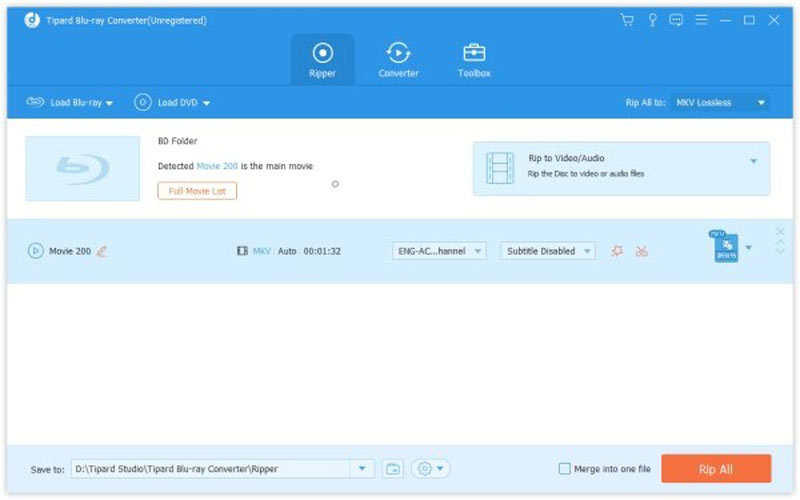
Käynnistä paras Blu-ray/DVD-kopiointiohjelmisto, kun olet asentanut sen PC- tai Mac-tietokoneellesi. Aseta haluamasi optinen levy tietokoneeseen. Jos käytät ulkoista Blu-ray- tai DVD-asemaa, varmista, että liität sen laitteeseen oikein. Vedä seuraavaksi alas Lataa DVD valikko, valitse Lataa DVD-levyja valitse levysi. Jos haluat kopioida Blu-ray-levyn, siirry kohtaan Lataa Blu-ray valikosta.
Vaihe 2Määritä prosessi
Paina seuraavaksi Koko nimikeluettelo -painiketta ja valitse vain ne otsikot, jotka haluat kopioida. Se on tärkeää ajan säästämiseksi.
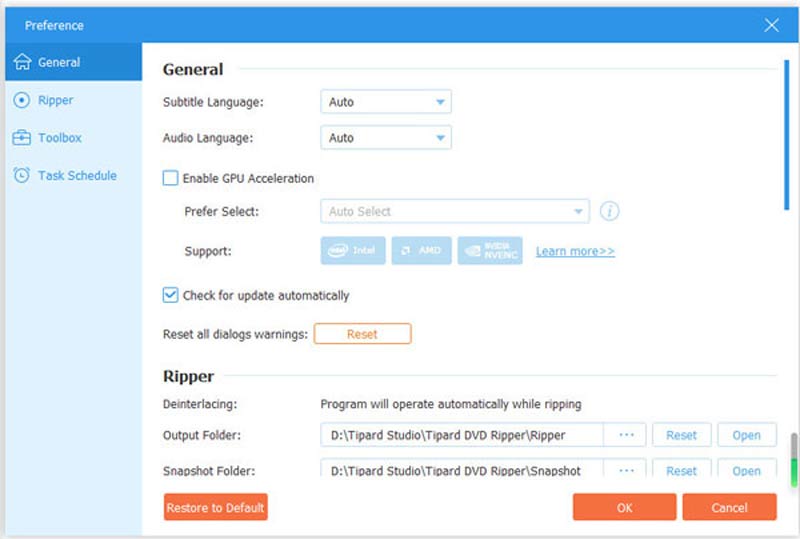
Napsauta sitten Gear -kuvaketta alareunassa avataksesi etusija valintaikkuna. Suuntaa kohteeseen Kenraali -välilehti ja valitse vieressä oleva valintaruutu Ota GPU-kiihdytys käyttöön. Se nopeuttaa Blu-ray/DVD-kopiointia 30 kertaa nopeammin kuin muut. Osuma OK vahvistaaksesi muutokset.
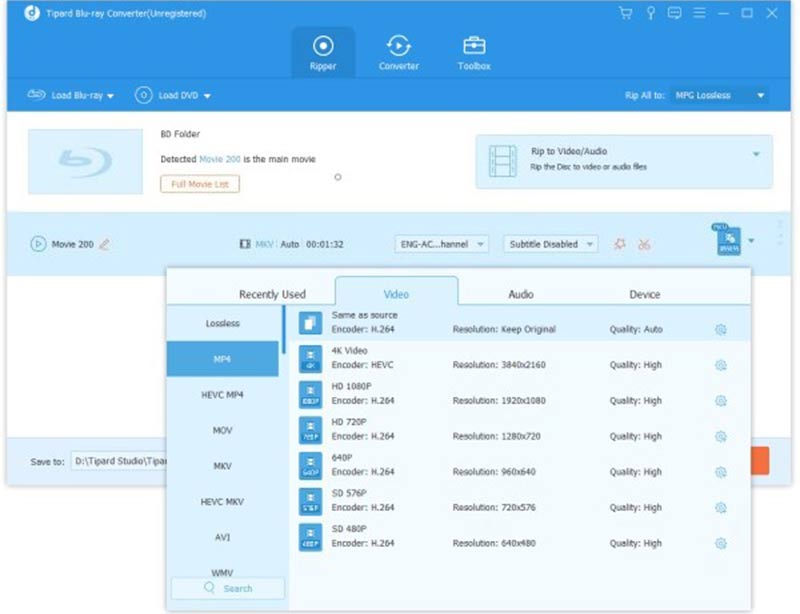
Vaihe 3Klikkaa Kopioi kaikki kohteeseen -valikko oikeassa yläkulmassa avataksesi profiilivalintaikkunan. Oletustulostusmuoto on MPG Lossless, joka säilyttää alkuperäisen laadun, mutta saattaa kuluttaa enemmän aikaa. Siirry kohtaan Video -välilehti, valitse oikea tulostusmuoto ja valitse esiasetus. Voit myös säätää parametreja painamalla asetukset kuvake. Jos aiot nauttia videoista mobiililaitteellasi, siirry kohtaan Laite -välilehti ja valitse laitteesi malli.
Vaihe 4Kopioi Blu-ray/DVD nopeasti
Palaa pääkäyttöliittymään ja siirry ala-alueelle. Lyö Kansio -kuvaketta ja määritä tietty hakemisto tulosten tallentamista varten. Napsauta lopuksi Kopioi kaikki -painiketta aloittaaksesi optisen levyn kopioimisen välittömästi.
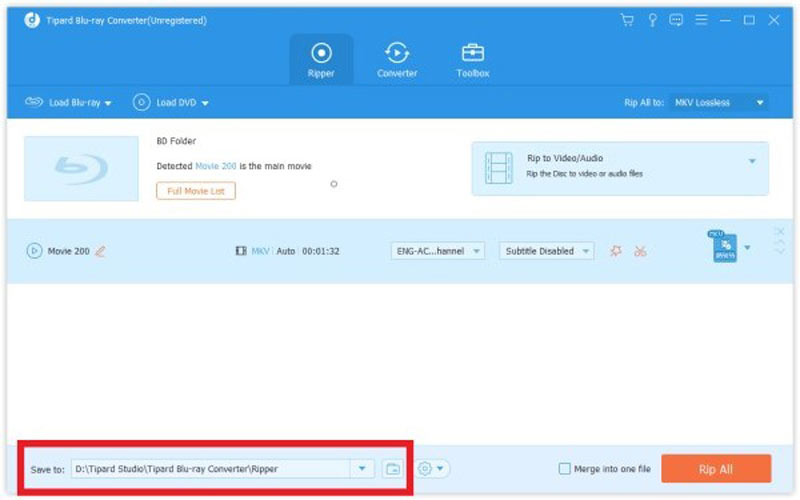
merkintä: Tutkimuksemme mukaan yksikerroksisen DVD-levyn kopioiminen kestää vain muutaman minuutin. Tietenkin tarkka aika riippuu myös laitteistostasi ja asetuksistasi.
Osa 4: Usein kysyttyjä kysymyksiä Blu-ray/DVD-kopioinnin nopeuttamisesta
Kuinka nopeuttaa DVD-rippausta HandBraken avulla?
Ensinnäkin, täytä käsijarrun vähimmäisvaatimukset. Jos ei, se toimii hyvin hitaasti. Valitse videokoodekiksi MP4 tai H.264. Jos kopioit kaupallisia DVD-levyjä, muista asentaa libdvdcss tietokoneellesi. Sen avulla HandBrake voi poistaa CSS-salauksen.
Onko MakeMKV nopea DVD-rippaaja?
Se ei ole nopea DVD-ripperi, mutta siinä on nopeudensäätö. Jos haluat muuttaa tietyn aseman nopeusmerkkijonoa, sinun on muokattava MakeMKV-asetuksia. Aktivoi asema ja käynnistä MakeMKV, jotta se havaitsee aseman. Avaa asetukset, älä muuta mitään ja paina OK.
Miksi jotkut DVD-levyt kopioivat nopeasti, kun taas toiset hidastuvat?
Hitaammat ovat todennäköisemmin kaksikerroksisia. Tässä tapauksessa tietokoneesi on luettava se ja pakattava se pienemmäksi tiedostoksi. Lisäksi optisten levyjen kunto saattaa vaikuttaa nopeuteen.
Heikentääkö suurella nopeudella kopiointi videon laatua?
Useimmissa tapauksissa nopea rippaus itsessään ei heikennä videon laatua, kunhan se tapahtuu suoralla uudelleenpakkaamisella tai häviöttömillä asetuksia käyttäen. Jos kiihdytys kuitenkin saavutetaan laitteistokiihdytetyllä uudelleenkoodauksella tai erittäin nopeilla koodausasetuksilla, pakkaustehokkuus voi heikentyä yksinkertaistettujen liikkeenarviointi- ja pakkauspäätösten vuoksi.
Nyt sinun pitäisi ymmärtää, miten nopeuttaa Blu-ray- tai DVD-kopiointia prosessi tietokoneellasi. Olemme listanneet tärkeimmät tekijät, jotka vaikuttavat optisen levyn kopioinnin nopeuteen. Voit parantaa suorituskykyä tarkistamalla ne yksitellen. AVAide DVD Ripper on paras vaihtoehto nopeimman kokemuksen saamiseksi. Jos sinulla on muita kysymyksiä tästä aiheesta, ota meihin yhteyttä kirjoittamalla ne tämän viestin alle.
Paras työkalu DVD-levyn/kansion/ISO-kuvatiedoston kopioimiseen ja muuntamiseen useisiin eri muotoihin.