


Monet ihmiset miettivät, miten saada DVD-levynsä iTunesiin katseltavaksi iPhonella, iPadilla tai iPod touchilla. Olet ehkä kokeillut hidasta tai monimutkaista ohjelmistoa ja turhautunut.
Totuus on, että iTunes ei tue DVD-levyjä suoraan. Mutta voit ripata DVD-levysi iTunesin tukemiin formaatteihin, ja se on helpompaa kuin luuletkaan. Seuraa vain alla olevia ohjeita lisätäksesi DVD-levyt iTunesiin nopeasti ja turvallisesti!
Osa 1: DVD:n lisäämisen edut iTunesiin
Saat yksityiskohtaisen katsauksen DVD-levyjen lisäämisen eduista iTunesiin lukemalla eteenpäin ja katsomalla, miten se voi helpottaa kokoelmasi katselua ja hallintaa.
1. Helppo pääsy kaikkialle
Kun DVD-levy on iTunesissa, voit katsoa sitä iPhonella, iPadilla, Macilla tai Apple TV:llä milloin tahansa ilman fyysistä levyä.
2. Säästä tilaa ja suojaa DVD-levyjä
Digitaaliset kopiot vievät vähemmän fyysistä tilaa ja estävät DVD-levyjesi naarmuuntumisen, rikkoutumisen tai katoamisen.
3. Parempi organisointi
iTunes helpottaa kokoelmasi löytämistä ja järjestämistä lajittelemalla videosi automaattisesti nimen, tyylilajin tai päivämäärän mukaan.
4. Joustavat toistovaihtoehdot
Voit helposti suoratoistaa elokuviasi Apple-laitteilla, luoda soittolistoja ja muokata toistoasetuksia.
5. Varmuuskopiointi ja suojaus
Digitaaliset kopiot toimivat varmuuskopioina, joten vaikka DVD-levysi vaurioituisi tai katoaisi, sinulla on silti kopio nautittavaksi.
6. Parannettu siirrettävyys
Kun DVD-levyt on lisätty iTunesiin, voit kuljettaa elokuvakokoelmaasi laitteillasi ja katsella niitä missä tahansa, jopa liikkeellä ollessasi.
Osa 2: Paras ohjelmisto DVD:n kopioimiseen iTunesiin
Sinun olisi helppo tehdä tehtäväsi, jos käytät parasta ohjelmistoa DVD:n kopioimiseen iTunesiin, ja se ei ole mikään muu kuin AVAide DVD Ripper.
Se tukee useita videon lähtöformaatteja, ja voit jopa valita suoraan iTunesin (MP4 ja MOV) nopeaa ja täysin yhteensopivaa muuntamista varten. Se pystyy käsittelemään myös kopiosuojattuja DVD-levyjä, kuten CSS-salattuja levyjä, aluekoodillisia DVD-levyjä ja yleisiä studiojulkaisuja.
Laitteistokiihdytyksen ansiosta se voi ripata kahden tunnin DVD-levyn muutamassa minuutissa jopa 30 kertaa nopeammin. Se toimii sekä Windowsissa että Macissa, joten kokeile sitä nyt noudattamalla alla olevia vaiheittaisia ohjeita.
Vaihe 1Ensinnäkin, lataa ja asenna AVAide DVD Ripper Mac- tai Windows-tietokoneellesi ja avaa se.

ILMAINEN LATAAUS Windows 7 tai uudempi
 Suojattu lataus
ILMAINEN LATAAUS Mac OS X 10.13 tai uudempi
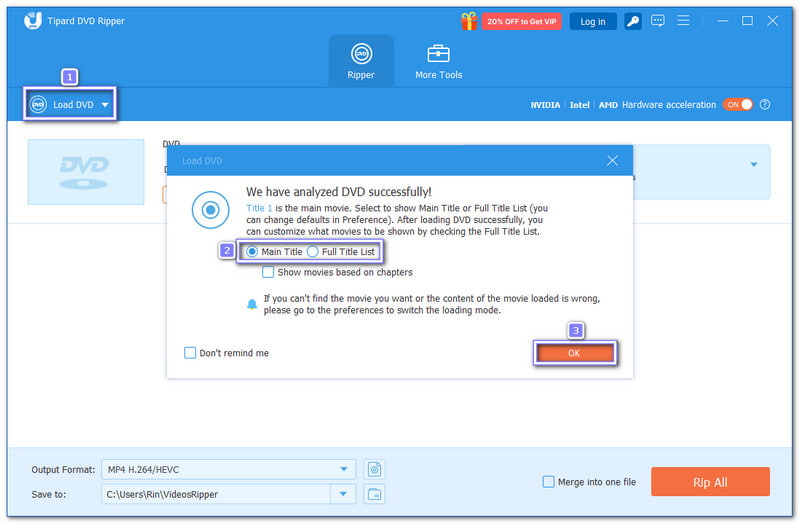
Suojattu latausVaihe 2Aseta nyt levy luettavaan DVD-asemaan. Napsauta sitten Lataa DVD -painiketta käyttöliittymän vasemmassa yläkulmassa. Ohjelma alkaa analysoida valitsemaasi levyä. Kun se on tehty, sinun on valittava Pääotsikko tai Koko otsikko Listaa ennen sisällön lataamista.
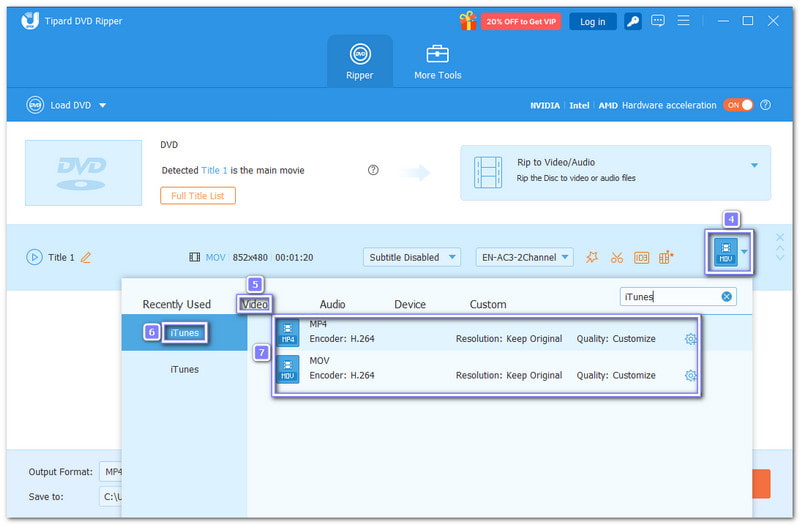
Vaihe 3On aika avata Muoto pudotusvalikosta. Suuntaa kohteeseen Video osiossa vieritä alas tai kirjoita iTunes hakukenttään. Valitse sitten MP4 tai MOV muoto oikealla puolella. Nämä muodot toimivat parhaiten iTunesin ja Apple-laitteiden kanssa. Voit myös hienosäätää lähtöasetuksia Mukautettu profiili vaihtoehto tarvittaessa.
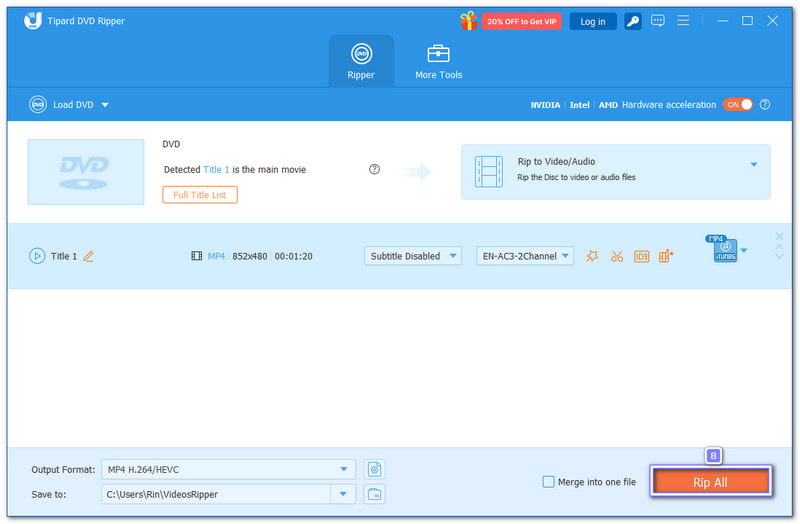
Vaihe 4Viimeisessä vaiheessa napsauta Kopioi kaikki -painiketta aloittaaksesi DVD:n kopioinnin iTunesiin. Kun prosessi on valmis, siirry esiasetettuun kansioon ja etsi videosi, joka on valmis lisättäväksi iTunesiin ja synkronoitavaksi laitteeseesi.
Osa 3: 2 Lisää ilmaisia DVD-tiedostoja iTunesiin
Tarjolla on kaksi muuta ilmaista DVD-iTunes-muunninta, joiden avulla voit kopioida DVD-levysi iTunesin tukemiin formaatteihin. Lue siis eteenpäin ja tutustu näihin kahteen muuntimeen ja siihen, miten ne voivat muuntaa DVD-levysi iTunesin kanssa yhteensopivaksi tiedostoksi.
1. Käsijarru
DVD-levyjen muuntaminen iTunesissa toimiviksi tiedostoiksi on mahdollista ilman maksua. HandBrake mahdollistaa tämän laajan formaatin tuen ja Apple-yhteensopivien esiasetusten avulla. Se voi muuntaa DVD-levyt MP4- ja MOV-muotoon, jotka iTunes hyväksyy hyvin.
Libdvdcss-tiedoston avulla se voi myös lukea CSS-suojattuja levyjä, mikä tekee siitä luotettavan DVD-salauksen purkuohjelmaSe kuitenkin kuluttaa enemmän järjestelmävirtaa ja saattaa lakata toimimasta joidenkin studio-DVD-levyjen kanssa.
Vaihe 1Aseta DVD-levy tietokoneeseesi ja avaa HandBrake. Jos DVD-levyllä on CSS-suojaus, asenna se. libdvdcss ensin, jotta HandBrake voi lukea levyn.
Vaihe 2Odota, kunnes HandBrake skannaa DVD:n. Kun nimikkeet ovat latautuneet, siirry osoitteeseen Esiasetus, valitse sitten Laitteet ja valitse Applen 720p30 Surround-ääni iTunes-toistoa varten.
Vaihe 3Siirry kohtaan Video -osiossa, jos haluat muutoksia. Voit valita videokooderin, asettaa kuvataajuuden tai hienosäätää bittinopeutta tarpeidesi mukaan.
Vaihe 4Tarkista yhteenveto ja varmista, että tulostusmuoto on MP4. Valitse sitten tiedoston tallennuspaikka, jotta löydät sen myöhemmin vaivattomasti.
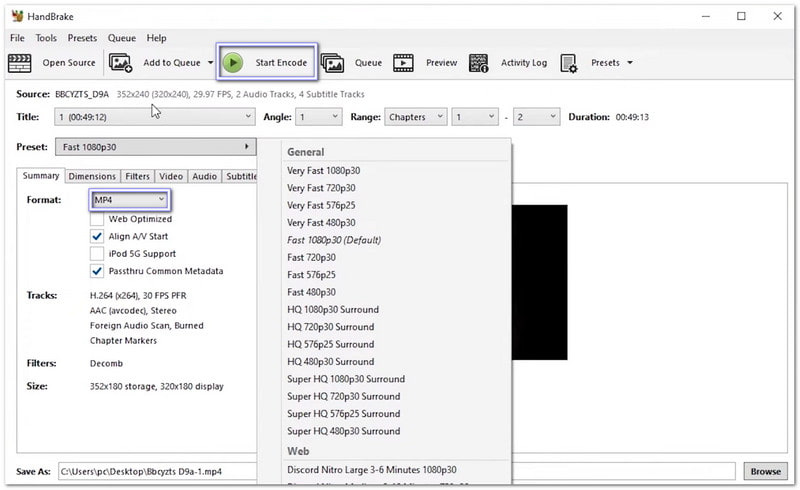
Vaihe 5Klikkaa vihreää Käynnistä Encode -painiketta DVD-levyn rippaamiseksi iTunes-muotoon. Seuraa edistymispalkkia alareunassa, kunnes prosessi on valmis.
2. VLC
Useimmat ihmiset tuntevat VLC:n lähes minkä tahansa videotiedoston toistamiseen, mutta se voi myös kopioida DVD-levyjä iTunes-käyttöön. Sen avulla voit purkaa DVD-videoita ja tallentaa ne MP4-tiedostoina. Nämä tiedostot toimivat iTunesissa, Apple TV:ssä, iPhonessa ja iPadissa. Prosessi on yksinkertainen ja ilmainen.
VLC:stä kuitenkin puuttuu edistyneitä rippityökaluja. Se ei pysty purkamaan suojattujen DVD-levyjen salausta, ja rippimisnopeus on hitaampi kuin erillisellä tallennusvälineellä. DVD-rippaajat.
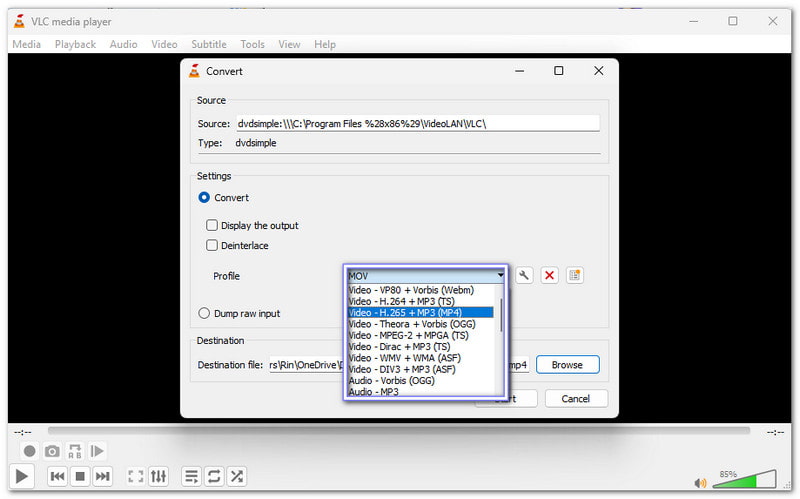
Vaihe 1Lataa ja avaa VLC ja aseta sitten DVD-levy tietokoneen asemaan, jotta VLC voi tunnistaa sen.
Vaihe 2Klikkaus Media ylävalikosta ja valitse Muunna / TallennaAvaa uudessa näytössä Levy-välilehti ja valitse DVD-asema.
Vaihe 3Vuonna Muuntaa näyttö, valitse iTunesin tukema muoto, kuten MP4 (H.264 + AAC)Voit myös muokata resoluutiota tai bittinopeutta tarvittaessa.
Vaihe 4Klikkaus Selaa asettaaksesi tallennuspaikan ja tiedostonimen. Varmista, että tiedosto päättyy .mp4-muotoon, jotta iTunes-tuonti on helppoa.
Vaihe 5Osuma Muunna / Tallenna aloittaaksesi kopioinnin. Kun se on valmis, avaa iTunes tai Apple TV -appi, lisää MP4-tiedosto kirjastoon ja synkronoi se laitteeseesi.
Osa 4: Vertailutaulukko 3 DVD:n ja iTunesin välisen muuntimen joukossa
Jos haluat nähdä, mikä DVD-iTunes-muunnin toimii parhaiten sinulle, tutustu alla olevaan vertailutaulukkoon. Se esittelee niiden alustan, helppokäyttöisyyden, edut ja muut tärkeät tekijät, jotka auttavat sinua tekemään oikean valinnan.
| DVD-iTunes-muuntimet | Alusta | Helppokäyttöisyys | Nopeus | Mukautetut asetukset | Edut | Haittoja |
| AVAide DVD Ripper | Se toimii Windowsissa ja Macissa. | Se on aloittelijaystävällinen yhden napsautuksen esiasetuksilla ja yksinkertaisella käyttöliittymällä. | Se ylpeilee 30 kertaa nopeammalla nopeudella. | Se mahdollistaa täyden hallinnan resoluution, bittinopeuden, ääniraitojen ja tekstitysten suhteen. | Se on nopea, helppokäyttöinen, tukee suojattuja DVD-levyjä ja tarjoaa erittäin selkeän kuvan. | Se tarjoaa ilmaisen kokeiluversion tietyin rajoituksin. |
| Käsijarru | Se toimii Windowsilla, Macilla ja Linuxilla. | Siinä on tekninen käyttöliittymä, joka vaatii jonkin verran opettelua. | Sen kopiointinopeus on kohtalainen ja riippuu tietokoneen suorituskyvystä. | Se tarjoaa täyden hallinnan videokooderista, kuvanopeudesta, bittinopeudesta ja tekstityksistä. | Se on ilmainen, avoimen lähdekoodin ja tukee monia formaatteja. | Se tarvitsee libdvdcss:n DRM-DVD-levyille ja sillä on jyrkkä oppimiskäyrä. |
| VLC | Se toimii Windowsilla, Macilla ja Linuxilla. | Se on yksinkertainen videoiden toistoon, mutta sen DVD-kopiointiominaisuus on piilotettu. | Se muuntaa DVD-levyjä hitaasti, etenkin pidempien videoiden osalta. | Se tarjoaa vain perusasetuksia, kuten resoluution, bittinopeuden ja ääniraidan. | Se on ilmainen, kevyt ja voi toistaa lähes mitä tahansa videota. | Se ei pysty käsittelemään suojattuja DVD-levyjä, on hidas ja siinä on rajoitetut formaatit. |
Ei enää"voinko ripata DVD:n iTunesiin"kysymyksiä, koska se on todella mahdollista avustuksella AVAide DVD Ripper, HandBrake ja VLC. Näistä kolmesta AVAide DVD Ripper on paras valinta. Se tukee iTunes-formaatteja, kuten MP4 ja MOV, ja pystyy käsittelemään CCS-salattuja ja aluekoodillisia DVD-levyjä helposti.
Paras työkalu DVD-levyn/kansion/ISO-kuvatiedoston kopioimiseen ja muuntamiseen useisiin eri muotoihin.


