Haluatko kopioi DVD-levy kiintolevylleDVD-levyn kopioiminen kiintolevylle on ihanteellinen tapa säilyttää videokokoelmasi, nauttia levysisällöstä ja varmuuskopioida tärkeät tiedot. Koska DVD-levyt voivat kulua ja naarmuuntua ajan myötä, niiden siirtäminen kiintolevylle varmistaa, että voit käyttää tiedostojasi pitkällä aikavälillä. Joten jos etsit parhaita tapoja kopioida DVD-sisältösi kiintolevylle helposti, olet oikeassa paikassa. Voit tarkistaa tämän viestin ja saada lisätietoja DVD-levyn kopioimisesta kiintolevylle Windows- ja Mac-tietokoneillasi.
- Osa 1: Kuinka kopioida suojaamaton DVD kiintolevylle televisiossa katsottavaksi
- Osa 2: Paras ohjelma DVD:n kopioimiseen kiintolevylle [kopiosuojattu]
- Osa 3: Kopioi DVD kiintolevylle VLC:ssä
- Osa 4: Kopioi DVD kiintolevylle HandBrake-levyn kautta
- Osa 5: Kolmen parhaan DVD-levyn kopiointiohjelmiston vertailu kiintolevylle
Osa 1: Kuinka kopioida suojaamaton DVD kiintolevylle televisiossa katsottavaksi
Suojaamattoman DVD-levyn kopioiminen kiintolevylle on yksinkertainen prosessi, jonka avulla voit tallentaa ja toistaa elokuvia tai videoita televisiossasi ilman fyysistä levyä. Suojaamattomalla DVD-levyllä ei ole salausta tai digitaalisten oikeuksien hallintaa (DRM) koskevia rajoituksia. Tämä tarkoittaa, että voit kopioida sen sisältöä vapaasti käyttämällä tavallisia ohjelmistoja tai jopa tietokoneesi sisäänrakennettuja työkaluja. Toisaalta suojattu DVD käyttää salausta (kuten CSS:ää tai aluekoodeja). Sen päätarkoitus on estää luvaton kopiointi, mikä vaatii erikoistuneen kopiointiohjelmiston näiden rajoitusten ohittamiseksi, mikä voi aiheuttaa oikeudellisia tai eettisiä huolenaiheita maasi laeista riippuen.
Joten jos etsit luotettavimpia menetelmiä kopioida suojaamattomia ja suojattuja DVD-levyjäsi katseltavaksi televisiossa välittömästi, katso kaikki mahdolliset menetelmät edellisissä osioissa.
Osa 2: Paras ohjelma DVD:n kopioimiseen kiintolevylle [kopiosuojattu]
Miten DVD kopioidaan kiintolevylle? DVD-levyn sisällön kopioimiseen kiintolevylle parempaa videotoistoa varten on olemassa useita ohjelmia. Yksi niistä on AVAide DVD RipperTämä ohjelma on ihanteellinen, jos tarvitset tehokkaan tavan kopioida DVD-levysi. Se johtuu siitä, että voit käyttää kaikkia tarvittavia ominaisuuksia DVD-levyjen kopioimiseen ja rippaamiseen. Se voi jopa tarjota kattavan käyttöliittymän. Lisäksi tämä tehokas DVD-ripperi hyödyntää GPU-kiihdytystä ja maksimoi moniydinprosessorin suorituskyvyn NVIDIA CUDA -teknologian avulla. Se voi muuntaa DVD-elokuvia digitaalisiin formaatteihin jopa 30 kertaa nopeammin ja luoda häviöttömän ISO- tai MPG-varmuuskopion alkuperäisestä levystä vain viidessä minuutissa täydellä nopeudella. Parasta on, että voit myös käyttää erilaisia videonmuokkaustoimintoja videoidesi parantamiseen. Voit pakata videoitasi, rajata, jakaa, lisätä suodattimia, vesileimoja ja paljon muuta. Jos siis tarvitset hämmästyttävän DVD-ripperin, AVAide DVD Ripper on oikea valinta.
Voit aloittaa DVD-levyn kopioinnin kiintolevylle käyttämällä tarjoamiamme menetelmiä.
Vaihe 1ladata AVAide DVD Ripper työpöydälläsi. Voit käyttää sitä sekä Mac- että Windows-tietokoneilla. Varmista sen jälkeen, että kiintolevy ja DVD-levy ovat jo asetettuina tietokoneeseesi.

ILMAINEN LATAAUS Windows 7 tai uudempi
 Suojattu lataus
ILMAINEN LATAAUS Mac OS X 10.13 tai uudempi
Suojattu latausVaihe 2Kun olet suorittanut ohjelmiston, siirry kohtaan Viiltäjä Lisää sitten DVD napsauttamalla Lataa DVD -painiketta.
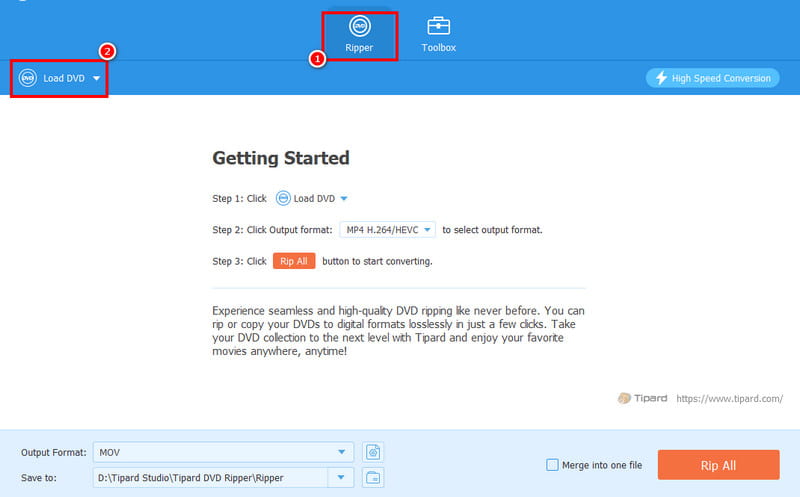
Vaihe 3Kun olet lisännyt DVD-levyn, voit jatkaa Tulostusmuoto osiossa ja valitse haluamasi videomuoto. Voit jopa valita haluamasi videon laadun.
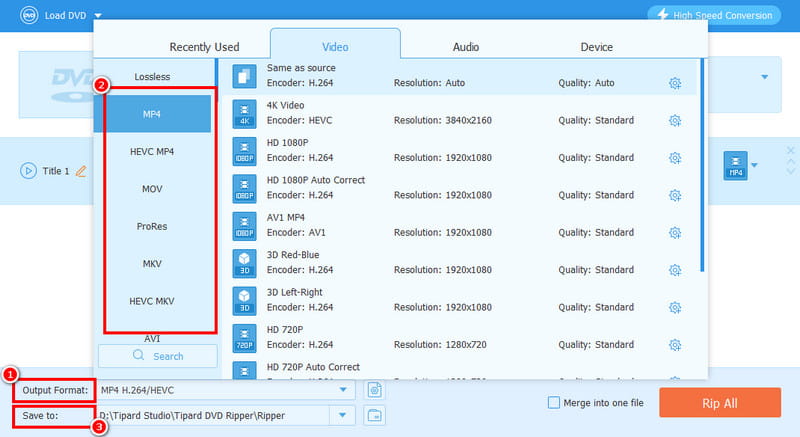
Voit myös mennä osoitteeseen Tallenna kohteeseen osiossa valitaksesi kiintolevyn kohdekansioksi.
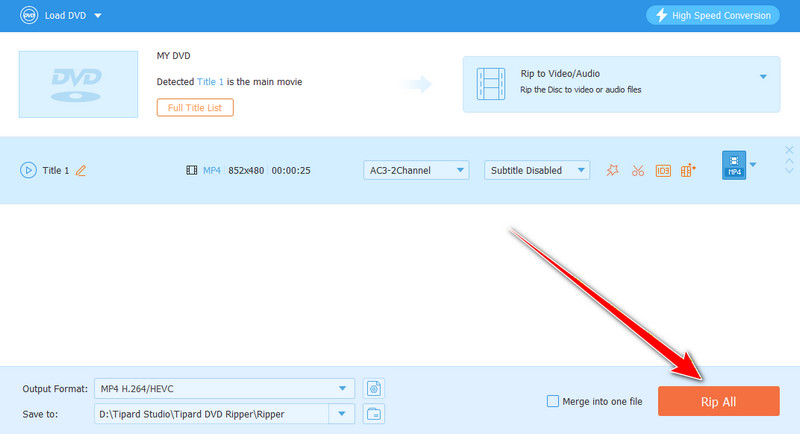
Vaihe 4Viimeistä prosessia varten napauta Kopioi kaikki Aloita tallennus napsauttamalla alla olevaa painiketta. Kun olet valmis, voit nyt nauttia suosikkivideoidesi katselusta.
Osa 3: Kopioi DVD kiintolevylle VLC:ssä
VLC on toinen offline-ohjelma, jonka avulla voit kopioida DVD-levysi kiintolevylle tehokkaasti. Muunnosominaisuuden ansiosta saat haluamasi tuloksen prosessin jälkeen. Pidämme tässä siitä, että DVD-levyn kopiointiprosessi on yksinkertainen käyttäjäystävällisen käyttöliittymän ansiosta. Lisäksi voit parantaa videotasi ohjelman sisäänrakennetuilla muokkaustyökaluilla. Voit säätää toistonopeutta, rajata, muuttaa kuvasuhdetta ja paljon muuta. Ainoa haittapuoli tässä on, että ohjelmiston ulkoasu näyttää vanhentuneelta, mikä ei ehkä ole houkuttelevaa joillekin käyttäjille. Mutta silti, jos haluat kopioi DVD-levy tietokoneelle tai kiintolevylle, voit luottaa tähän ohjelmaan.
Noudata alla olevia ohjeita ja opi paras tapa kopioida DVD-levy kiintolevylle.
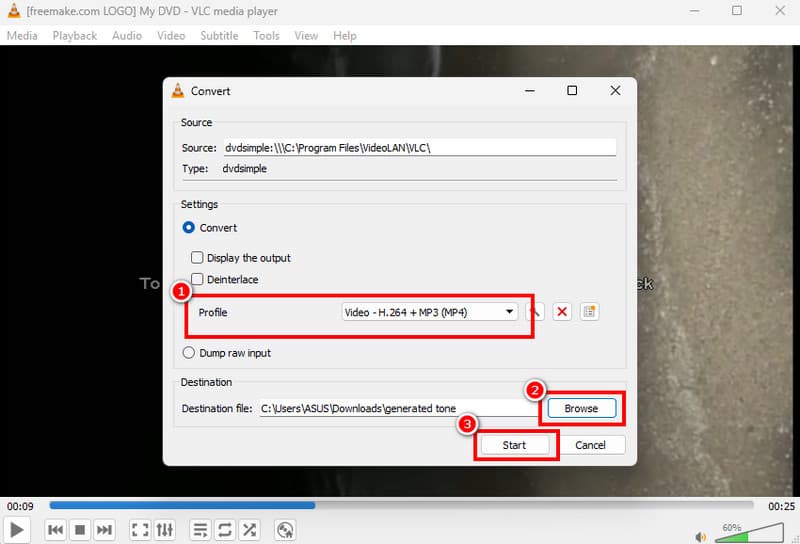
Vaihe 1ladata VLC Media Player tietokoneellasi. Jatka sitten kohtaan Tiedosto > Muunna / Tallenna -osio.
Vaihe 2Mene sen jälkeen osoitteeseen Levytosio ja napauta Selaa lisätäksesi kopioitavan DVD-levyn. Kun olet valmis, napsauta Muunna / Tallenna painiketta alla.
Vaihe 3Siirry nyt kohtaan Profiili ja valitse haluamasi videomuoto. Siirry sitten Selaa vaihtoehto valita kiintolevy kohdetiedostoksi.
Vaihe 4Viimeistä prosessia varten napauta alkaa -painiketta muuntaaksesi ja tallentaaksesi lopullisen tiedostosi.
Osa 4: Kopioi DVD kiintolevylle HandBrake-levyn kautta
Toinen hyvä ohjelma DVD-levyn kopioimiseen kiintolevylle on KäsijarruTämän ohjelmiston avulla voit varmistaa, että saat DVD-levysi digitaalisen version prosessin jälkeen. Lisäksi ohjelman käyttö on yksinkertaista, koska se tarjoaa helppokäyttöisen käyttöliittymän. Se voi jopa tarjota erilaisia muokkaustoimintoja videosi parantamiseksi, kuten suodattimia, videon kohinanpoistajia, epätarkkuuden korjausta ja paljon muuta. Voit jopa kopioi Blu-ray-levyjä kiintolevylle jos haluat. Voit tarkistaa sen kyvyn alla olevien ohjeiden avulla.
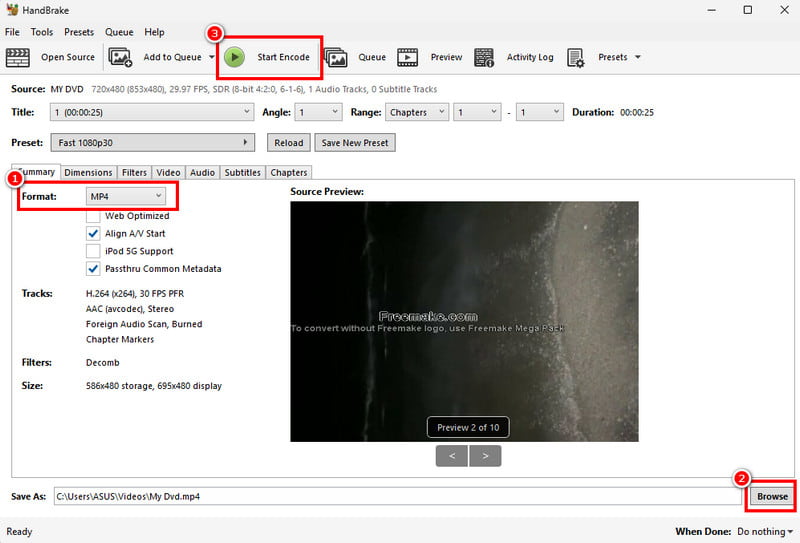
Vaihe 1Lataa ja asenna Käsijarru ohjelma tietokoneellasi. Kun olet käynnistänyt sen, napauta Tiedosto -painiketta DVD-levyn lisäämisen aloittamiseksi.
Vaihe 2Jatka sitten kohtaan Muoto ja valitse haluamasi videomuoto. Napsauta sen jälkeen Selaa vaihtoehto alla valitaksesi kiintolevyn kohdekansioksi.
Vaihe 3Viimeistä toimenpidettä varten paina Käynnistä Encode vaihtoehto yllä. Kun prosessi on valmis, voit alkaa katsella videoitasi televisiossasi, tietokoneellasi ja millä tahansa laitteella.
Osa 5: Kolmen parhaan DVD-levyn kopiointiohjelmiston vertailu kiintolevylle
Haluatko lisätietoja parhaista ohjelmista DVD-levyjen kopioimiseen kiintolevylle? Katso alla oleva taulukko.
| Ohjelmat | AVAide DVD Ripper | VLC | Käsijarru |
| Kopiointiprosessi | 30 kertaa nopeampi | Vakio | Vakio |
| Ensisijainen toiminto | Kopioi DVD-levyjä, muokkaa DVD-levyjä | Median toisto | Median muuntaminen |
| Helppokäyttöisyys | Yksinkertainen | Yksinkertainen | Yksinkertainen |
| Käyttöliittymä | Kattava | Kattava, mutta näyttää vanhentuneelta | Kattava, mutta näyttää vanhentuneelta |
| Tuetut tulostusmuodot | MP4, MKV, FLV, AVI, MOV, M4V, VOB, WMV ja paljon muuta. | MP4, AVI, FLV ja paljon muuta. | MP4, MKV ja WebM. |
Nyt olet tutustunut parhaisiin tapoihin kopioi DVD-levy kiintolevylle työpöydälläsi. Käytä kaikkia yllä olevia menetelmiä halutun tuloksen saavuttamiseksi. Lisäksi, jos haluat DVD-levyjesi kopioinnin sujuvan, älä etsi enää kauempaa AVAide DVD RipperSe voi jopa tarjota kaikki perus- ja edistyneet muokkaustyökalut, joita voit käyttää videoidesi parantamiseen, mikä johtaa hämmästyttävään videotulokseen.
Kopioi ja rippaa DVD-levyjä digitaalisiin muotoihin, luo ISO/MPG-varmuuskopioita ja muokkaa videoita helposti.