


Miten muuntaa DVD-levyn digitaaliseksiDVD-levyjen muuntaminen digitaaliseen muotoon on viisas valinta, jos haluat säilyttää sisältösi. Lisäksi se varmistaa, että voit käyttää ja toistaa sisältöäsi missä tahansa, koska digitaaliset tiedostot ovat paremmin yhteensopivia kaikkien mediasoittimien ja muiden alustojen kanssa. Onneksi tämä opetusohjelma opettaa sinulle, kuinka muuntaa DVD-levysi digitaaliseksi käyttämällä parhaita muuntimia, joita voit käyttää tietokoneellasi. Lue siis täältä ja tutustu kaikkiin parhaisiin muunnosprosesseihin.
- Miksi muuntaa DVD digitaaliseksi
- Mitä tarvitset aloittaaksesi
- Menetelmä 1: Muunna DVD digitaaliseksi HandBrake-ohjelmalla (ilmainen)
- Menetelmä 2: Muunna DVD digitaaliseksi AVAide DVD Ripperillä (Professional)
- Menetelmä 3: Muunna DVD digitaaliseksi VLC:llä
- Menetelmä 4: Muunna DVD digitaaliseksi MakeMKV:llä
- Menetelmä 5: Muunna DVD digitaaliseksi WinX DVD Ripperillä
- Entäpä ammattimaiset DVD-digitaalipalvelut?
Miksi muuntaa DVD digitaaliseksi
DVD-levyjen muuntaminen digitaaliseen muotoon on monista syistä. Joitakin niistä ovat:
- Säilytys - DVD-levyjen muuntaminen digitaaliseksi on ihanteellista, jos haluat säilyttää sisältösi. DVD-levyt heikkenevät, ja jotkut tietokoneet ja kannettavat tietokoneet eivät tue DVD-levyjä, mikä tekee niiden toistamisesta vaikeaa.
- Sopivuus - Koska digitaaliset tiedostot ovat yhteensopivampia, videoiden toistaminen millä tahansa alustalla on yksinkertaisempaa.
- Tilaa säästävä - DVD-levyjen tiedostokoko on suuri. Niiden muuntaminen digitaaliseksi voi auttaa tasapainottamaan tiedostokokoa laadusta nauttien ja tallentamaan tiedostoja murehtimatta tietokoneen tallennustilasta.
- Moderni yhteensopivuus - Nykyään digitaaliset tiedostot ovat laitteiden kanssa yhteensopivampia kuin DVD-levyt. Se auttaa käyttäjiä toistamaan videoita sujuvasti.
- Jakaminen - Digitaalisia tiedostoja on helpompi jakaa verrattuna DVD-levyihin.
Mitä tarvitset aloittaaksesi
- Laitteistovaatimukset - Tarvitset tietokoneen, jossa on DVD-asema. Voit myös käyttää ulkoista asemaa, jos pöytäkoneessasi ei ole sellaista.
- Ohjelmistovaihtoehtojen yleiskatsaus - Tarvitset erinomaisen ohjelmiston, joka auttaa sinua muuntamaan DVD-levysi digitaaliseen muotoon.
- Tärkeä huomautus tekijänoikeuksista - Muista aina, että voit muuntaa vain laillisesti omistamaasi sisältöä. Vältä myös tekijänoikeuksin suojatun materiaalin levittämistä ilman todellisen omistajan suostumusta.
Menetelmä 1: Muunna DVD digitaaliseksi HandBrake-ohjelmalla (ilmainen)
Käsijarru on yksi parhaista työkaluista, joita voit käyttää työpöydälläsi DVD-levyjen muuntamiseen digitaalisiksi. Siinä on yksinkertainen käyttöliittymä ja sujuva muunnosprosessi, joten se sopii erinomaisesti myös ei-ammattimaisille käyttäjille. Ainoa haittapuoli on, että se tukee vain rajoitettua määrää tulostusmuotoja, kuten MP4, MKV ja WebM. Jos haluat käyttää Handbrakea DVD-levyn muuntamiseen MP4- ja muihin muotoihin, katso alla olevat vaiheet.
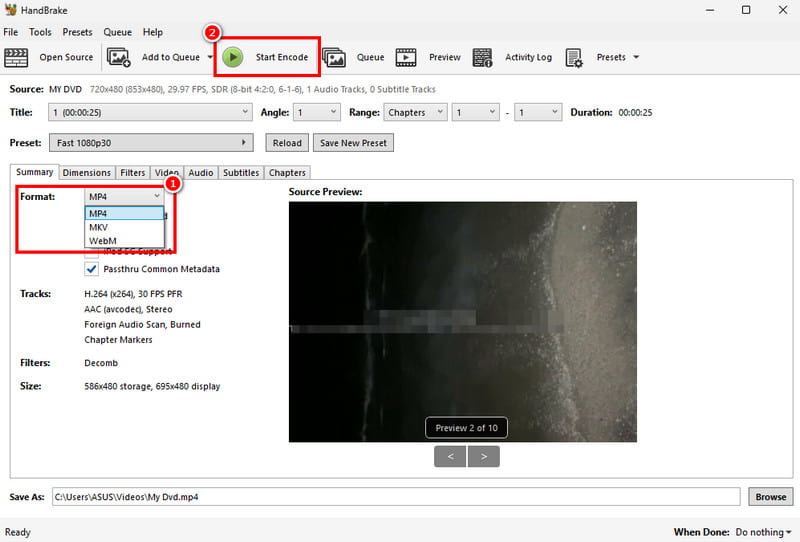
Vaihe 1lataa ja asenna Käsijarru työpöydälläsi. Lisää sen jälkeen muunnettava DVD aloittaaksesi prosessin.
merkintä: Varmista, että DVD-levy on jo asetettu tietokoneeseen.
Vaihe 2DVD-levyn lisäämisen jälkeen voit siirtyä kohtaan Muoto osiossa ja valitse haluamasi tulostusmuoto.
Vaihe 3Lopuksi siirry yläliittymään ja paina Käynnistä Encode aloittaaksesi DVD-digitaalimuunnoksen.
Menetelmä 2: Muunna DVD digitaaliseksi AVAide DVD Ripperillä (Professional)
Haluatko muuntaa DVD-levyjä MP4- ja muihin formaatteihin? Siinä tapauksessa voit käyttää AVAide DVD RipperTämän ohjelman avulla voit varmistaa DVD-levyjesi digitalisoinnin sujuvasti ja välittömästi. Pidämme tässä siitä, että sillä on kattava käyttöliittymä, se tarjoaa perusmuokkaustoimintoja videon parantamiseksi ja pystyy tallentamaan videosi parhaalla mahdollisella laadulla jopa 4K-tarkkuudella. Se voi jopa tarjota lukuisia formaatteja, kuten MKV, AVI, FLV, MOV, M4V, WMV ja paljon muuta. Jos siis haluat muuntaa DVD-levysi haluamaasi formaattiin, AVaide DVD Ripper on oikea valinta.
Vaihe 1ladata AVAide DVD Ripper tietokoneellasi. Suorita se sitten asennuksen jälkeen.

ILMAINEN LATAAUS Windows 7 tai uudempi
 Suojattu lataus
ILMAINEN LATAAUS Mac OS X 10.13 tai uudempi
Suojattu latausVaihe 2Jatka kohtaan Viiltäjä osio ja napauta Lataa DVD aloittaaksesi muunnettavan DVD-levyn lisäämisen.
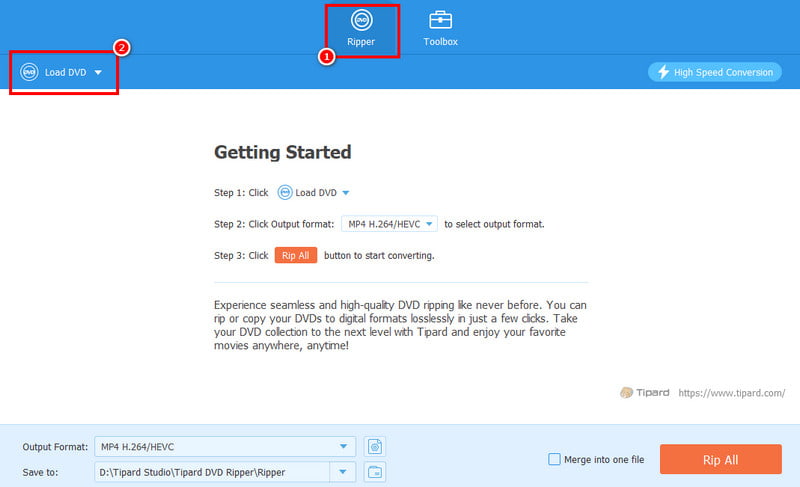
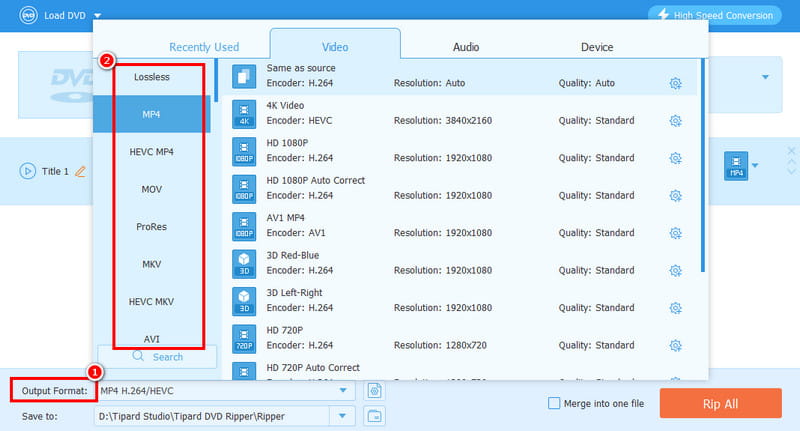
Vaihe 3Siirry kohtaan Tulostusmuoto ja valitse haluamasi muoto ja videon laatu. Voit jopa valita 4K-laatuisen muodon.
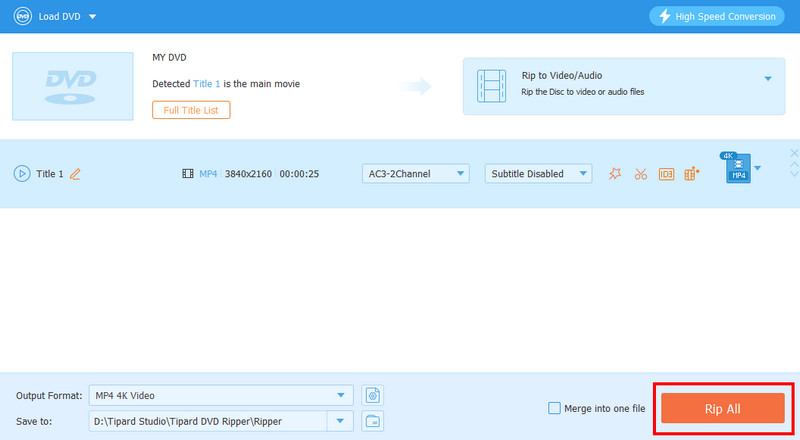
Vaihe 4Viimeisessä vaiheessa napauta Kopioi kaikki -painiketta aloittaaksesi DVD-levyn digitoinnin digitaaliseen muotoon.
Menetelmä 3: Muunna DVD digitaaliseksi VLC:llä
Toinen DVD-digitaalimuunnin, jota voit käyttää, on VLC. Mediatiedostojen toistamisen lisäksi voit käyttää sen muunnostoimintoa myös DVD-levyjesi muuntamiseen videomuotoihin. Hyvä puoli tässä on, että muunnosprosessi on helppo. Se tukee myös muita formaatteja. Voit muuntaa DVD-levyt AVI-muotoon, MP4, MKV, MOV, FLV jne. Ainoa ongelma tässä on, että sen käyttöliittymä on hieman vanhentunut, mikä tekee siitä ei niin houkuttelevan joillekin käyttäjille.
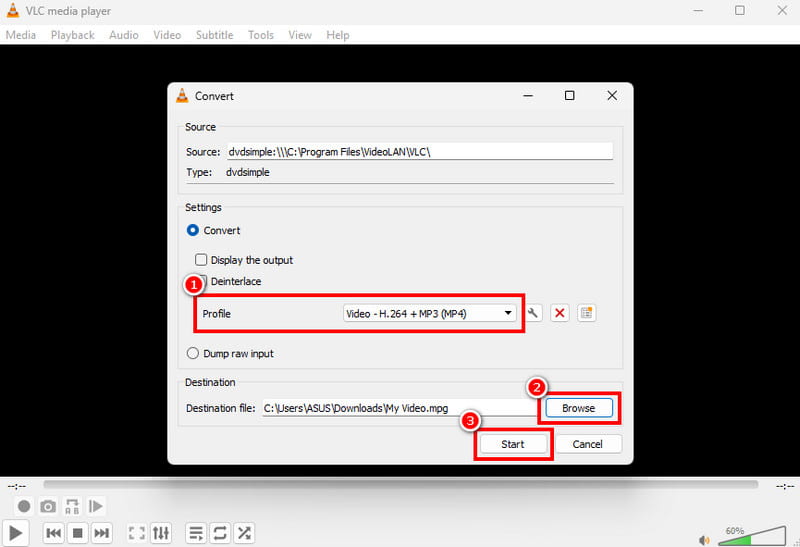
Vaihe 1lataa ja asenna VLC. Siirry sitten kohtaan Media > Muuntaa / Tallennusvaihtoehdot.
Vaihe 2Siirry kohtaan Disc osio ja napauta Lisätä aloittaaksesi DVD-levyn lisäämisen. Napsauta sen jälkeen Muunna / Tallenna painiketta alla.
Vaihe 3alkaen Profiili Valitse osiossa haluamasi tiedostomuoto. Valitse Selaa-painikkeella kansio, johon haluat tallentaa tiedoston. Lopuksi paina alkaa aloittaaksesi muuntoprosessin.
Menetelmä 4: Muunna DVD digitaaliseksi MakeMKV:llä
Jos haluat muuntaa DVD-levysi MKV-muotoon, voit käyttää MakeMKV-ohjelmistoa. Tämä ohjelmisto on ihanteellinen, jos keskityt MKV-tiedostojen hankkimiseen DVD-levyiltä. Tämä työkalu on ilmainen, joten se on ihanteellinen ja kaikkien käyttäjien saatavilla. Katso alla olevat vaiheet, miten DVD muunnetaan digitaaliseksi.
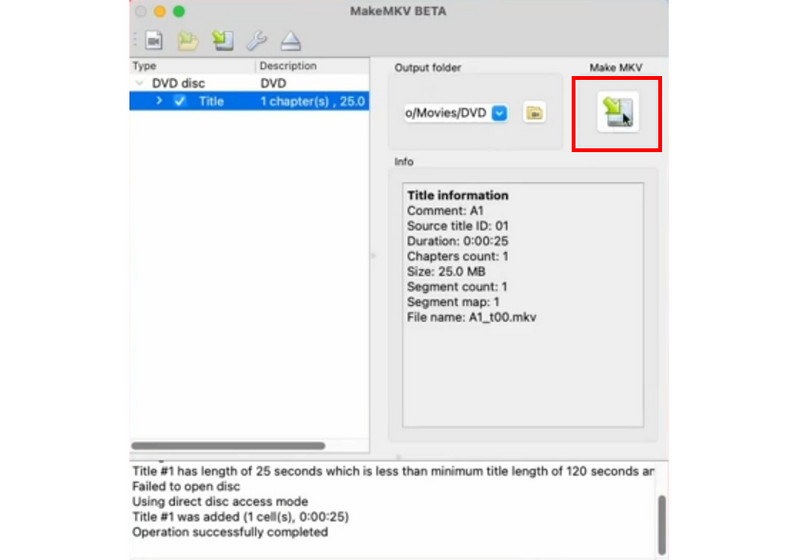
Vaihe 1Käytä ja asenna MakeMKV Macilla tai Windowsilla. Lisää sen jälkeen DVD käyttöliittymään.
Vaihe 2Kun olet valmis, voit nyt aloittaa DVD:n muuntamisen MKV-muotoon napsauttamalla Tee MKV -painiketta oikeasta käyttöliittymästä.
Vaihe 3Lopuksi voit aloittaa videon katselun mediasoittimellasi.
Menetelmä 5: Muunna DVD digitaaliseksi WinX DVD Ripperillä
Toinen ohjelma, jota voit käyttää DVD-digitaalimuunnokseen, on WinX DVD RipperTämä edistynyt DVD-digitaalimuunnin on täydellinen, koska se tarjoaa kaikki tarvitsemasi ominaisuudet. Voit valita haluamasi formaatin, muuttaa kuvanopeutta, bittinopeutta, kuvasuhdetta ja muita parametreja. Ainoa ongelma on sen resurssi-intensiivinen käyttö, joten käytä aina tehokasta tietokonetta sujuvamman DVD-digitaalimuunnoksen saavuttamiseksi.
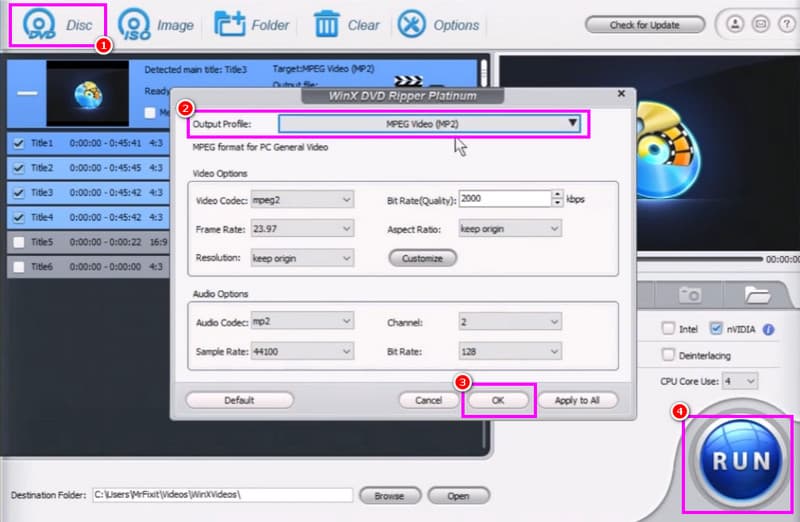
Vaihe 1Asennuksen ja käynnistyksen jälkeen WinX DVD Ripper, lisää DVD napsauttamalla DVD painikkeet yllä.
Vaihe 2Paina sitten asetukset -painiketta aloittaaksesi haluamasi muodon valitsemisen alla Lähtöprofiili -osio.
Vaihe 3Napsauta lopuksi JUOSTA aloittaaksesi DVD-levysi muuntamisen digitaaliseksi.
Entäpä ammattimaiset DVD-digitaalipalvelut?
Muuntamisen lisäksi voit myös muuttaa DVD-levysi digitaaliseksi pyytämällä apua ammattimaisilta DVD-digitaalipalveluilta.
Milloin käyttää ammattimaista palvelua?
Jos sinulla on suuri DVD-kokoelma eikä sinulla ole kaikkia tarvittavia laitteita ja ohjelmistoja, olisi ihanteellista käyttää ammattimaista palvelua.
DVD:n digitaaliseksi muuntamisen kustannukset
Hinta riippuu palvelusta/palveluntarjoajasta, DVD-levyjen määrästä ja tallennusmuodosta. Jotkut palvelut veloittavat palvelumaksun levyä kohden.
Miten löytää läheltäsi oleva palvelu?
Paras tapa löytää lähellä oleva palvelu on etsiä paikallisia elektroniikkaliikkeitä, video- ja valokuvapalvelukeskuksia tai mediamuunnosyrityksiä.
Vastaanottaja DVD:n siirtäminen digitaaliseen muotoon formaatteja, voit käyttää kaikkia tässä opetusohjelmassa tarjoamiamme menetelmiä. Tällä tavoin voit digitalisoida DVD-levysi ja toistaa niitä useilla mediasoittimilla. Lisäksi, jos haluat paremman, sujuvamman ja nopeamman DVD-digitaalimuunnoksen, suosittelemme käyttämään AVAide DVD RipperSe varmistaa haluamasi tuloksen muuntamisprosessin jälkeen, joten siitä on pakollinen muunnos kaikille.
TIETOA KIRJOITTAJASTA

Paras työkalu DVD-levyn/kansion/ISO-kuvatiedoston kopioimiseen ja muuntamiseen useisiin eri muotoihin.


