Haluatko muuntaa BDVM-tiedosto MP4-muotoon? Vaikka BDVM erottuu yhdestä parhaista muodoista ääni- ja videosisältösi tallentamiseen, käyttäjät kohtaavat usein erilaisia toistoon, tiedostokokoon ja yhteensopivuuteen liittyviä ongelmia. Siksi jotkut muuntaa sen yleisimmin käytettyyn muotoon, MP4, joten jos haluat muuntaa BDMV-tiedostosi helposti saatavilla olevaan muotoon, kuten MP4, mutta et tiedä miten, älä huoli.
Katsotaanpa täällä nopeita ja tehokkaita tapoja muuttaa BDMV-tiedostosi MP4-muotoon pelkäämättä laadun heikkenemistä. Tämän oppaan avulla, joka sisältää kaiken, mitä sinun tarvitsee tietää BDMV-tiedostojen muuntamiseen, voit nauttia korkealaatuisista videoista ja ratkaista tiedostosi ongelmat vaivattomasti. Aloitetaanpa.
Osa 1. Muunna BDMV-kansio MP4:ksi: Asiat, jotka sinun tulee tietää
Mikä on BDMV?
Ennen kuin aloitamme, BDMV viittaa tiedosto- ja kansiorakenteeseen, jota käytetään Blu-ray-levyillä teräväpiirtovideosisällön, valikkojen ja muiden asiaan liittyvien tietojen tallentamiseen. Kun ihmiset puhuvat BDMV-tiedostoista, he viittaavat yleensä digitaalisiin tiedostoihin ja kansioihin, jotka muodostavat Blu-ray-levyn rakenteen.
Onko BDMV:n muuntaminen MP4:ksi mahdollista?
Koko BDMV-rakenteen muuntaminen MP4:ksi on monimutkainen prosessi. On tärkeää tietää, että koko BDMV-kansion muuntaminen yhdeksi tiedostomuodoksi ilman lisävaiheita ei ole mahdollista.
Tätä tarkoitamme muuntamalla BDMV MP4:ksi. BDMV-rakenteen video- ja äänisisältö voidaan purkaa ja muuntaa muotoihin, kuten MP4. Koko Blu-ray-rakenne, mukaan lukien valikot ja navigointi, ei ole suoraan muunnettavissa yhteen tiedostomuotoon.
Miksi muuntaa BDMV MP4:ksi?
Blu-ray Disc Movie (BDMV) soveltuu erinomaisesti teräväpiirtoääni- ja videosisällön tallentamiseen, olipa kyseessä sitten elokuvia, sisällöntuotantoa tai ammattikäyttöä. Siitä huolimatta käyttäjät kohtaavat usein erilaisia ongelmia muodon käytössä ja käytössä. Tässä on lueteltu muutamia syitä harkita BDMV:n muuntamista MP4-tiedostoiksi.
Helpompi pääsy
MP4 on laajalti tuettu muoto melkein kaikille sovelluksille, ohjelmistoille ja laitteille. Siten MP4-muodossa laitteiden ja ohjelmistojen yhteensopivuus on harvoin ongelma.
Tasaisempi editointi
MP4 on muokattavampi muoto kuin BDMV. Lisäksi sen sijaan, että opettelisit BDMV-sisällön muokkaamista ja selaamista, sen muuntaminen MP4-muotoon on käytännöllisempi ja tehokkaampi tapa.
Säästä tallennustilaa
Vaikka laadukkaat videot ovat huippuluokkaa, BDVM ei tee palvelusta laitteesi tallennuskapasiteetille. On hyödyllistä huomata, että myös määrällä on väliä, erityisesti mitä tulee tiedostokokoon. BDMV:n muuttaminen MP4:ksi sisältää usein pakkaamisen; Näin ollen tehokkaan muunnosalustan avulla voit säästää tallennustilaa ja säilyttää samalla tyydyttävän sisällön laadun.
Saumaton online-jako
BDMV:n muuntaminen MP4:ksi mahdollistaa tiedostojen jakamisen lähes kaikilla sosiaalisen median alustoilla helposti.
Osa 2. Muunna BDMV MP4:ksi vapaasti käsijarrulla
Käsijarru on avoimen lähdekoodin videotranskooderi, jonka avulla käyttäjät voivat muuntaa mediansa eri muotoihin. Erityisesti niille, jotka ovat valmiita käyttämään aikaa ohjelmistoon perehtymiseen, Handbrake on erittäin vankka muunnintyökalu, kun opit käyttämään sitä täysimääräisesti. Näin voit muuttaa BDMV:n MP4:ksi sen avulla.
- Plussat
- Muunna BDMV MKV/MP4-muotoon täysin ilmaiseksi.
- Tarjoaa laajat parametriasetukset, kuten bittinopeuden, ääniraidat, tekstitykset ja paljon muuta.
- Tukee BDMV-tiedostojen eräkäsittelyä.
- Haittoja
- Käyttöliittymä on suhteellisen monimutkainen, mikä vaikeuttaa olennaisten toimintojen löytämistä.
- Muunnosprosessi vaatii suhteellisen pitkän ajan.
- Salattuja BDMV-tiedostoja ei voida muuntaa, koska niiden salausta ei voida purkaa.
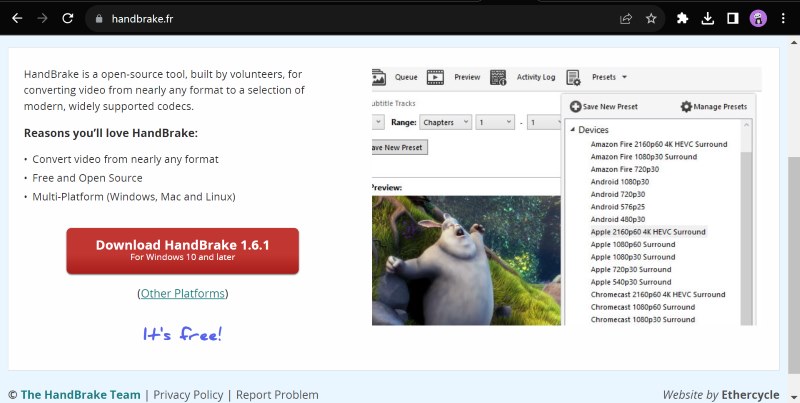
Vaihe 1Mene Käsijarrun kotisivut. Lataa ja asenna sitten ohjelmisto.
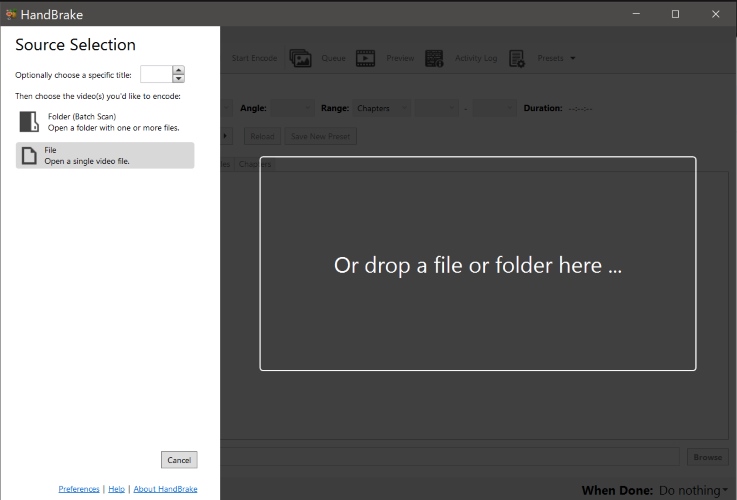
Vaihe 2Lataa tiedostosi valitsemalla Tiedosto tai vedä ja pudota tiedostosi. Voit myös valita Kansio kun haluat käsitellä BDVM-kansioita.
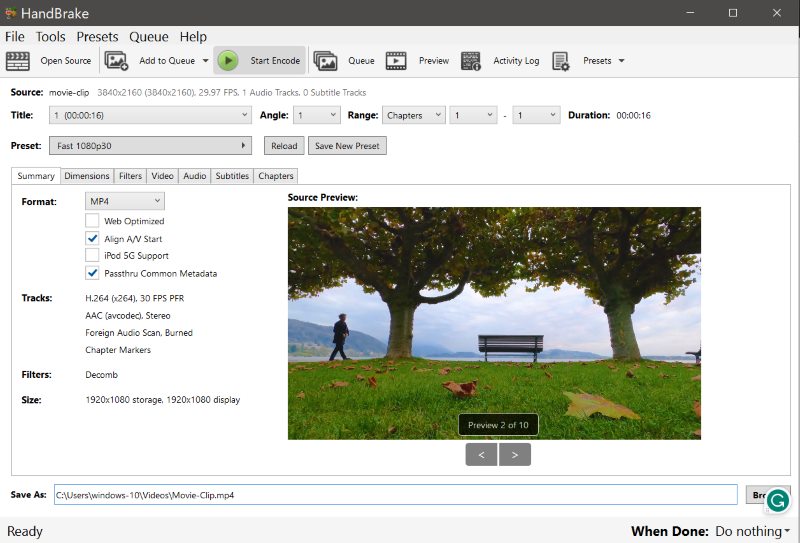
Vaihe 3Aseta tulostusmuodoksi MP4. Paina sitten Käynnistä Encode -painiketta tallentaaksesi tiedostosi määritettyyn kansioon.
On tärkeää huomata, että jos haluat muuntaa BDMV:n MP4:ksi nopeasti etkä halua ladata muita ohjelmistoajoja. Käsijarru ei välttämättä sovi sinulle parhaiten. Vaikka se on loistava ammattikäyttöön, aloittelijoille saattaa olla vaikeaa navigoida ohjelmiston edistyneissä ominaisuuksissa. Lisäksi on suositeltavaa tarkistaa aina päivitykset ja olla tietoinen mahdollisista virheraporteista.
Osa 3. Käytä tehokasta Tipard Blu-ray -muunninta BDMV:n muuntamiseen
Tipard Blu-ray-muunnin on monikäyttöinen alusta, joka voi kopioida, muokata ja muuntaa Blu-ray-, DVD- ja BDMV-tiedostoja. Tämä ohjelmisto tarjoaa sinulle käteviä työkalusarjoja, joita voit käyttää sujuvampaan ja helpompaan muunnos- ja muokkausprosessiin. Tipard Blu-ray Converterin avulla saat taatusti nopeat, korkealaatuiset tulosteet ilman laadun heikkenemisen riskiä, sillä se on räätälöity muuttamaan tehokkaasti BDMV-, Blu-ray-levyt tai DVD-tiedostot mihin tahansa muotoon. Tässä on joitakin sen tärkeimpiä ominaisuuksia ja helppoja vaiheita BDMV-tiedostojen muuntamiseksi MP4-muotoon ohjelmiston avulla.
Kuinka käyttää Tipard Blu-ray Converteria BDMV:n muuntamiseen
Vaihe 1Avaa Tipard Blu-ray Converter
Lataa ja asenna laitteellesi Tipard Blu-ray-muunnin.

ILMAINEN LATAAUS Windows 7 tai uudempi
 Suojattu lataus
ILMAINEN LATAAUS Mac OS X 10.13 tai uudempi
Suojattu latausVaihe 2Lataa BDMV-tiedosto
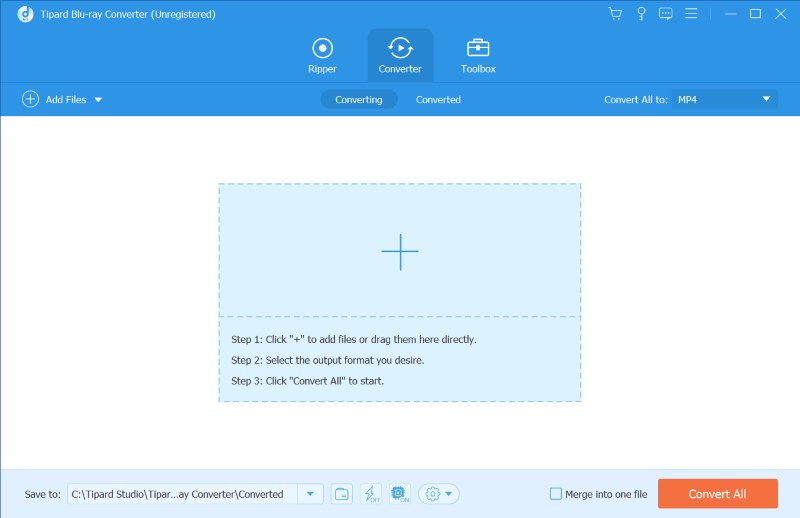
Valitse valikosta Muunnin. Napsauta sitten + tai Lisää tiedostoja ladataksesi tiedostosi.
Vaihe 3Aseta tiedoston tulostusmuoto
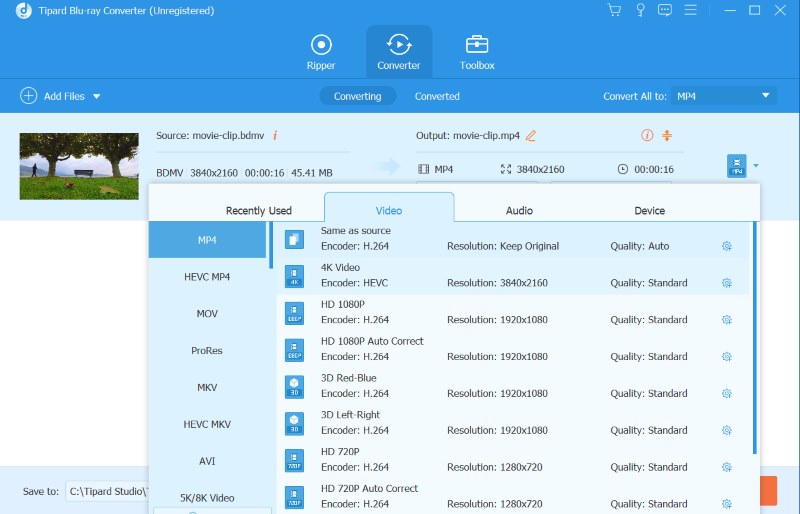
Napsauta oikealla puolella olevaa Tiedosto -painiketta ja valitse MP4 lähtönä.
Vaihe 4Tallenna muunnettu tiedosto
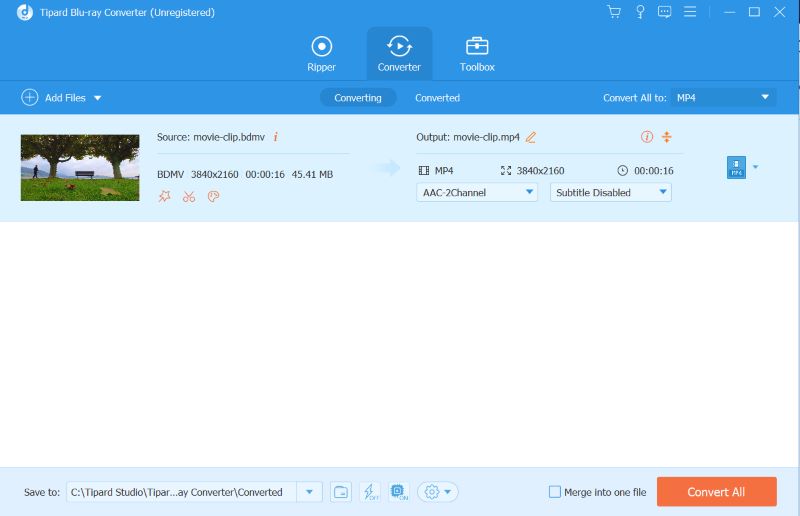
Paikanna ja valitse Muunna kaikki aloittaaksesi muunnetun tiedoston tallentamisen.
Osa 4. Muunna BDMV MP4:ksi verkossa Convertion avulla
Convertio on ilmainen muuntava verkkoalusta, jonka avulla käyttäjät voivat muuttaa mediatiedostonsa yli 50 muotoon, mukaan lukien MP4. Se on erinomainen korvike kaikille yllä oleville BDMV-muuntimille, varsinkin kun se on verkkopohjainen alusta, jota voit käyttää missä tahansa ja millä tahansa laitteella. Tässä on ohjeita, joita voit tehdä niin.
- Plussat
- Salli käyttäjien hienosäätää tulostusasetuksia ennen lataamista.
- Muunna tiedostoja verkossa ja lataa tulokset välittömästi.
- Haittoja
- Lataus- ja käsittelynopeudet hidastuvat suuria BDMV-lähteitä muunnettaessa.
- Kokonaisia BDMV-kansioita ei voida käsitellä.
- DRM-suojattujen Blu-ray-levyjen tai kaupallisten elokuvalevyjen salausta ei voi purkaa.
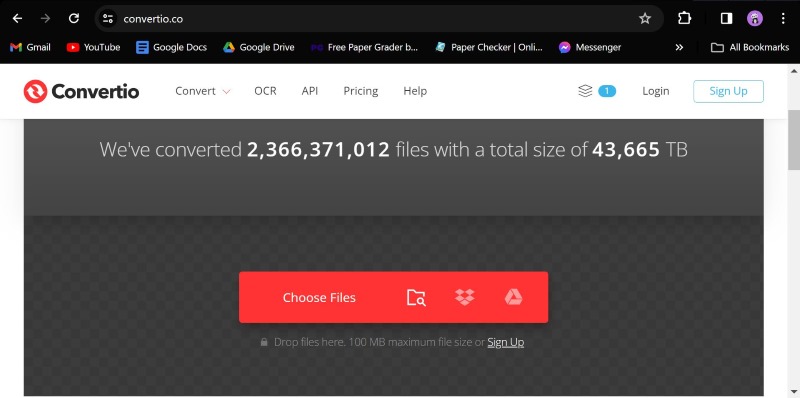
Vaihe 1Etsi selaimessasi Convertio.
Vaihe 2Lyö Valitse Tiedostot -painiketta ladataksesi BDMV-tiedostosi.
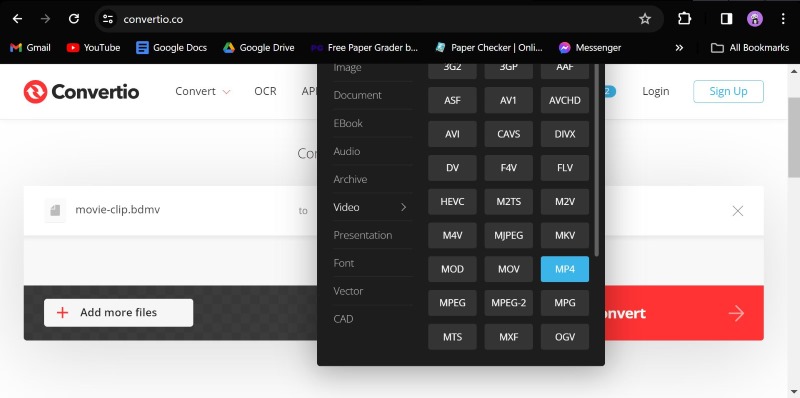
Vaihe 3Klikkaa Muoto-pudotusvalikko -painiketta ja valitse MP4 tulostusmuotona.
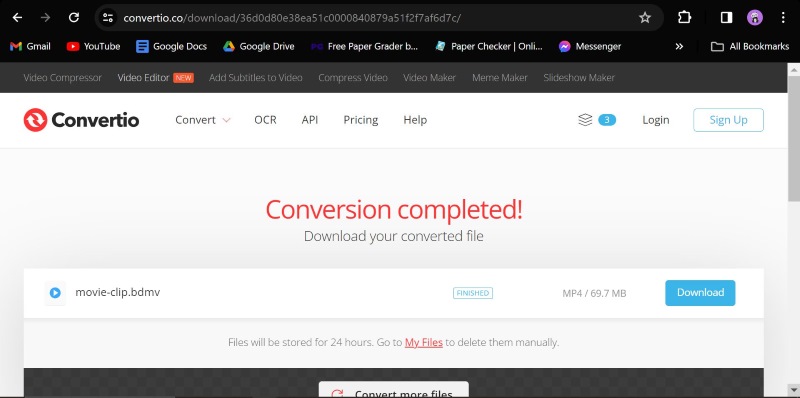
Vaihe 4Klikkaus Muuntaaja paina sitten ladata. Voit toistaa digitaalista videota a Windowsin DVD-soitin testata toimiiko se hyvin.
Osa 5. Usein kysytyt kysymykset BDMV:n muuntamisesta MP4:ksi
Miksi HandBrake ei joskus pysty lukemaan BDMV-tiedostoani?
HandBrake ei pysty lukemaan BDMV-tiedostoja, koska se ei tue suojattujen Blu-ray-levyjen tai kokonaisten levyrakenteiden salauksen purkamista – se käsittelee vain yksittäisiä videotiedostoja (kuten .m2ts) BDMV-kansiossa.
Tarvitsenko edistyneitä teknisiä tietoja BDMV:n muuntamiseen?
Yllä oleva työkalusarja on pääosin helppokäyttöinen ja intuitiivinen muotoilu. Jos kuitenkin aiot käyttää käsijarrua, sinun tulee ensin tutustua sen ominaisuuksiin varmistaaksesi, että saat siitä kaiken irti.
Onko muunnosprosessi aikaa vievä?
Yleensä kyllä. Koska BDMV-tiedostot ovat usein suuria, muuntoaika voi kestää jonkin aikaa. Mutta on tärkeää tietää, että se riippuu aina tiedostojesi pituudesta ja koosta.
Oikean löytäminen BDMV-MP4-muunnin on haastava tehtävä, varsinkin jos haluat muuntaa tiedostosi mahdollisimman vähän laatua. Lisäksi BDMV:n muuttaminen MP4:ksi ei ole aina helppo ja suora prosessi. Onneksi on olemassa joitain tehokkaita BDMV-muunnintyökaluja, joiden avulla voit varmistaa, että pääset nauttimaan elokuvista ja mediasta missä tahansa. Tämän lopettamiseksi luotamme siihen, että toimitimme sinulle kaiken, mitä sinun tarvitsee tietää aloittaaksesi BDMV-tiedostojesi muuntamisen MP4-muotoon.
Monipuolinen multimediasoitin toistaa Blu-ray-levyjä, DVD-levyjä, 4K UHD -levyjä ja muita video-/äänitiedostoja.
Kopioi Blu-ray- ja DVD-levyjä