


Monet Mac-käyttäjät yllättyvät huomatessaan, että macOS ei tue Blu-ray-toistoa. Vaikka liittäisit Blu-ray-aseman Maciisi, järjestelmä ei voi toistaa elokuvaa suoraan. Blu-ray-elokuvien katseluun Macilla tarvitset hyvän Blu-ray-soitinohjelmisto Mac-tietokoneellesi parhaan kokemuksen saamiseksi. Tässä artikkelissa yksilöidään huippulista ja käydään läpi jokainen pelaaja, jotta voit tehdä parhaan päätöksen.
Osa 1: 6 parasta Blu-ray-soitinta Macille
Useimmat kaupalliset Blu-ray-elokuvat on suojattu AACS-salauksella. Blu-ray-toisto-ohjelmiston on käytettävä järjestelmäkirjastoihin tallennettuja AACS-avaimia elokuvan salauksen purkamiseksi. macOS käyttää kuitenkin hiekkalaatikkomallia, joka rajoittaa sovellusten pääsyä suojattuihin järjestelmäresursseihin. Tästä syystä Blu-ray-toisto on vaikeaa Macilla.
Top 1: AVAide Blu-ray Player Macille
Kaupalliset Blu-ray-levyt ovat salattuja ja tekijänoikeussuojattuja. Vain osa mediasoittimista voi ohittaa salauksen ja lukea kaiken sisällön. AVAide Blu-ray-soitin for Mac on yksi Macin parhaista Blu-ray-soittimista, joka voi avata lähes kaikki Blu-ray-levyt.
Avainominaisuudet:
- Avaa melkein kaikki Blu-ray-levyt, ISO-levyt ja kansiot Macissa.
- Tukee salattuja Blu-ray-, DVD-levyjä ja digitaalisia videoita.
- Sisällytä mukautettuja vaihtoehtoja ja videotehosteita.
- Luo soittolistoja videoiden hallintaa ja toistamista varten.
- Hallitse Blu-ray-toistoa täysin.
- Tuki Intelille ja Apple Siliconille.
- Plussat
- Tämä Mac Blu-ray -soitin on helppokäyttöinen.
- Se sisältää laajan valikoiman mukautettuja vaihtoehtoja ja hyödyllisiä työkaluja.
- Se tukee lähes kaikkia videoformaatteja, mukaan lukien Blu-ray.
- Ohjelmisto säilyttää alkuperäisen videolaadun.
- Haittoja
- Sinun on asennettava Blu-ray-soitin kiintolevyllesi.
Top 2: VLC
VLC Media Player on suosittu ilmainen ja avoimen lähdekoodin mediasoitin, joka tukee useita video- ja ääniformaatteja. Monet käyttäjät ihmettelevät Voiko VLC toistaa Blu-ray-levyjä? Macilla. Itse asiassa VLC voi toistaa salaamattomia Blu-ray-levyjä, mutta kaupalliset Blu-ray-elokuvat vaativat yleensä lisää AACS-kirjastoja.
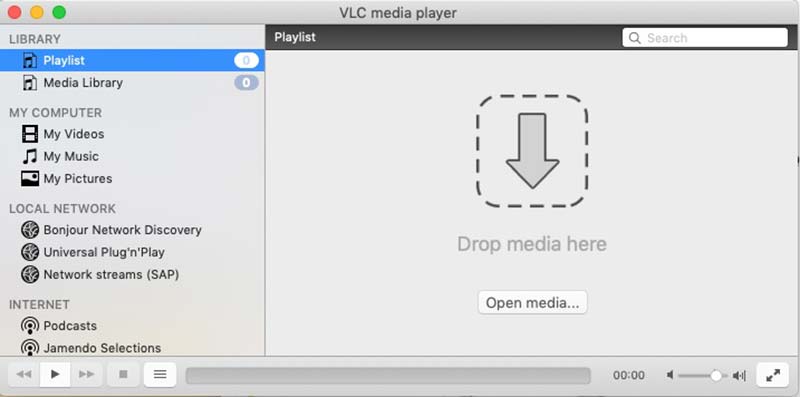
Avainominaisuudet:
- Toista salaamattomia Blu-ray- ja DVD-levyjä sekä videoita.
- Lataa online-videoita.
- Sisällytä valtava paketti koodekkeja.
- Tarjoaa perus- ja edistyneitä toistosäätimiä.
- Natiivi Apple Silicon -tuki VLC 3.0.18:sta lähtien.
- Plussat
- Tämä Blu-ray-soitin Macille on täysin ilmainen.
- Se on erittäin muokattavissa.
- Sitä voidaan laajentaa laajennuksilla.
- Haittoja
- VLC voi toistaa vain salaamattomia Blu-ray-levyjä, koska se ei pysty purkamaan AACS- tai BD+-salausta ilman lisäkirjastoja.
Top 3: Macgo
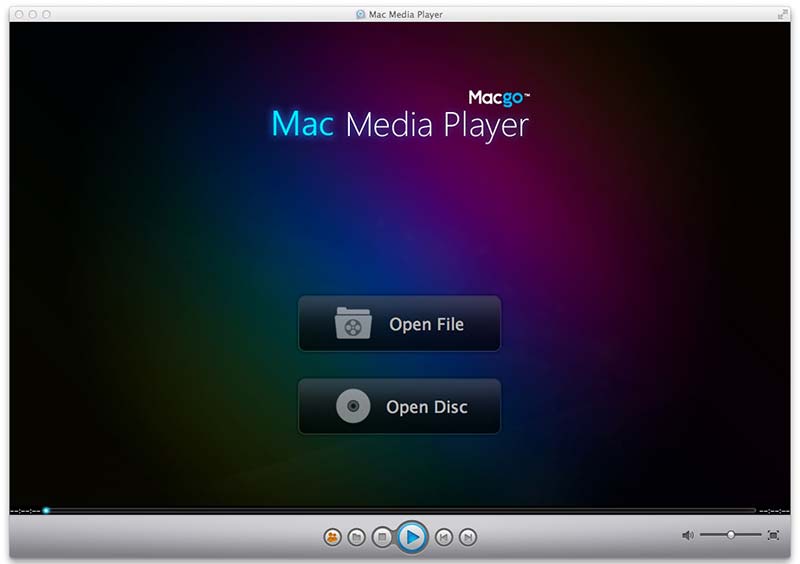
Macgo on yksi parhaista Blu-ray-soittimista Macille. Se tarjoaa ilmaisen version perusominaisuuksilla ja pro-version kaikilla ominaisuuksilla, joka maksaa $39.95 per lisenssi. Tutkimuksen mukaan pro-versio toistaa Blu-ray-levyjä sujuvasti.
Avainominaisuudet:
- Ääni- ja videoasetusten hallinta.
- Mukana muokattavat nahat.
- Tarjoa joustavia suunnitelmia.
- Toistaa kaupallisia Blu-ray-levyjä.
- Toimii Apple Siliconilla Rosetta-käännöksen kautta.
- Plussat
- Se on monipuolinen Blu-ray-soitinohjelmisto Mac- ja PC-tietokoneille.
- Sisäänrakennettu BluFast MX tarjoaa Mac-käyttäjille saumattoman käyttökokemuksen.
- Videon laatu on hyvä.
- Haittoja
- Ilmaista versiota ei voi pelata 4K-resoluutio Videot.
- Se ei tue 3D-sisältöä.
Neljä parasta: Elmedia Player
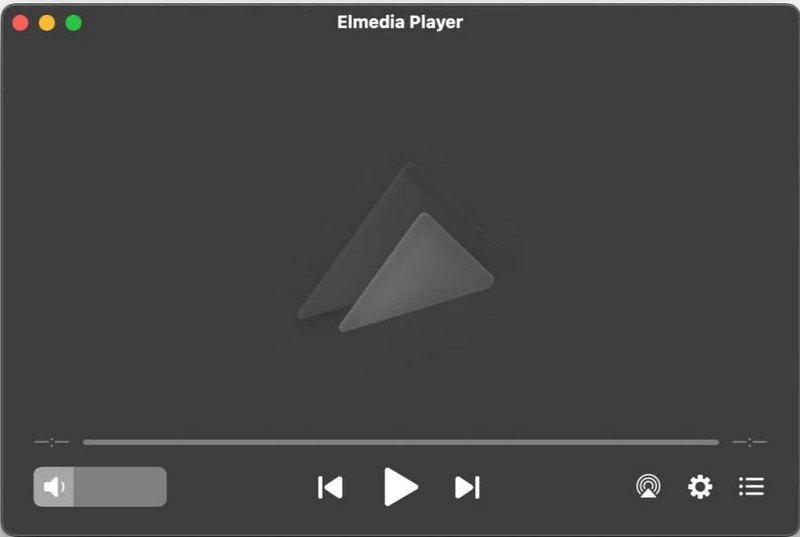
Elmedia Player on suosittu Blu-ray-soitin, joka on suunniteltu erityisesti macOS:lle. Modernin muotoilunsa ja sisäänrakennettujen suoratoisto-ominaisuuksiensa ansiosta Elmedia Player on kätevä valinta Mac-käyttäjille, jotka haluavat monipuolisen mediasoittimen.
Avainominaisuudet:
- Toista Blu-Ray-levyjä Macillasi ilman ylimääräisiä koodekkeja tai lisäohjelmistoja.
- Suoratoista video Apple TV:hen, älytelevisioihin tai DLNA-yhteensopiviin laitteisiin.
- Tarjoa täysi hallinta mukautettuihin asetuksiin.
- Tarjoaa ääni-videosynkronointitoiminnon ja videon lomituksen poiston.
- Tuki Intelille ja Apple Siliconille.
- Plussat
- Toista Blu-ray-levyjä 4K-resoluutiolla.
- Tarjoaa paljon video- ja äänimuokkausasetuksia.
- Tuki omien soittolistojen luomiseen.
- Haittoja
- Näytön tallennusta ei tueta.
Top 5: DVDFab Ultra HD -soitin
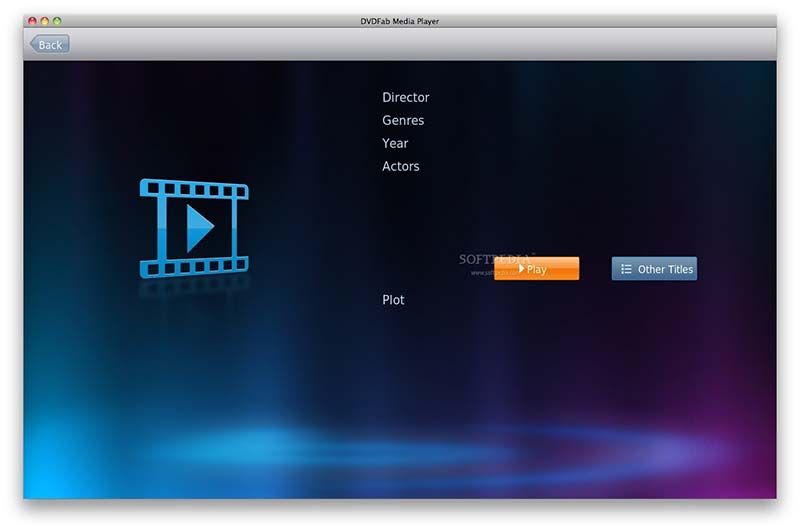
DVDFab Player mahdollistaa kaikenlaisten mediatiedostojen toistamisen työpöydälläsi online-videoista Blu-ray-levyihin. Sinun tarvitsee vain avata elokuvasi, istua alas ja nauttia niistä milloin tahansa. Tämä tekee siitä suositun keskimääräisten ihmisten keskuudessa.
Avainominaisuudet:
- Toista Blu-ray-levyjä Macilla 4K-laadulla.
- Helppo navigoida ja hallita.
- Hallitse videoita soittolistojen avulla.
- Tukee PC- ja TV-toistotiloja.
- Optimoitu Apple Silicon Maceille.
- Plussat
- Se tarjoaa upeita värejä, kontrastia ja videoiden terävyyttä.
- Se voi toistaa Blu-ray-levyjä, ISO-kuvia ja kansioita.
- Tämä soitin tukee sekä 2D- että 3D-sisältöä.
- Haittoja
- Ilmainen versio on rajoitettu.
Top 6: Leawo Blu-ray-soitin
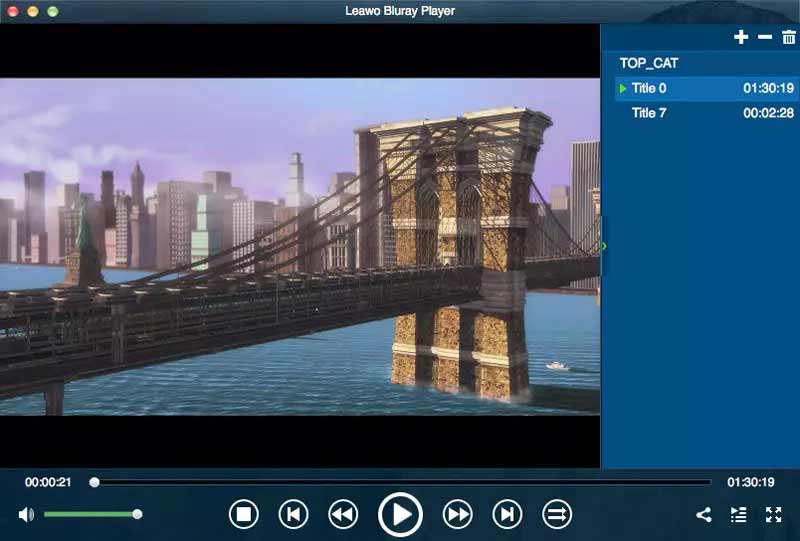
Leawo Blu-ray Player on sekä mediasoitin että Blu-ray-soitin saatavilla Mac- ja PC-tietokoneille. Kunnollinen katselukokemus tekee siitä yhden markkinoiden parhaista soitinohjelmistoista. Toisin kuin muut pelaajat, se tukee vain vuositilausta, joka maksaa $68.16.
Avainominaisuudet:
- Luo soittolistoja toistaaksesi videoita jatkuvasti.
- Hallitse Blu-ray- ja digitaalisia videoita.
- Äänen ulostulo ulkoisiin laitteisiin HDMI-liitännän kautta.
- Lataa Blu-ray-levyjä 20 sekunnissa.
- Toimii Apple Siliconilla Rosetta-käännöksen kautta.
- Plussat
- Tämä soitin käyttää vähän järjestelmäresursseja.
- Käyttöliittymä on intuitiivinen ja helppo navigoida.
- Se voi poistaa aluekoodin Blu-raysta.
- Haittoja
- Siitä puuttuu tavallinen levyn toisto, esim 3D Blu-ray.
Osa 2: Ulkoisen Blu-ray-aseman valitseminen Macille
Ennen Blu-ray-soittimen asentamista Macille käyttäjien on ensin varmistettava, että heillä on yhteensopiva Blu-ray-asema. Koska nykyaikaisissa Maceissa ei enää ole optista asemaa, tarvitset ulkoisen Blu-ray-aseman Blu-ray-levyjen lukemiseen.
Miksi DVD-asema ei toista Blu-ray-levyjä?
Tavallinen DVD-asema ei pysty lukemaan Blu-ray-levyjä, koska Blu-ray käyttää erilaista lasertekniikkaa. Blu-ray-laserilla on paljon lyhyempi aallonpituus, minkä ansiosta se pystyy lukemaan Blu-ray-levyjen suuremman tietotiheyden. Siksi tavallinen DVD-asema ei yksinkertaisesti pysty tunnistamaan Blu-ray-sisältöä.
Minkä tyyppinen Blu-ray-asema toimii Macin kanssa?
Kun valitset Blu-ray-asemaa, keskity näihin teknisiin ja fyysisiin kriteereihin:
- Etsi ulkoinen Blu-ray-asema, jossa on USB-C-kaapeli, tai käytä USB 3.0/3.2-liitäntää.
- Valitse asema, jossa on oma virtalähde tai Y-kaapeli vakaan virransyötön takaamiseksi.
- Varmista, että asema on yhteensopiva macOS 10.13:n tai uudemman kanssa.
- Valitse BDXL-tukea käyttävä asema, jos aiot tallentaa suuria tietomääriä.
Osa 3: Blu-ray-levyn toistaminen Macilla
Kuten aiemmin mainittiin, Blu-ray-levyn toistaminen ei ehkä ole yhtä yksinkertaista kuin digitaalisten videoiden toistaminen, vaikka sinulla on Macin paras Blu-ray-soitin. Siksi käytämme AVAide Blu-ray Player Macille esimerkkinä, joka näyttää perustyönkulun.
Vaihe 1Asenna Blu-ray-soitin Maciin
Lataa paras Blu-ray-soitin Mac-tietokoneellesi ja asenna se. Se on yhteensopiva Mac OS X macOS 10.12:n tai uudemman kanssa. Käynnistä se sitten työpöydältäsi tai Sovellukset-kansiosta.

ILMAINEN LATAAUS Windows 7 tai uudempi
 Suojattu lataus
ILMAINEN LATAAUS Mac OS X 10.13 tai uudempi
Suojattu latausVaihe 2Avaa Blu-ray
Aseta Blu-ray-levy asemaan. Klikkaa Avaa levy -painiketta kotikäyttöliittymässä ja valitse sitten pääelokuvatiedosto ladataksesi sen.
Vaihe 3Ohjaa toistoa
Muutaman sekunnin kuluttua elokuva toistetaan automaattisesti latauksen jälkeen. Sitten saat nopean ohjauspalkin alareunaan. Täällä voit toistaa eteen- ja taaksepäin, keskeyttää toiston, tehdä kuvakaappauksen tärkeästä kehyksestä tai luoda soittolistan. Jos haluat saada lisäsäätimet, siirry ikkunan yläosassa olevaan valikkopalkkiin. Ylävalikkopalkin avulla voit myös säätää videon laatua, äänikanavaa ja paljon muuta.

Osa 4: Usein kysytyt kysymykset Blu-ray-soittimesta Macille
Miksi VLC ei voi toistaa Blu-ray-elokuviani?
Tarkista ensin VLC:n versio, ja vain V3.0 ja uudemmat voivat toistaa Blu-ray-levyjä. Lisäksi kaupallinen Blu-ray-levyn toisto vaatii kirjaston BD+-dekoodausta varten. Jos järjestelmässäsi ei ole sitä, VLC ei voi purkaa elokuvaa. Viimeinen tärkein syy on se, että VLC ei voi purkaa Blu-ray-levyäsi ja sinun on kokeiltava toista soitinta.
Onko Macissa Blu-ray-soitinsovellus?
Ei. QuickTime Player on Macin sisäänrakennettu mediasoitin. Se voi toistaa suosittuja videotiedostoja, kuten M4V, MOV, MP4 ja paljon muuta, mutta se ei avaa Blu-ray-elokuvia. Siksi sinun on käytettävä kolmannen osapuolen Blu-ray-soitinta tai kopioitava elokuva ja toistettava se sitten QuickTimella.
Tarvitsenko 4K Blu-ray -soittimen voidakseni katsoa 4K Blu-ray -levyjä MacBook Airilla?
Kyllä. Jos haluat pelata 4K Blu-ray -levyä elokuvan katsomiseen tarvitset MacBook Airille 4K Blu-ray -soittimen, joka tukee Ultra HD Blu-ray -toistoa. Se voi parantaa katselukokemustasi katsellessasi tavallisia Blu-ray-levyjä korkearesoluutioisilla näytöillä.
Nyt sinun pitäisi ymmärtää parhaat Blu-ray-soittimet Macille sekä jokaisen pelaajan edut ja puutteet. Voit seurata arvosteluamme ja esittelyämme saadaksesi sopivimman soittimen, kuten AVAide Blu-ray Player for Macin, saadaksesi paremman katselukokemuksen. Jos sinulla on parempia suosituksia tai muita kysymyksiä, jätä viestisi tämän viestin alle, niin vastaamme siihen nopeasti.
Monipuolinen multimediasoitin toistaa Blu-ray-levyjä, DVD-levyjä, 4K UHD -levyjä ja muita video-/äänitiedostoja.


