Videonmuokkausohjelmistosta on tullut välttämätön kaikille sisällöntuottajille ja satunnaisille käyttäjille. Editorin avulla on saatavilla useita ominaisuuksia. Voit rajata videota, trimmata, lisätä suodattimia, liittää tekstiä ja musiikkia, poistaa vesileiman ja paljon muuta. Markkinoilla on kuitenkin niin paljon saatavilla olevia muokkausohjelmistoja, että on hämmentävää, mitä käyttää. Siinä tapauksessa haluaisimme esitellä VN Video Editorin. Se on erinomainen videonmuokkausohjelmisto, joka on saatavilla mobiililaitteille ja tietokoneille. Se voi jopa tarjota erilaisia ominaisuuksia, joilla voit parantaa videoitasi. Jos olet kiinnostunut oppimaan lisää editorista, kannattaa lukea tämä arvostelu. Tarjoamme täydellisen kuvauksen, ominaisuudet ja muita tietoja. Lue tämä arvostelu ilman pitkiä puheita ja saat lisätietoja... VN-videonmuokkausohjelma.
Osa 1. VN Video Editorin pääominaisuudet
Oletko kiinnostunut oppimaan editorin pääominaisuuksista? Silloin olisi täydellistä lukea kaikki tämän osion yksityiskohdat.
Tarjoa yksinkertainen käyttöliittymä
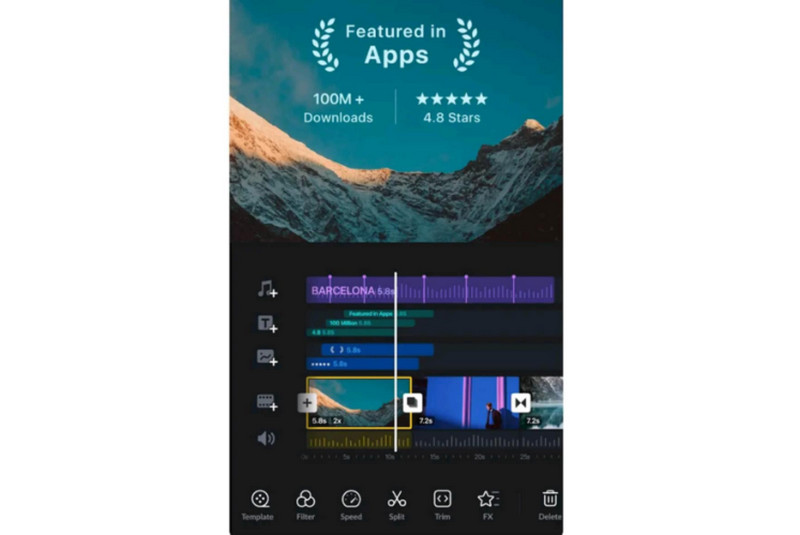
VN-Video Editor -sovelluksen hyvä puoli on sen poikkeuksellisen yksinkertainen käyttöliittymä. Sen avulla voit navigoida kaikissa toiminnoissa ilman vaikeuksia. Sovellus tarjoaa myös useita aikajanoja, joiden avulla voit lisätä useita tiedostoja kerralla, mikä tekee siitä ihanteellisen käyttäjille, jotka haluavat tehdä elokuva ja käsitellä erilaisia mediatiedostoja.
Videon tehostin
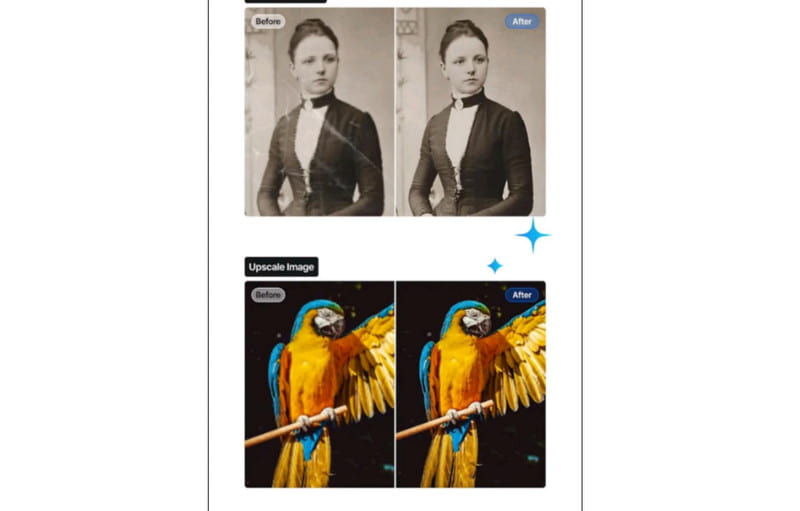
Toinen erinomainen ominaisuus, jota voit käyttää sovelluksesta, on sen kyky parantaa videoitasi ja kuviasi. Se on täydellinen, jos haluat muuttaa vanhoja valokuviasi ja videoitasi paremman näköisiksi. Jos siis etsit erinomaista kuvan- ja videonparannusohjelmaa, harkitse tämän sovelluksen käyttöä.
Automaattisen tekstityksen ominaisuus
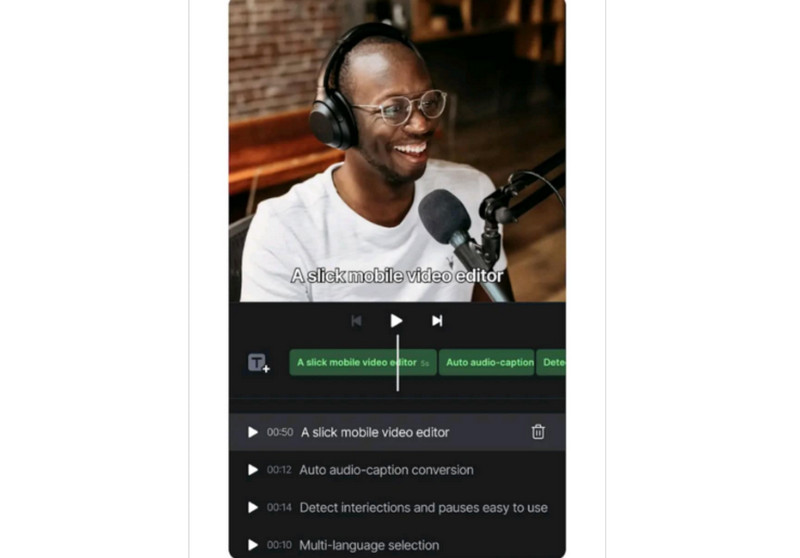
Jos olet vloggaaja ja haluat lisätä tekstiä videoosi editoinnin aikana, voit luottaa automaattisen tekstityksen ominaisuuteen. Tämä ominaisuus on ihanteellinen, jos haluat liittää tekstiä videoon automaattisesti. Se on täydellinen, varsinkin jos et halua luoda tekstitystä sisällöllesi manuaalisesti.
Taustanpoistotoiminto
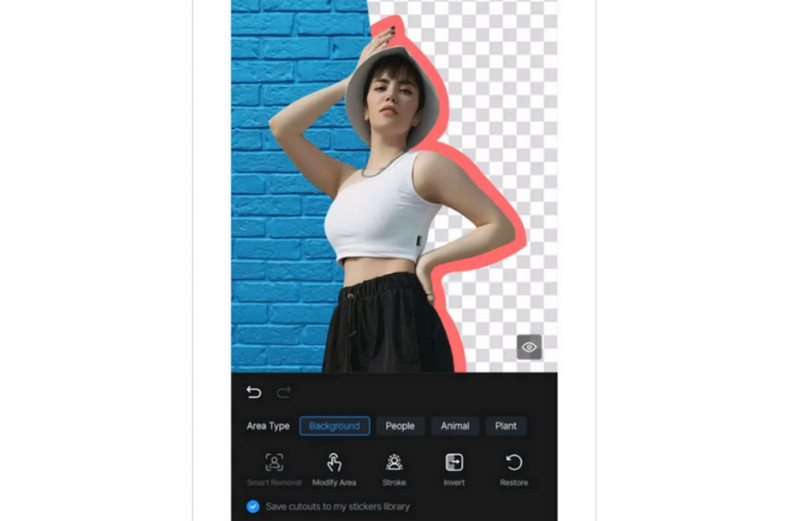
Tässä sovelluksessa on myös Taustan poisto -ominaisuus. Sen avulla voit helposti poistaa taustan ja lisätä uuden haluamasi taustan. Tämän ominaisuuden avulla voit poistaa myös muita elementtejä. Voit poistaa ihmisiä, tekstiä, vesileimoja ja paljon muuta.
No, tässä sovelluksessa on saatavilla lisää ominaisuuksia. Se sisältää trimmerin, rajausohjelman, videonopeuden säätimen ja paljon muuta. Jos haluat kokea sen yleiset ominaisuudet, kokeile ladata VN Video Editor -sovellus.
Osa 2. VN Video Editorin yksityiskohtainen katsaus
Jos haluat lisätietoja videonmuokkausohjelmasta, voit lukea kaikki tiedot alta, joissa kerromme sen eduista, haitoista, vianmäärityksestä ja käyttökokemuksesta.
Käyttökokemus
Videonmuokkaussovelluksessa on siisti ja kattava käyttöliittymä, joten se sopii kaikenlaisille käyttäjille. Tämän lisäksi käyttökokemuksen keskeisiä puolia ovat:
Helppo aikajanan muokkaus
Editori tukee useita ominaisuuksia, kuten videoiden helppoa vetämistä ja pudottamista, leikkaamista, jakamista ja yhdistämistä. Se tukee myös sujuvaa siirtymistä ja avainruutuanimaatiota, mikä tekee siitä ihanteellisen.
Muokkaustyökalut ja tehosteet
Tällä alustalla on käytettävissä useita työkaluja ja tehosteita. Näitä ovat esiasetukset, suodattimet, nopeuden säätö, teksti, tarrat, musiikki, sumenna videotaja paljon muuta. Näin voit varmistaa, että saavutat haluamasi tuloksen videonmuokkauksen jälkeen.
Vienti ja jakaminen
Tiedostojen viennin ja jakamisen suhteen VN Video Editor voi tarjota tyydyttävän tuloksen. Voit viedä/tallentaa muokatun videon jopa 4K-tarkkuudella paremman katselukokemuksen saavuttamiseksi. Parasta tässä on, että voit jakaa videon suoraan eri alustoille, kuten Instagramiin, TikTokiin, YouTubeen ja muihin.
Yleisiä vianmääritysongelmia
Joskus kohtaat ongelmia, etenkin editoria käytettäessä. Joten löydä kaikki mahdolliset ongelmat ja paras vianmääritysmenetelmä tästä osiosta.
Sovellus kaatuu tai jumiutuu
Ratkaisu: Paras ratkaisu on päivittää sovellus, tyhjentää välimuisti ja käynnistää laite uudelleen.
Vientilaatuongelmat
Ratkaisu: Voit tarkistaa resoluutioasetukset ennen muokatun videon viemistä. Sen jälkeen sinun on valittava korkein laatu paremman videotoiston saavuttamiseksi.
Äänen synkronointiongelma
Ratkaisu: Voit tuoda median uudelleen tai säätää ääntä manuaalisesti.
Hidas suorituskyky
Ratkaisu: Paras tapa on poistaa tarpeettomat sovellukset ja tiedostot laitteeltasi. Jos tallennustilasi on täynnä, se vaikuttaa VN Video Editor -sovelluksen suorituskykyyn.
VN Video Editorin plussat
• Editorilla on yksinkertainen käyttöliittymä.
• Se on helppo ladata mobiililaitteille.
• Se voi tarjota erilaisia perus- ja edistyneitä videonmuokkausominaisuuksia.
• Ohjelmisto voi tallentaa muokattuja videoita 4K-tarkkuudella.
• Voit ladata VN Video Editorin ilmaiseksi tietokoneelle.
VN-videonmuokkaimen haitat
• Jos haluat ladata editorin tietokoneelle, sinun on ensin asennettava BlueStacks, mikä on aikaa vievää.
• Jotkin ominaisuudet ovat saatavilla maksullisessa versiossa.
• Ohjelmisto kaatuu toisinaan muokkausprosessin aikana.
Onko VN Video Editor ilmainen?
Videonmuokkausohjelmasta on saatavilla ilmainen versio. Sen avulla voit muokata videoitasi ja kuviasi ilmaiseksi. Ilmaisversiossa on kuitenkin joitakin rajoituksia. Jos haluat tarkistaa ja hyödyntää sen kokonaispotentiaalia, on suositeltavaa hankkia sen premium-versio.
Osa 3. VN Video Editorin lataaminen ja käyttö
Haluatko oppia käyttämään editoria videoiden muokkaamiseen? Siinä tapauksessa voit tarkistaa alla olevat vaiheet ja oppia yksinkertaisesta videonmuokkausmenetelmästä.
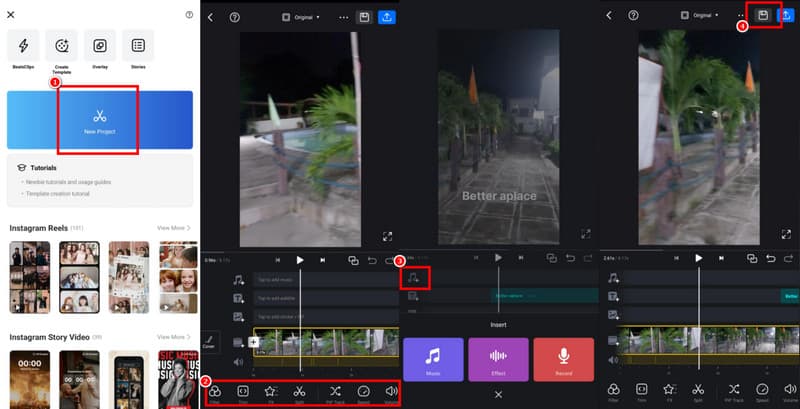
Vaihe 1Jos käytät puhelintasi, voit siirtyä Play Kauppaan ja etsiä VN-videonmuokkausohjelma sovellus. Napauta Lataa-painiketta. Asenna ja käynnistä se sen jälkeen aloittaaksesi muokkausprosessin.
Vaihe 2Kun olet käynnistänyt sen, paina Uusi projekti -painiketta aloittaaksesi kaikkien muokattavien videoiden lisäämisen.
Vaihe 3Voit nyt käyttää kaikkia alla olevia muokkaustoimintoja videoidesi muokkaamiseen. Voit rajata, leikata, rajata, lisätä suodattimia ja paljon muuta.
Vaihe 4Voit myös napauttaa Musiikki toimintoa, jos haluat liittää videoon taustaäänen.
Vaihe 5Viimeistä tallennusprosessia varten voit napauttaa Tallentaa -painiketta yllä. Kun olet valmis, voit aloittaa videon toistamisen mediasoittimellasi.
Osa 4. Paras VN-videonmuokkausohjelman vaihtoehto
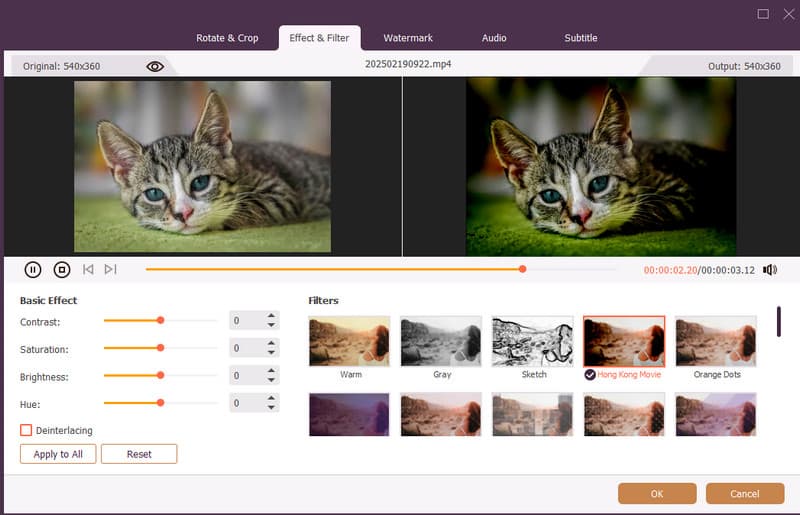
Kun käytät VN Video Editoria PC:llä, sinun on ensin asennettava BlueStack, jotta voit käyttää sitä, mikä tekee siitä aikaa vievää. Jos etsit erinomaista vaihtoehtoa VN Video Editorille, voit kokeilla AVAide Video ConverterTämä ohjelmisto on täydellinen, jos haluat sujuvamman videonmuokkausprosessin. Parasta tässä on, että se tarjoaa sekä perus- että edistyneitä muokkausominaisuuksia. Se sisältää videonparannuksen, trimmerin, vesileiman poiston, videonopeuden säätimen, suodattimen, yhdistäjän ja paljon muuta. Lisäksi se tukee useita tulostusmuotoja, kuten MP4, MKV, M4V, WMV, AVI ja paljon muuta. Se pystyy myös muuntamaan videoitasi, mikä tekee niistä ihanteellisempia ja merkittävämpiä käyttäjille. Se on myös saatavilla sekä Macilla että Windowsilla, mikä tekee siitä kätevämmän kaikille käyttäjille. Siksi, jos haluat luoda upean mestariteoksen, voit luottaa AVAide Video Converteriin.

ILMAINEN LATAAUS Windows 7 tai uudempi
 Suojattu lataus
ILMAINEN LATAAUS Mac OS X 10.13 tai uudempi
Suojattu latausJos haluat oppia lisää aiheesta VN-videonmuokkausohjelma, tutustu tähän viestiin, koska siinä on kaikki tarvitsemasi tiedot, mukaan lukien sen ominaisuudet, hyvät ja huonot puolet sekä käyttöopas. Sen asentaminen tietokoneelle on kuitenkin hankalaa, koska se vaatii BlueStacksin. Jos siis haluat parhaan vaihtoehdon videoiden muokkaamiseen, suosittelemme käyttämään AVAide Video ConverterItb on helppokäyttöinen ja tarjoaa kaikki tarvittavat ominaisuudet, mikä tekee siitä erinomaisen videonmuokkausohjelman Macille ja Windowsille.
Täydellinen videotyökalupakkisi, joka tukee yli 350 formaattia muuntamiseen häviöttömään laatuun.
Editoi videota