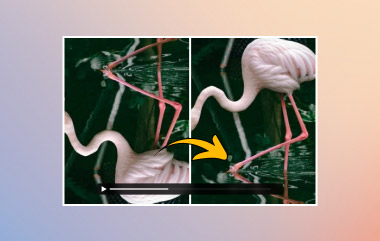
Näkyykö VLC:ssä katsottava video vinossa vai ylösalaisin? VLC:n avulla voit kääntää videota ilman erillistä mediasoitinta. Windows- ja Mac-käyttöjärjestelmissä VLC:tä käyttäville sovellus tarjoaa vaihtoehtoja videon suunnan muuttamiseen tilapäisesti tai pysyvästi. Prosessi on erilainen, jos käytät mobiililaiteversiota. Tässä oppaassa selitetään ilman pitkiä puheita, miten... VLC kiertää videota eri laitteilla, mukaan lukien vaiheet, oikotiet ja rajoitukset, jotta löydät paremman vaihtoehdon.
Osa 1. Miksi VLC on loistava valinta videon kääntämiseen
VLC on käytännöllinen valinta videoiden kiertämiseen, koska se on ilmainen ja käytät sitä jo videoiden toistamiseen. Sen avulla sinun ei tarvitse asentaa erillistä ohjelmistoa vain klipin kulman korjaamiseen. Jos käytät työpöytäversiota, sinulla on täysi hallinta käytetystä käännöstä, haluatpa sen asetettavan väliaikaisesti tai pysyvästi. Siksi se on hyödyllinen vaihtoehto, kun haluat kiertää videota VLC:ssä ilman, että sinun tarvitsee luottaa laitteellasi olevaan erilliseen videonmuokkausohjelmaan.
Osa 2. Videon kiertäminen VLC:ssä (Windows ja Mac)
1. Tilapäinen kierto (vain katselua varten)
- Mitä se tekee
Kun siinä lukee "Väliaikainen kierto", se tarkoittaa, että se muuttaa videon näyttötapaa VLC:ssä vaikuttamatta alkuperäiseen tiedostoon. Sen avulla voit kiertää VLC-mediasoittimen videota tiettyyn kulmaan tai käyttää muunnosvaihtoehtoa asettaaksesi sen haluamaasi suuntaan.
- Milloin käyttää
Toimii hyvin, jos haluat katsoa videon oikeassa asennossa etkä halua luoda toista kopiota katsomastasi videosta tai muokata alkuperäistä tiedostoa.
- Ydinvaiheet
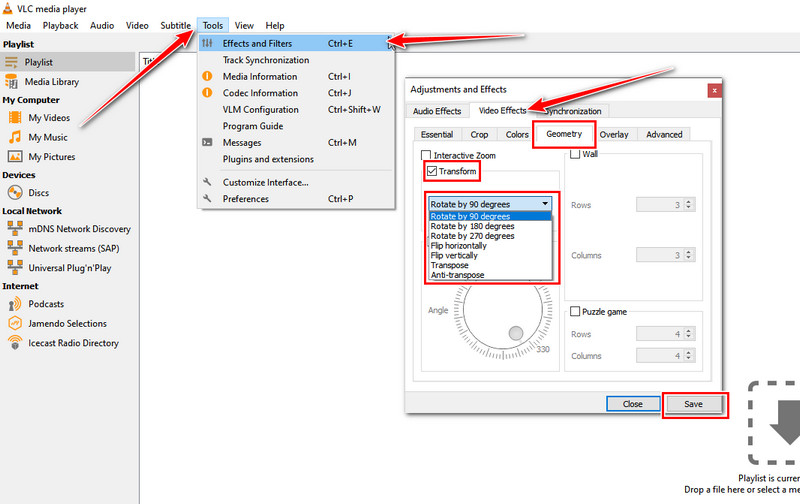
Avaa ensin VLC ja video, jonka haluat katsoa. Napsauta sitten Työkalut > Tehosteet ja suotimet > Videotehosteet > Geometria. Tässä sinun on otettava käyttöön Muunna ja valittava kiertokulma napsauttamalla avattavaa painiketta. Lopuksi sulje Geometria-ikkuna, niin voit nyt toistaa videon aiemmin asettamassasi kulmassa.
2. Pysyvä kierto (tallentaminen uuteen tiedostoon)
- Mitä se tekee
Toisin kuin edellinen, Pysyvä kierto ottaa muutoksen käyttöön videossa. Kun olet valinnut suunnan luettelosta VLC Media Playersinun piti tallentaa uusi tiedosto, jotta pystyit säilyttämään suhteutetun version käytettäväksi muissa soittimissasi tai laitteissasi.
- Milloin käyttää
Tämä menetelmä sopii, jos haluat pitää VLC:llä olevan videon pysyvästi käännettynä valitsemaasi kulmaan. Se on hyödyllinen, kun aiot jakaa muokatun suuntavideon kenenkään kanssa tai toistaa sen muilla laitteilla ilman, että sitä tarvitsee kääntää.
- Ydinvaiheet
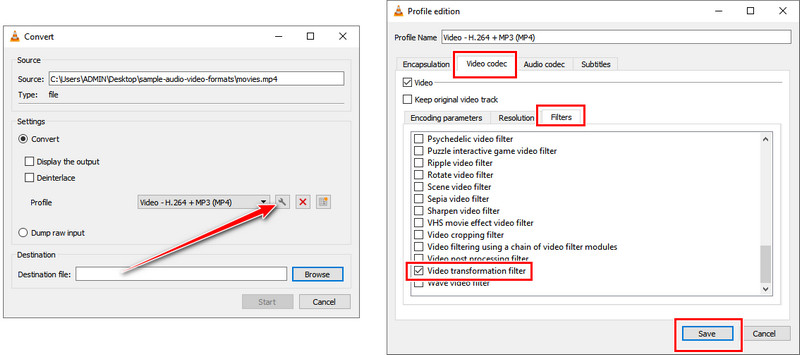
Napsauta VLC:ssäsi Media ja valitse Muunna/TallennaLataa video valitsemalla plus-painike ja napsauta sitten Muunna/Tallenna -painiketta uudelleen. Valitse haluamasi tulostusmuoto, valitse tallennuskohde ja napsauta sitten jakoavain -painiketta. Siirry videoon Koodekki > Suodattimetja rastita ruutu sen mukaan, Videomuunnossuodatinja napsauta sitten TallentaaLopuksi rastita Tallentaa -painiketta aloittaaksesi käsittelyn.
Osa 3. Videon kiertäminen VLC:ssä (iPhone)
VLC iPhonelle käsittelee videon kiertoa eri tavalla kuin työpöytäversio. Se sisältää kiertovaihtoehdon toiston aikana, joten voit säätää katselukulmaa avaamatta videotehosteasetuksia, toisin kuin työpöytäversiossa. Tällöin muutos on tarkoitettu väliaikaiseen kiertoon eikä muuta alkuperäistä videota pysyvästi. Opi kääntämään videota VLC:ssä iPhonessa noudattamalla alla olevia ohjeita.
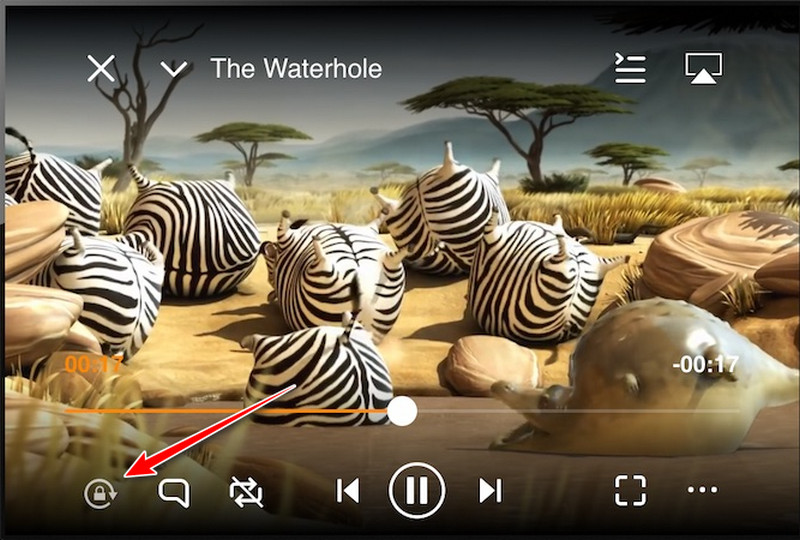
Vaihe 1Avaa VLC iPhonessasi, toista haluamasi video ja käännä laite haluamaasi kulmaan.
Vaihe 2Napauta näyttöä kerran avataksesi käytettävissä olevat säätimet ja etsi sitten riippulukko -painiketta lukitaksesi videon nykyiseen sijaintiinsa, jotta se ei palaa alkuperäiseen versioonsa.
Osa 4. Videon kiertäminen VLC:ssä (Android)
VLC Androidille ei ole ominaisuutta suunnan muuttamiseen, mutta Android-laite voi säätää sitä automaattisesti antureidensa avulla. Jos haluat kiertää elokuvaa VLC:ssä, sinun on otettava automaattinen kierto käyttöön laitteellasi ja annettava VLC:n seurata laitteen suuntaa.
Vaihe 1Avaa haluamasi video Android-laitteellasi VLC:n kautta. Avaa pika-asetukset pyyhkäisemällä näytön yläreunasta alaspäin.
Vaihe 2Napsauta tästä Automaattinen kierto ottaaksesi sen käyttöön. Kun väri muuttuu vaaleammaksi, ominaisuus on aktivoitu. Palaa VLC:hen, niin sen pitäisi nyt automaattisesti säätää videon suunta vastaamaan laitteesi suuntaa.
Osa 5. VLC Kierrä video -pikakuvakkeet
VLC:n uusimmassa versiossa ei ole pikanäppäintä, joka automaattisesti Kierrä videota 180 astettaLyhyen oppaan avulla voit edetä esittelemiemme vaiheiden mukaisesti täällä:
- Ikkunat: Avaa Työkalut > Tehosteet ja suodattimet, tai voit painaa Ctrl + E. Mene Videotehosteet > Geometria ja ota käyttöön Muunna kiertokulman valitsemiseksi.
- Mac: Avata Ikkuna > Videotehosteet > Geometriaja valitse sitten haluamasi kiertovaihtoehto.
- Android ja iOS: Kummassakaan versiossa ei ole erillistä oikopolkua kiertämiseen.
Osa 6. Vaihtoehto: Käytä erillistä videonkiertotyökalua
Mikä on tärkeintä tietää ennen kierretyn videon vientiä? Kuten näet, VLC on hyödyllinen suunnan muuttamiseen, mutta se ei tarjoa esikatselutoimintoa lopputuloksen tarkistamiseksi ennen vientiä. Tässä kohtaa... AVAide Video Converter voi olla käytännöllisempi valinta kuin VLC. Ohjelmisto sisältää sisäänrakennetun videonmuokkaustyökalun, jonka avulla voit kiertää videota haluamallasi tavalla ja esikatsella muutoksia ennen tallentamista.
Vaihe 1Lataa ohjelmisto tietokoneellesi valitsemalla sopiva latauspainike täältä. Seuraa sitten asennusprosessia ja käynnistä se.

ILMAINEN LATAAUS Windows 7 tai uudempi
 Suojattu lataus
ILMAINEN LATAAUS Mac OS X 10.13 tai uudempi
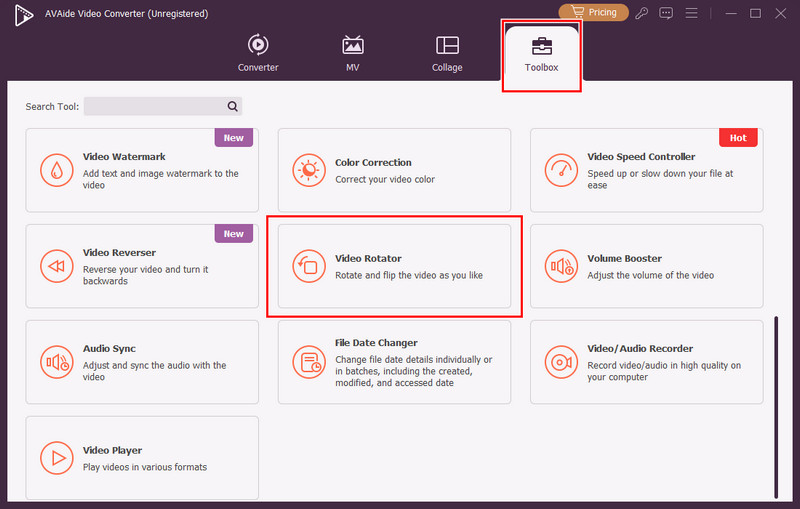
Suojattu latausVaihe 2Merkitse rasti Työkalulaatikko ja etsi Video Rotator saatavilla täältä. Napsauta sitten +-painiketta tuodaksesi videon, jota haluat kääntää.
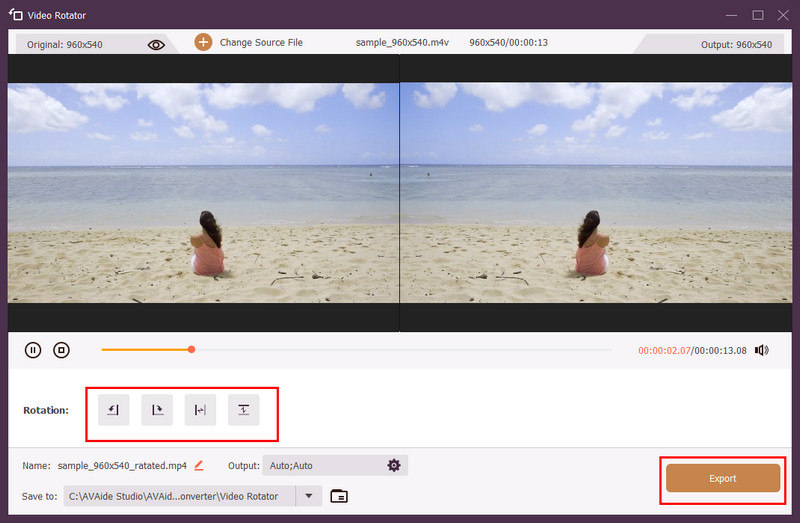
Vaihe 3Sen avulla voit säätää suuntaa 90 astetta vasemmalle tai oikealle ja jopa kääntää sen vaakasuunnassa tai pystysuunnassa. Tämä on parempi valinta, kun haluat kiertää ja tallentaa videon pysyvästi sen sijaan, että vain muuttaisit sen ulkoasua VLC:ssä toiston aikana.
Vastaanottaja Kierrä videota VLC:ssä, sinun on tiedettävä, mistä tämä ominaisuus löytyy, ja suurin osa siitä on piilotettu Työkalut-valikkoon. Nyt kun tiedät, miten se toimii, voit toistaa videon nopeasti VLC:ssä valitsemallasi eri suunnalla korjataksesi sen tai nähdäksesi sen uudesta näkökulmasta. Mutta jos haluat kiertää videota pysyvästi, suosittelemme ohittamaan VLC:n ja käyttämään AVAide Video Converter, koska se kiertää videoita paljon paremmin kuin VLC.
TIETOA KIRJOITTAJASTA

Täydellinen videotyökalupakkisi, joka tukee yli 350 formaattia muuntamiseen häviöttömään laatuun.
Editoi videota