On normaalia, että katsomme videoita tuntikausia joka päivä. Kurssit, luennot, Netflix-sarjat... Jotkut niistä ovat ajan arvoisia, toiset eivät. Voimme hallita päiviämme paremmin, jos voimme vapaasti nopeuttaa videota säästääksemme aikaa tai hidastaa sitä nähdäksemme yksityiskohdat selkeämmin. Siksi tarvitsemme videon nopeuden säätimet.
Tässä listassa valitsimme huolellisesti 8 parasta videon nopeuden vaihtajaa monenlaisiin tilanteisiin. Voit vapaasti valita itsellesi sopivimman.
Osa 1. Viisi parasta videon nopeudensäätimen selainlaajennusta
Globaali nopeus
Global Speed on monipuolinen videoiden nopeuden säätötyökalu useille selaimille. Se on yhteensopiva lähes kaikkien videoalustojen, kuten YouTuben, Netflixin, Spotifyn ja muiden, kanssa. Voit asettaa saman nopeuden kaikille videoille ja äänelle selaimessa napsauttamalla laajennusta tai asettaa eri nopeuksia eri sivustoille URL-sääntöjen avulla.
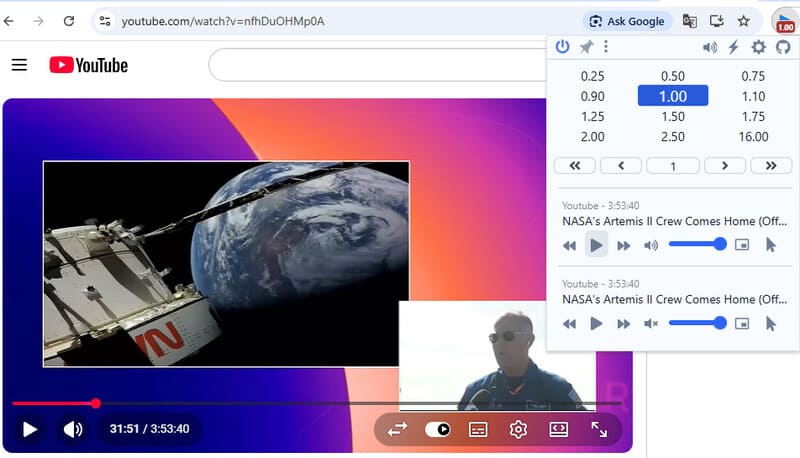
Äänen nopeuden säätö on erinomainen. Global Speed käyttää äänenkorkeuden korjausta nopeutetun äänen käsittelyyn, joten se kuulostaa realistiselta. Nopeuden lisäksi se voi myös säätää videon visuaalisia tehosteita, kuten kontrastia, kirkkautta ja harmaasävyä. Sen monipuolisuus on vaikuttava, mutta toisaalta sen käyttöliittymä on tiheämpi kuin muilla. Jos olet ahkera käyttäjä, se on täydellinen all-in-one-työkalu sinulle; mutta muuten se saattaa tuntua liioittelulta.
Nopeusalue: 0,25–16,00
Tuetut selaimet: Chrome / Edge / Firefox
- Plussat
- Laaja valikoima nopeuksia ja tuettuja alustoja.
- Erinomainen äänentoiston säätö.
- Haamutila, jotta verkkosivusto ei havaitse sinua.
- Tukee reaaliaikaista visuaalista mukauttamista ja kuva kuvassa -toistoa.
- Päivittyy usein ja vastaa käyttäjille.
- Haittoja
- Käyttöliittymä näyttää sekavalta.
- Ei näytä muuttunutta nopeutta itse videolla.
- Saattaa olla liikaa vain satunnaiseen käyttöön.
Supervideon nopeudensäädin
Super Video Speed Controller on miellyttävä tasapaino kevyen ja tehokkaan välillä. Se tarjoaa sekä automaattisia esiasetuksia että manuaalisia säätöjä: voit joko valita 12 esiasetetun nopeuden väliltä 0,25–16,00 tai hienosäätää sitä 0,01 tai 0,05 askelin.
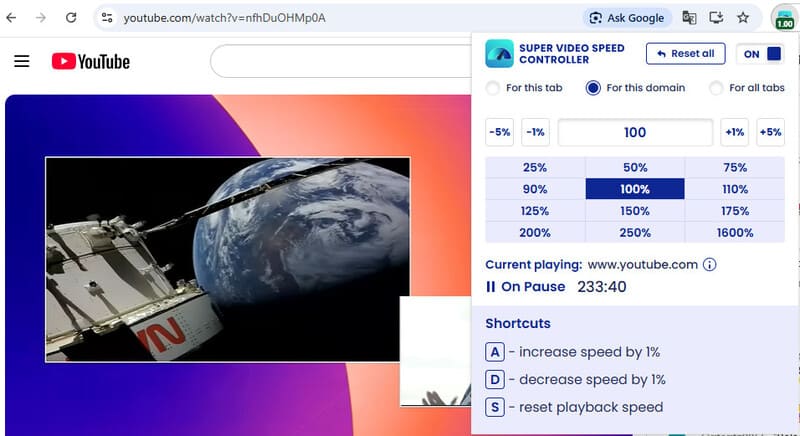
Super Video Speed -ominaisuuden avulla voit tehdä nopeusmuutoksia yksittäiselle välilehdelle, tietylle alueelle tai kaikille ikkunan välilehdille. Mutta se ei peitä muutosta videossa; sinun on napsautettava laajennusta nähdäksesi, onko se käytössä ja mikä nopeus on käytössä kyseisessä välilehdessä. Lisäksi nopeuden säädön pikanäppäimet on lukittu A:han, D:hen ja S:ään, mikä voi olla ärsyttävää, kun haluat kirjoittaa näitä kirjaimia.
Nopeusalue: 0,25–16,00
Tuetut selaimet: Chrome / Edge / Firefox
- Plussat
- Laaja valikoima kohdenopeuksia.
- Tukee pieniä säätöjä jopa 0,01 askeleen välein.
- Käyttää nopeusmuutoksia valittuihin välilehtiin tai kaikkiin välilehtiin.
- Helppokäyttöinen ja selkeä käyttöliittymä.
- Haittoja
- Pikanäppäimet ovat usein käytettyjä näppäimiä, eikä niitä voi poistaa käytöstä tai muuttaa.
- Ei näytä nopeuden muutoksia videoissa.
Videon nopeuden säädin, valmistaja igrigorik
Tämä on luultavasti listan tunnetuin Chromen videonopeuden säätölaajennus. Tähän mennessä sillä on yli 3 000 000 käyttäjää, ja sen keskimääräinen arvosana on 4,5/5 jokaisessa laajennuskaupassa. Sen vakaus on hyvin todistettu. Nopeuden säätö vaihtelee välillä 0,5–2,5, mikä on ohut, mutta riittävä jokapäiväiseen käyttöön.
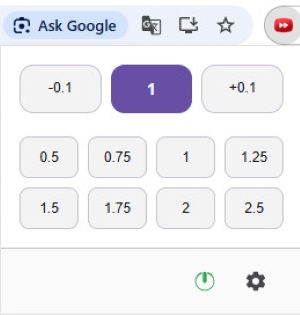
Videon nopeuden säädin on erittäin kevyt – käyttöliittymässä on vain nopeuden muuttamiseen tarkoitetut painikkeet, kytkin ja asetuspainike; ei mitään muuta. Mutta heinäkuussa 2026 tekemämme testin aikana painikkeet eivät reagoineet; pystyimme säätämään nopeutta vain pikanäppäimillä. Tämä näyttää olevan yleinen ongelma viimeaikaisten käyttäjäarvostelujen perusteella. Toivomme, että se korjataan lähitulevaisuudessa.
Nopeusalue: 0,5–2,5
Tuetut selaimet: Chrome / Edge / Firefox
- Plussat
- Todistettu luotettavuus yli 3 000 000 käyttäjältä.
- Kevyt ja helppokäyttöinen.
- Mainosten ohittamiseen on kiertotie: pidä X-painiketta painettuna hypätäksesi 10 sekuntia eteenpäin.
- Näyttää muutokset videossa pikanäppäimiä painettaessa.
- Haittoja
- Työpöydän painikkeet eivät toimi tällä hetkellä.
- Päivitystiheys on ollut viime vuosina hidas.
- Ei nopeusmuistia; nopeus on asetettava uudelleen jokaisella uudella sivulla.
YouTuben toistonopeuden säätö
YouTube Playback Speed Control on videoiden toistonopeuden säädin Chromelle ja Firefoxille. Se on suunniteltu erityisesti YouTube-videoille. Sillä ei ole varsinaista käyttöliittymää; sen sijaan se näkyy parina nopeutta muuttavia painikkeita videon oikeassa yläkulmassa.
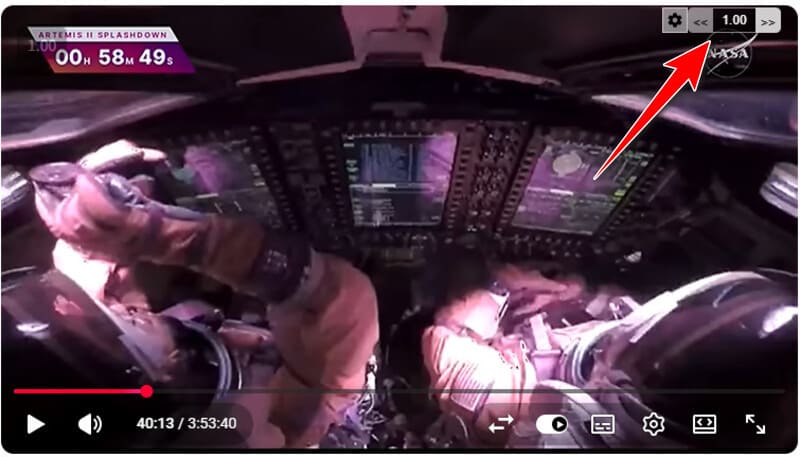
Voit joko napsauttaa painikkeita tai painaa "+" ja "-" säätääksesi nopeutta. Voit myös mukauttaa pikanäppäimiä, nopeuden muutosaskelta, näyttöasetuksia ja muistiasetuksia asetuksissa. Videon nopeuden lisääjänä se on selkeä ja yksinkertainen: ei bonusominaisuuksia, vain nopeus ylös ja alas.
Nopeusalue: 0,25–8,00
Tuetut selaimet: Chrome / Firefox
- Plussat
- Lisää pieniä painikkeita YouTube-videoihin peittämättä mitään.
- Ominaisuudet ovat yksinkertaisia mutta tehokkaita.
- Haittoja
- Oletuspikavalinnat menevät päällekkäin YouTuben tekstitysten koon pikavalintojen kanssa, mikä voi olla hämmentävää.
Nopeuta Safaria
Accelerate on tehokas ja muokattava laajennus HTML5-videoiden toistonopeuden hallintaan Safarissa. Se tarjoaa myös mediasäätimiä, kuten tauon, mykistyksen, ohituksen jne. Se toimii monilla suosituilla alustoilla, kuten YouTubessa, Netflixissä, Apple TV+:ssa ja Prime Videossa.
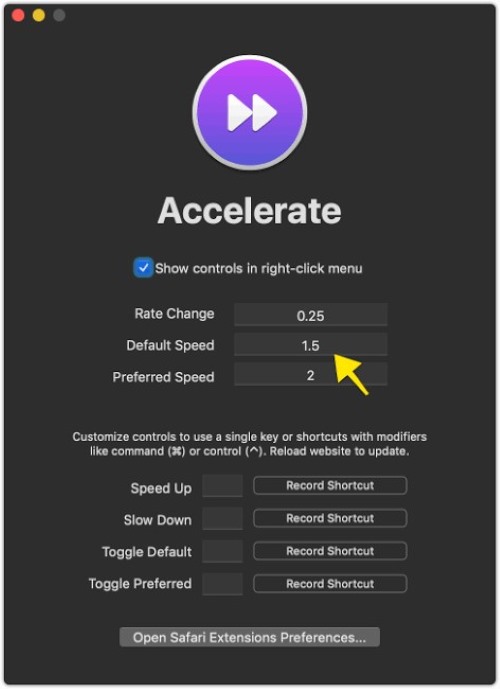
Kiihdytys antaa sinulle mahdollisuuden nopeuta videoita iPhonessa, iPadilla ja Macilla. Mobiiliversio on hieman Mac-versiota hitaampi, mutta kaiken kaikkiaan se toimii hyvin.
Nopeusalue: 0,25–8,00
Tuetut selaimet: Safari
- Plussat
- Yhteensopiva monien suosittujen videopalveluiden kanssa.
- Tukee kuva kuvassa -toimintoa ja AirPlayta.
- Käyttöliittymä on siisti ja moderni.
- Haittoja
- Nopeutettu ääni tuntuu oudolta.
- Videoista puuttuu päällekkäispainikkeita.
Osa 2. Kolme parasta videon nopeuden säädintä paikallisille videotiedostoille
AVAide Video Converter
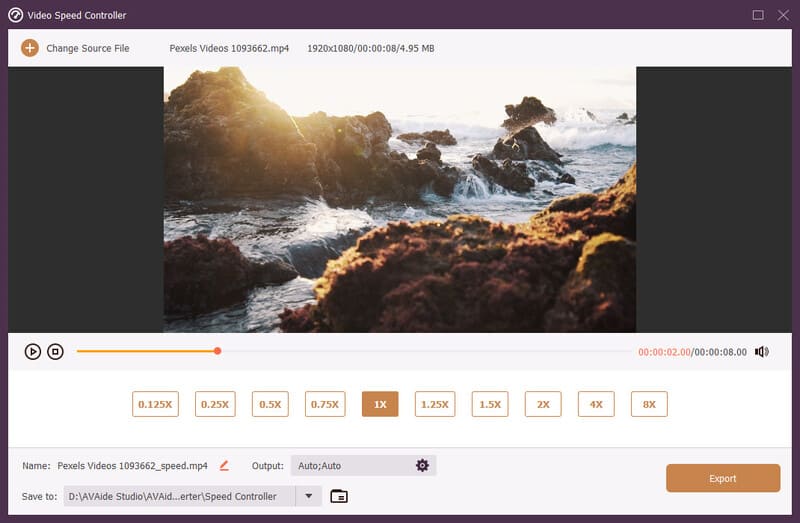
Voit muuttaa videon nopeutta Macilla tai PC:llä seuraavasti: AVAide Video ConverterSe on kattava työkalupakki lähes kaikkiin videonmuokkaustehtäviin. Se voi nopeuttaa videoitasi jopa 8 kertaa ja viedä ne sitten valitsemaasi sijaintiin. Lisäksi voit rajata, trimmata ja leikata videota, säätää sen resoluutiota ja paljon muuta. Jos haluat parhaan videonmuokkaustyökalun, voit luottaa AVAide Video Converteriin.

ILMAINEN LATAAUS Windows 7 tai uudempi
 Suojattu lataus
ILMAINEN LATAAUS Mac OS X 10.13 tai uudempi
Suojattu latausNopeusalue: 0,125–8,00
Tuetut selaimet: Windows / Mac
- Plussat
- Merkittävä kohdenopeuksien valikoima.
- Mahdollistaa nopeutettujen videoiden tallentamisen paikalliseen tallennustilaan.
- Tehokkaat videonmuokkaustyökalut.
- Tukee yli 1000 videomuotoa ja jopa 8K-lähtölaatua.
- Haittoja
- Jotkin edistyneet ominaisuudet vaativat päivityksen.
VLC Media Player
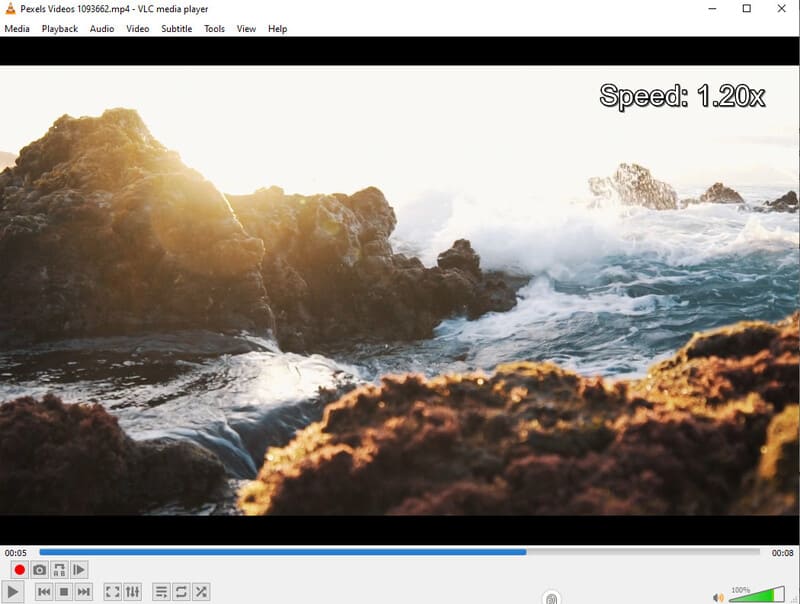
VLC Media Player on monille meistä vanha tuttu. Kun on kyse nopeuden muuttamisesta paikallisen toiston aikana, VLC on hyvä vaihtoehto. Nopeutta on helppo säätää VLC:ssä sen pikanäppäimillä. Vielä parempaa on VLC:n yhteensopivuus – se toimii Windowsilla, Macilla, Linuxilla ja mobiililaitteilla.
Nopeusalue: 0,03–32,00
Tuetut selaimet: Windows / Linux / iOS / Android
- Plussat
- Pystyy toistamaan videoita erittäin nopeasti.
- Toimii lähes kaikilla laitteilla.
- Täysin ilmainen.
- Haittoja
- Käyttöliittymä tuntuu vanhentuneelta.
- Jotkin nopeudensäätövaihtoehdot ovat syvällä valikoissa.
- Ei pysyvää vientiä.
IINA-mediasoitin
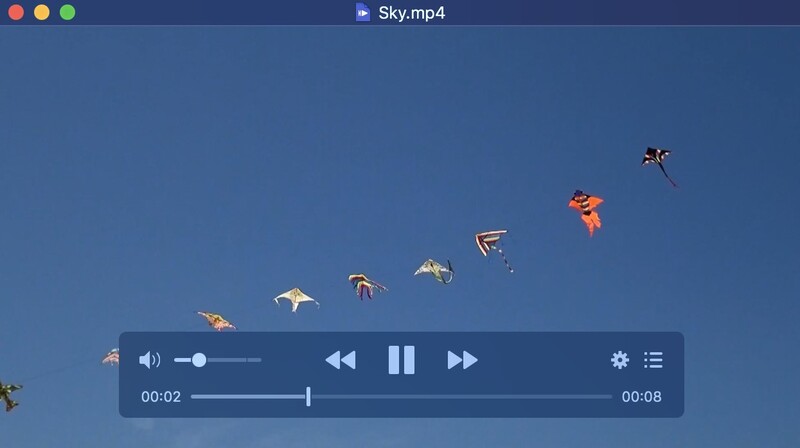
IINA on ilmainen ja avoimen lähdekoodin mediasoitin Macille. Tehokkaalla mpv-moottorilla varustettuna se tarjoaa erittäin kilpailukykyisen videonopeuden – se voi saavuttaa noin 100x. Mutta päivittäiseen käyttöön 16x riittää.
IINA käyttää mpv:n äänisuodattimia, joten ääni pysyy luonnollisena eri nopeuksilla. Lisäksi se tarjoaa laajennusjärjestelmän, jonka avulla edistyneet käyttäjät voivat mukauttaa ohjelmaa haluamallaan tavalla.
Nopeusalue: 0,01–100,00
Tuetut selaimet: Mac
- Plussat
- Erittäin laaja nopeusalue.
- Hyvä äänenkorkeuden korjaus MPV:n äänisuodattimilla.
- Mahdollistaa oikotieiden, oletusnopeuksien ja muiden mukauttamisen.
- Tarjoaa JavaScriptiin perustuvan laajennusjärjestelmän.
- Haittoja
- Saatavilla vain Macilla.
- Videoita ei voi viedä tai tallentaa.
Osa 3. Kuinka valita paras videon nopeuden säädin
- Nimet
- Globaali nopeus
- Supervideon nopeudensäädin
- Videon nopeuden säädin
- YouTuben toistonopeuden säädin
- Nopeuta Safaria
- AVAide Video Converter
- VLC Media Player
- IINA-mediasoitin
| Nopeusalue | Tuetut selaimet / käyttöjärjestelmät | Voi tallentaa paikallisesti |
| 0,25–16,00 | Chrome / Edge / Firefox | Ei |
| 0,25–16,00 | Chrome / Edge / Firefox | Ei |
| 0,5–2,5 | Chrome / Edge / Firefox | Ei |
| 0,25–8,00 | Chrome / Firefox | Ei |
| 0,25–8,00 | Safari | Ei |
| 0,125–8,00 | Windows / Mac | Joo |
| 0,03–32,00 | Windows / Linux / iOS / Android | Ei |
| 0,01–100,00 | Mac | Ei |
Verkkotoistoon suosittelemme Global Speediä ja Acceleratea niiden luotettavuuden ja tiheiden päivitysten vuoksi.
Paikallisten tiedostojen osalta AVAide Video Converter on paras vaihtoehto, sillä se voi paitsi säätää toistonopeutta, myös muokata videota ja tallentaa tulosteen.
Osa 4. Usein kysyttyjä kysymyksiä videon nopeussäätimistä
Toimivatko videoiden nopeudensäätimet YouTubessa?
Kyllä, kaikki yllä olevat videon nopeuden säätölaajennukset toimivat YouTubessa, ja ohjelmistosovellukset voivat muuttaa ladattujen YouTube-videoiden nopeutta hienosti.
Mikä on paras nopeus videoiden katseluun nopeammin?
Yleensä 1,25–2,0 sekunnin kiihtyvyys pitää yllä hyvän tasapainon nopeuden ja laadun välillä. Video toistuu nopeasti olematta outo.
Voinko tallentaa nopeutetun videon pysyvästi?
Kyllä. Sinun tarvitsee vain lataa video verkkosivustolta, käytä sitten AVAide Video Converteria nopeuttaaksesi sitä ja tallentaaksesi videon valittuun kansioon laitteellasi.
Kanssa videon nopeuden säätimet, voit selata videoita haluamallasi nopeudella. Muokkaa online-videoita selainlaajennuksilla ja paikallisia videotiedostoja AVAide Video Converterilla tai mediasoittimilla. Aloita ajan säästäminen jo tänään.
TIETOA KIRJOITTAJASTA

Täydellinen videotyökalupakkisi, joka tukee yli 350 formaattia muuntamiseen häviöttömään laatuun.
Editoi videota