Yleinen ongelma on, että täydellisen Android-videon tallennuksen jälkeen se näyttää vinottain toistettaessa sitä uudelleen. Tämä johtuu yleensä siitä, että puhelinta pidettiin eri asennossa tallennuksen aikana. Jos mietit, Kuinka kiertää videota Androidilla, sinun ei aina tarvitse käyttää videonmuokkausohjelmaa; avuksesi on jo olemassa sisäänrakennettu työkalu. Jos etsit oikeaa tapaa kiertää videota Androidilla, olet oikealla tiellä.
Osa 1. Yleisiä skenaarioita videon kiertämiseen Androidilla
Videon kääntämiseen on useita syitä, varsinkin jos videomateriaali ei näy oikeassa suunnassa tallennuksen jälkeen. Tässä on joitakin yleisiä tilanteita, joissa videota on ehkä korjattava.
- Puhelinta pidettiin vahingossa vaaka- tai pystysuunnassa, mikä johti sivuttaiseen toistoon.
- Videot näkyvät joskus ylösalaisin riippuen siitä, miten puhelin oli tallennuksen aikana.
- Tallensin videon pystysuunnassa, mutta se piti katsoa vaakasuunnassa leveämmän näytön saamiseksi.
- Jotkin alustat käsittelevät videon suuntaa eri tavalla, joten se on ladattava aiotussa suunnassa.
- Muut sovellukset tulkitsevat videon suunnan eri tavalla; video, joka näyttää hyvältä yhdessä sovelluksessa, saattaa näkyä vinottain toisessa.
Osa 2. Videon kiertäminen Androidilla ilman sovellusta (sisäänrakennetut menetelmät)
1. Google Kuvien käyttö (helpoin ja yleisin tapa)
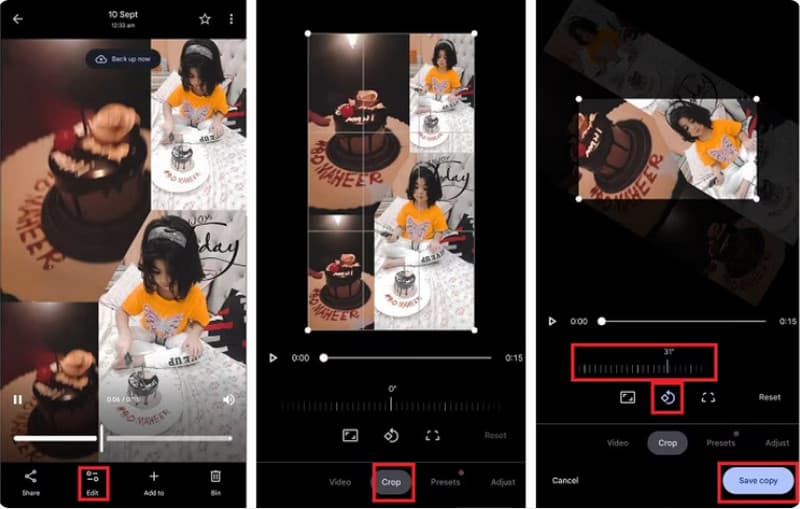
Google-kuvat on yksi yksinkertaisimmista sisäänrakennetuista vaihtoehdoista kuvien ja videoiden katseluun Android-laitteellasi. Siinä on kuitenkin myös videonmuokkaustoiminto, jonka avulla voit kiertää videota. Tämän sovelluksen avulla voit muuttaa videon suuntaa pysyvästi ja tallentaa korjatun kopion. Jos haluat kiertää puhelimesi videota, koska se on tallennettu toisin päin, muokkaa sitä noudattamalla alla olevia ohjeita.
Vaihe 1Avaa Google Kuvat ja etsi kuvakirjastostasi video, jota haluat kääntää.
Vaihe 2Klikkaa alareunassa Muokata ja valitse Rajaa. Tässä voit napauttaa Kierrä-painiketta kiertääksesi videota 90 astetta joka kerta. Napauta sitä jatkuvasti, kunnes video on oikeassa asennossa.
Vaihe 3Napauta Tallentaa tai Tallenna kopio säilyttääksesi kierretyn version Android-laitteellasi.
2. Oletusgalleria-sovelluksen käyttäminen (Samsung, Xiaomi, Redmi ja muut merkit)
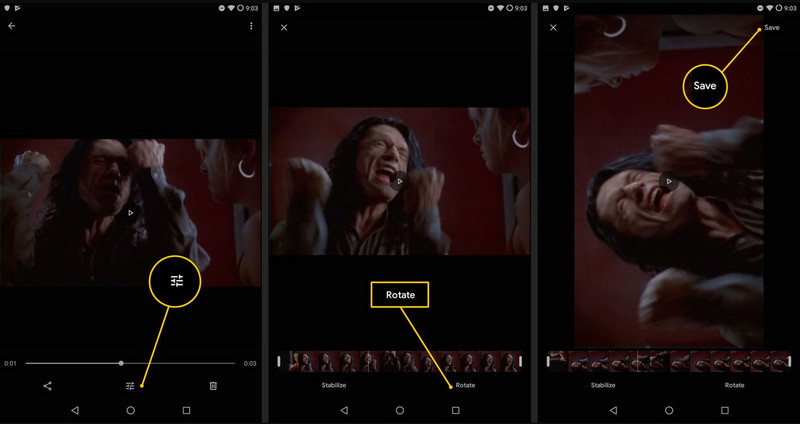
Useimmissa Android-puhelimissa on Galleria-sovellus, jolla voit katsella, muokata ja jakaa tallennettuja videoita. Perusvideonmuokkaustoiminnolla voit kääntää videota 90 astetta Androidilla muutamalla napautuksella. Jotkin muokkauspainikkeet kuitenkin vaihtelevat valmistajan mukaan. Saadaksesi vihjeen videon kääntämisestä, seuraa oppaastamme.
Vaihe 1Avaa Galleria-sovellus Android-laitteellasi ja etsi muokattava video. Napauta sitten Muokata nappi, joka yleensä esitetään kynänä.
Vaihe 2löytö Rajaa, Muuttaa, tai Kiertää käyttääksesi ominaisuutta, joka auttaa korjaamaan videon suuntaa. Napauta Kiertää kunnes saat haluamasi kulman.
Vaihe 3Katso muokattu video nopeasti ja napsauta sitten Tallentaa tai Tehty kopion luomiseksi.
3. Automaattisen kääntöasetuksen käyttäminen (videoiden oikean toiston varmistamiseksi)
Toisin kuin aiemmin mainitsemamme vaihtoehdot, automaattinen kierto eroaa siinä, että se ei muuta videotiedoston suuntaa pysyvästi. Sen sijaan se hallitsee, miten näyttö reagoi, kun käännät laitteen fyysisesti toiselle puolelle. Jos Android-videosi ei käänny tämän toiminnon aktivoimisen jälkeenkään, tarkista, tukeeko videosoitin näytön kiertoa.
Vaihe 1Avaa video, jonka haluat toistaa eri suunnassa, ja pyyhkäise sitten ylhäältä alas avataksesi Pika-asetukset Android-laitteellasi.
Vaihe 2Etsi täältä Automaattinen kääntö-, Pystysuunta- tai Vaakasuunta-painike ja napauta sitä.
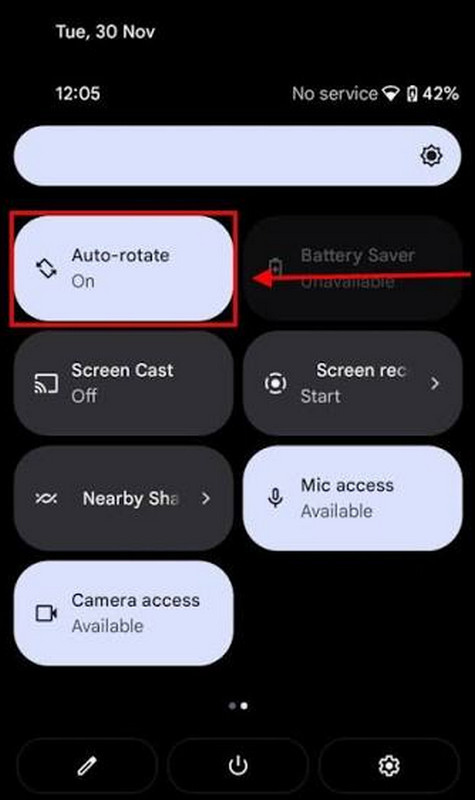
Vaihe 3Palaa videoon ja käännä puhelimesi sivuttain säätääksesi videon suuntaa väliaikaisesti.
Osa 3. Videon kiertäminen Androidilla ilmaisilla sovelluksilla (lisää hallintaa varten)
1. Kuvassa
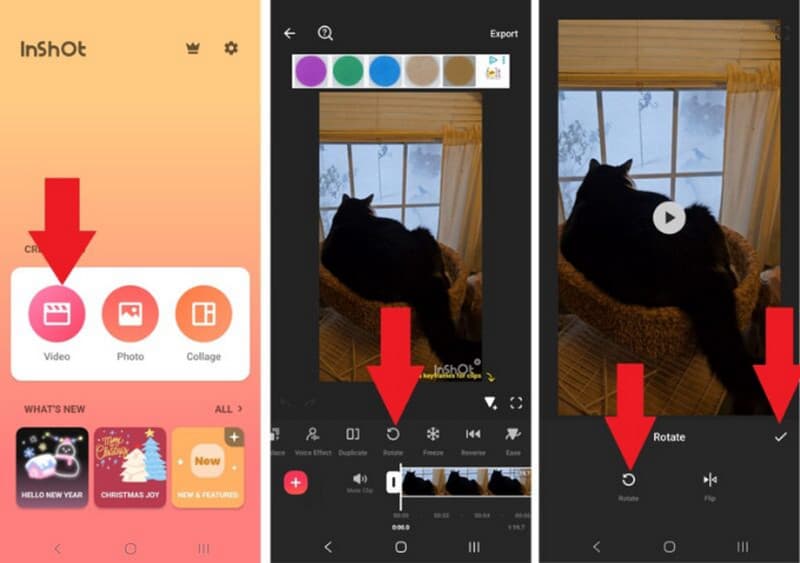
InShot on yksinkertainen videonmuokkausohjelma, joka toimii hyvin nopeisiin muokkauksiin Android-laitteellasi, kuten videoiden kääntämiseen. Jos siis etsit tapaa kääntää videota tietokoneellasi InShotin avulla, käytä täällä olevaa AVAide-työkalua. Siinä on selkeä käyttöliittymä, jonka avulla perustyökalujen löytäminen muokkaustarpeisiisi on helppoa. Ennen videon viemistä voit esikatsella sitä nopeasti nähdäksesi, onko se sijoitettu oikein. Opi kääntämään video Androidilla noudattamalla näitä ohjeita.
Vaihe 1Kun olet ladannut sovelluksen, lataa video, jota haluat kääntää, ja napauta sitten Kiertää -painike, joka näkyy alla.
Vaihe 2Kun napautat painiketta, se kiertyy tiettyyn kulmaan. Napauta sitä uudelleen, kunnes saavutat haluamasi suunnan. Napsauta sitten Tallentaa -painiketta.
2. CapCut
Jos etsit sovellusta, jossa on enemmän muokkausominaisuuksia, CapCut tarjoaa paremman hallinnan videoosi ja tukee jopa CapCut-kuvanparannusohjelma kuvanlaadun parantamiseksi. Kääntötoiminto sisältää myös rajauksen, siirtymät, tehosteet, tekstin, suodattimet ja muita luovia muokkaustyökaluja, joista varmasti pidät Android-editorina. Takaisin kiertotoimintoon: se tarjoaa 90 asteen Android-videon kääntösäädön, joka korjaa videosi suunnan ennen vientiä. Haluatko tietää miten? Lue tämä.
Vaihe 1Lataa sovellus Play Kaupasta ja käynnistä se. Valitse sen jälkeen Uusi projekti ja valitse video, jota haluat muokata tässä sovelluksessa.
Vaihe 2Napauta aikajanaa ja valitse muokkausvalikko. Napauta sitten kiertopainiketta toistuvasti, kunnes saat halutun tuloksen.
Vaihe 3Lopuksi valitse videon laatu ja vie se.
3. AVAide-videomuunnin
AVAide Video Converter on työpöytäsovellus, joka tarjoaa laajan valikoiman videonmuokkaustyökaluja, joiden avulla voit hallita muokkaamiasi tai muunnettavia videoita paremmin. Toisin kuin CapCut ja InShot, tämä sopii paremmin niille, jotka käyttävät Windowsia tai Macia editointiin kuin suoraan Android-puhelimella muokkaamiseen. Se voi kiertää videoita ja jopa kääntää ne ylösalaisin. Vaikka se on työpöytätyökalu, se on käyttäjäystävällinen ja hyvin tehty, ja se tuottaa ammattimaista tulosta kaikille käyttäjille. Opi, miten sovellus toimii ja hoitaa tämän helpon tehtävän vain kolmessa helpossa vaiheessa.
Vaihe 1Lataa ohjelmiston ilmainen versio tietokoneellesi napsauttamalla sopivaa latauspainiketta täällä. Seuraa sitten asennusohjeita ja asenna se.

ILMAINEN LATAAUS Windows 7 tai uudempi
 Suojattu lataus
ILMAINEN LATAAUS Mac OS X 10.13 tai uudempi
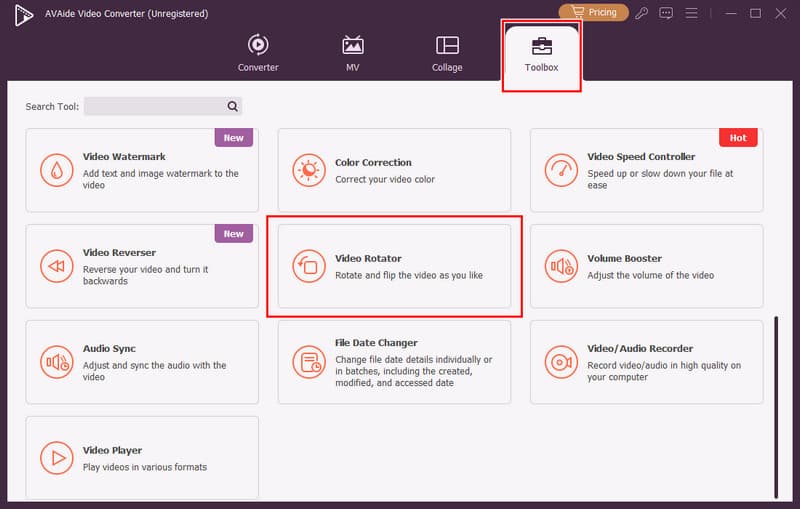
Suojattu latausVaihe 2Siirry kohtaan Työkalulaatikko, ja löydä Video Rotator. Napsauta sen jälkeen + -painiketta ladataksesi Androidilla kuvaamasi videon muokkausta varten tänne.
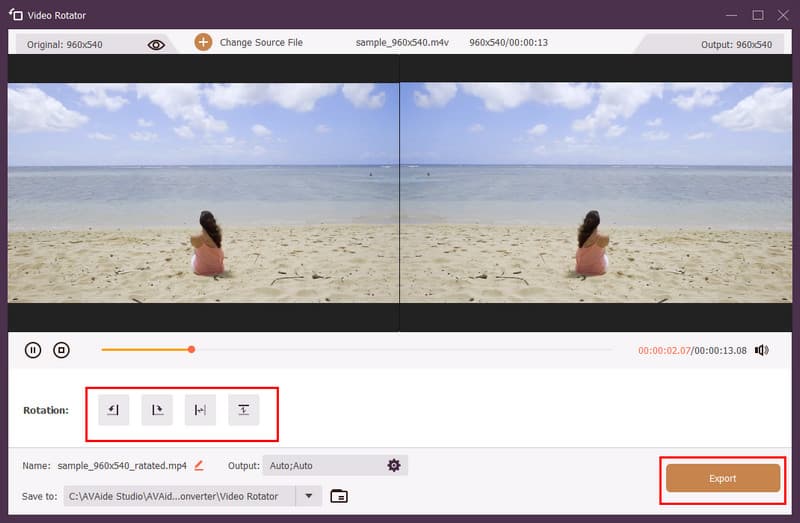
Vaihe 3Napsauta Kierto-kohdassa videoon käytettävää kiertopainiketta. Voit kiertää videota vasemmalle tai oikealle tai kääntää sen ylösalaisin. Kun olet esikatsellut videon ja olet tyytyväinen, napsauta Viedä -painiketta.
Osa 4. Vianmääritys – Android-video ei pyöri?
1. Automaattinen kääntö on pois päältä
Kun käännät puhelinta fyysisesti ja se pysyy pysty- tai vaaka-asennossa, automaattinen kiertotoiminto on poistettu käytöstä. Näillä asetuksilla voit hallita näytön suuntaa, mikä vaikuttaa videoiden katselutapaan. Kun toiminto otetaan käyttöön, tuetut sovellukset voivat vaihtaa suuntaa, kun käännät laitteen toiselle puolelle.
2. Ongelma on itse videotiedosto
Android-asetusten lisäksi pääongelma voi olla jo videotiedostossa. Video kuvataan yleensä tietyssä suunnassa, vaaka- tai pystysuunnassa, mutta siinä voi olla myös virheellisiä suuntatietoja. Jos se on väärin eri videosoittimissa, sinun on muokattava sitä videon kääntöohjelmalla.
3. Sovelluskohtaiset rotaatio-ongelmat
Joillakin videosoittimilla ja suoratoistosovelluksilla on omat suuntasäätimet, jotka lukitsevat näytön tiettyyn suuntaan, vaikka automaattinen kierto olisi käytössä. Jos video kiertyy oikein muissa sovelluksissa, alkuperäinen sovellus on todennäköisesti vastuussa kierron epäonnistumisesta.
4. Vanhentunut ohjelmisto
Vanhentunut järjestelmä tai videosovellus voi aiheuttaa toisto- ja näytön kierto-ongelmia. Ohjelmistopäivitykset korjaavat tällaisia virheitä, joten sekä Androidin että videosovellusten pitäminen ajan tasalla voi estää tämän ongelman.
5. Juuttuneet tai rikkinäiset anturit
Lopuksi, kaikki Android-laitteet käyttävät liiketunnistimia sijaintinsa määrittämiseen. Jos nämä anturit eivät toimi oikein, näyttö pysyy tiettyyn suuntaan, vaikka automaattinen kierto olisi käytössä. Jos kierto epäonnistuu useissa sovelluksissa, ongelmat saattavat liittyä puhelimen laitteistoon eikä aiemmin mainittuihin ongelmiin.
Haluatko Kierrä puhelimesi videotaNo, voit nyt seurata tässä mainittuja vaiheita. Mutta ensin sinun on tunnistettava Android-laitteesi väärän suunnan ongelma. Jos haluat korjata videosi suunnan pysyvästi, käytä mainitsemiamme ja sinulle opettamiamme videonmuokkausohjelmia.
TIETOA KIRJOITTAJASTA

Täydellinen videotyökalupakkisi, joka tukee yli 350 formaattia muuntamiseen häviöttömään laatuun.
Editoi videota