"Miten voin kääntää videota iMoviessa?" Saatat haluta selvittää tämän, kun olet vahingossa kuvannut videon vinottain. Tuot elokuvan iMovieen ja huomaat olevasi ymmälläsi.
Tämä opas näyttää sinulle Kuinka kääntää elokuvaa iMoviessa vaihe vaiheelta. Koska iMovie pystyy tekemään vain peruskierron, tarjoamme myös ratkaisuja mustien palkkien korjaamiseen kierretyissä videoissa ja vaihtoehtoja, joissa on edistyneempiä kääntöasetuksia.
- Osa 1. Videon kiertäminen iMoviessa iPhonessa/iPadissa
- Osa 2. Videon kiertäminen iMoviessa Macilla
- Osa 3. Mustan palkkien rajaaminen sen jälkeen, kun iMovie on kiertänyt videota
- Osa 4. Miksi ihmiset pitävät iMovie Limitediä videoiden kiertämiseen
- Osa 5. Vaihtoehtoja iMovielle: Kierrä videota juuri haluamallasi tavalla
- Osa 6. Usein kysyttyjä kysymyksiä videoiden pyörimisestä Apple-laitteissa
Osa 1. Videon kiertäminen iMoviessa iPhonessa/iPadissa
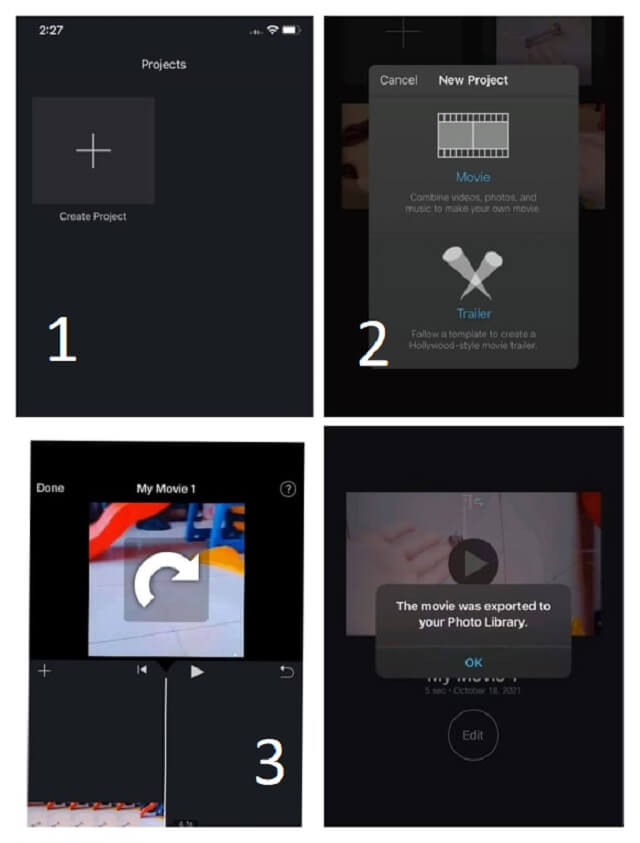
Vaihe 1Napauta Plus -painiketta oikeassa yläkulmassa ja napauta sitten Elokuva/Video ja valitse leike.
Vaihe 2Napauta Lisää projektiin -painiketta lisätäksesi sen aikajanalle.
Vaihe 3Aseta peukalon ja etusormen päät videolle ja kierrä niitä myötä- tai vastapäivään. Näkyviin tulee valkoinen pyöreä nuoli, joka vahvistaa pyörimisen.
Vaihe 4Tallenna tulos.
Osa 2. Kuinka voit kiertää videota iMoviessa Macilla
Vaihe 1Klikkaa Tuonti -painiketta (alaspäin osoittavaa nuolta) työkalupalkissa. Valitse video ja napsauta Tuo kaikki.
Vaihe 2Vedä lisäämäsi video aikajanalle ja napsauta sitä, jotta se korostuu.
Vaihe 3Klikkaa Rajaa -painiketta ja valitse sitten Kierrä myötäpäivään tai Kiertää Vastapäivään. Lyö Tarkistaa -painiketta, jotta muutokset otetaan käyttöön.
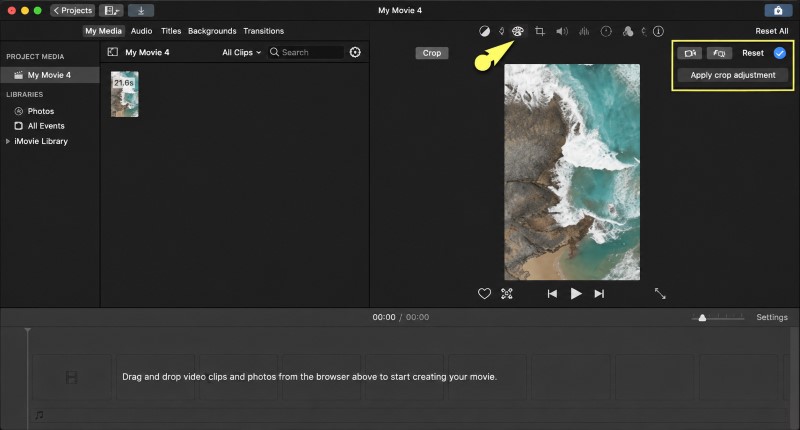
Vaihe 4Klikkaus Vie tiedostoMukauta tiedostonimeä ja tallennussijaintia tarvittaessa. Napsauta sitten Tallentaa.
Osa 3. Mustan palkkien rajaaminen sen jälkeen, kun iMovie on kiertänyt videota
Kun kierrät videota iMoviessa, reunojen ympärille ilmestyy usein mustia palkkeja. Voit leikata mustat palkit pois suoraan iMoviessa, mutta sivuvaikutuksena on, että se leikkaa pois myös osia alkuperäisestä videosta.
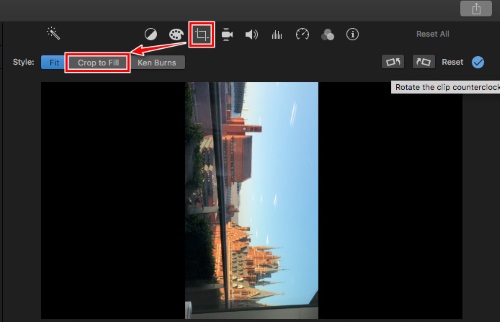
Vaihe 1Valitse kierretty klippi aikajanalta.
Vaihe 2Klikkaa Rajaa painiketta sitten Rajaa täyttääksesiTämä muuttaa videon kokoa ruudun mukaan ja leikkaa pois osat, jotka eivät mahdu ruudulle.
Vaihe 3Tallenna tulos.
Osa 4. Miksi ihmiset pitävät iMovie Limitediä videoiden kiertämiseen
iMoviella on muutamia haittoja, jotka vaivaavat monia käyttäjiä, jotka yrittävät kiertää videoita.
iMovien tuki pystysuuntaisille videoille on rajoitettu: siitä puuttuu 9:16-kuvasuhdevaihtoehto. Klipin kiertämisen jälkeen näkyviin tulee usein mustia palkkeja, koska iMovie lukitsee kuvasuhteen siitä hetkestä lähtien, kun klippi lisättiin aikajanalle. Käännetty video ei täytä ruutua puhtaasti.
Lisäksi iMovie tukee vain hyvin yksinkertaista 90 asteen kiertoa. Et voi kallistaa videota iMoviessa haluamallasi tavalla. Siinä ei myöskään ole eräkiertoa, mikä tekee siitä tehottoman, kun sinulla on useita klippejä käsiteltävänä.
Osa 5. Vaihtoehtoja iMovielle: Kierrä videota juuri haluamallasi tavalla
Kun iMovie tuntuu rajoittuneelta, on aika löytää vaihtoehto, jossa on edistyneet kääntöasetukset. AVAide Video Converterin avulla Macilla ja CapCutin avulla iOS:llä voit kääntöä videoita haluamallasi tavalla.
AVAide-videomuunnin (Mac)
AVAide Video Converter on monipuolinen videonmuokkausohjelma, joka on saatavilla Macille ja Windowsille. Sen avulla voit mukauttaa tulostuskuvasuhdetta, joten saat puhtaan lopputuloksen ilman mustia palkkeja. Se tukee myös eräkierrätystä yhdellä napsautuksella. Kiertämisen lisäksi voit myös kääntää, rajata, trimmata ja muuntaa videoita samassa työnkulussa.
- Kierrä, rajaa, trimmaa, yhdistä, paranna, käännä ja paljon muuta vaivattomasti.
- Muokkaa resoluutiota välttääksesi mustat palkit.
- Laaja video- ja äänimuotojen tuki.
- Eränkäännä ja muokkaa useita videoita.

 Suojattu lataus
Vaihe 1Lataa ja asenna työkalu Mac-tietokoneellesi. Käynnistä se ja napsauta sitten Lisää tiedostoja -painiketta vasemmassa yläkulmassa videon tuomiseksi. Jos sinulla on useita videoita kierrettävänä, voit tuoda ne kerralla.
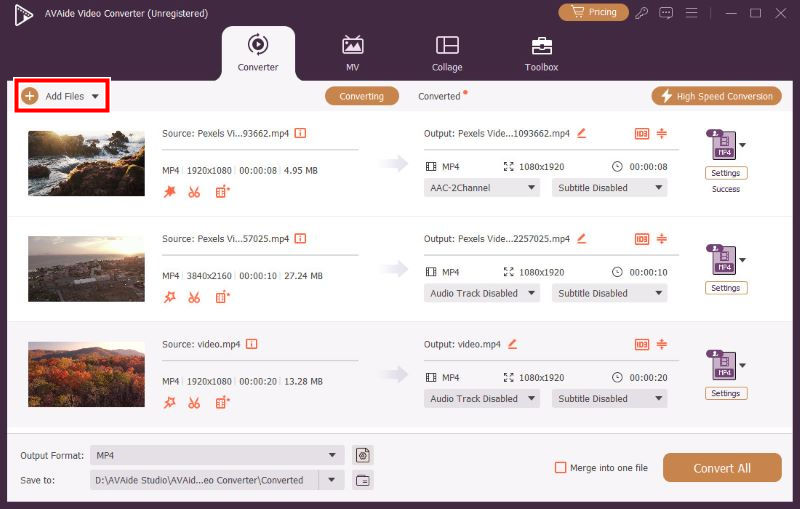
Vaihe 2Klikkaa sauva -painiketta avataksesi muokkausikkunan.
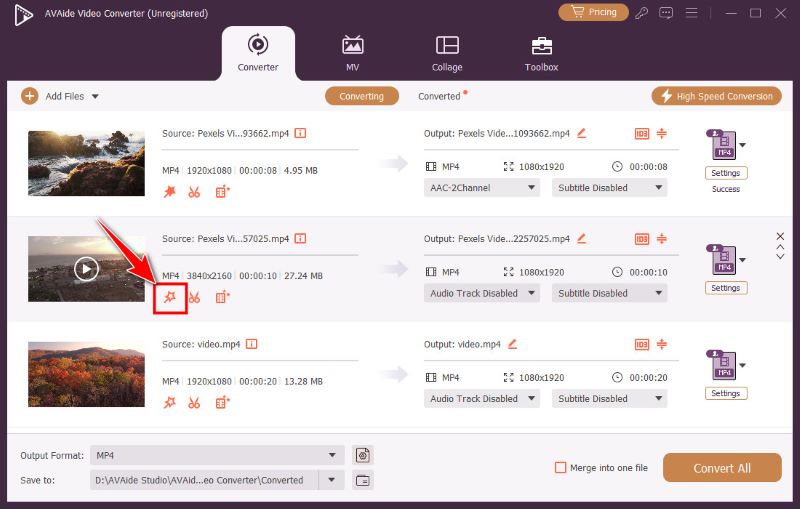
Vaihe 3Kaksi identtistä videota näytetään vierekkäin. Oikeanpuoleinen on esikatselusi. Napsauta kahta ensimmäistä painiketta Kierto kiertääksesi myötä- tai vastapäivään. Jos haluat kiertää eränä, napsauta Koskee kaikkia -painiketta. Napsauta sitten OK tallentaaksesi muutokset.
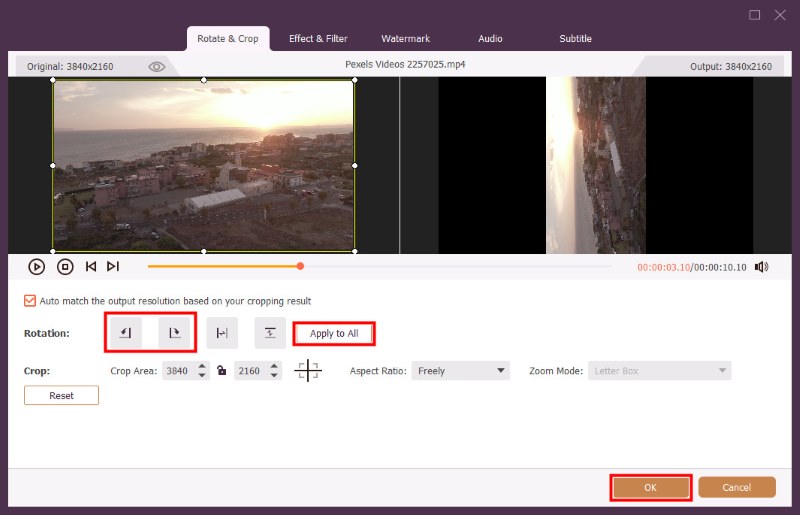
Vaihe 4Katso ikkunan alareunaa. Sen vieressä Tulostusmuoto vaihtoehto, on olemassa vaihde -painiketta. Napsauta sitä säätääksesi lähtöresoluutiota. Kirjoita kohderesoluutio, joka sopii käännetylle videolle, jotta et saa mustia palkkeja. Napsauta sitten Luo uusi.
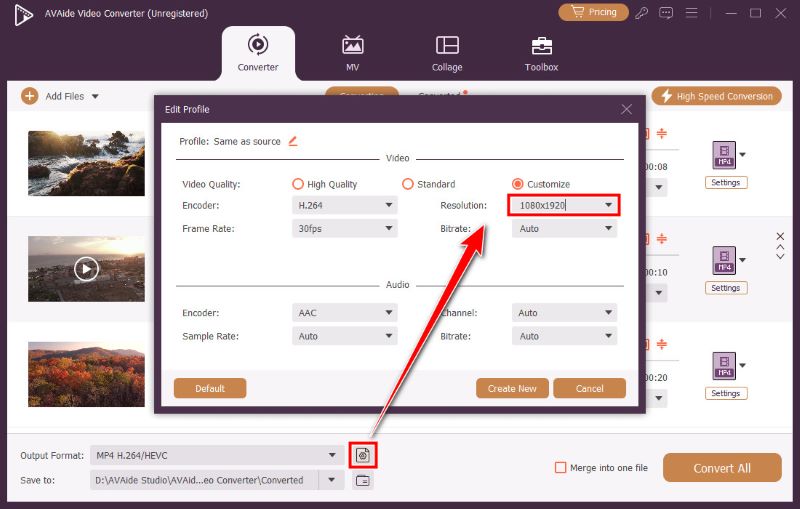
Vaihe 5Klikkaa Muunna kaikki -painiketta oikeassa alakulmassa viedäksesi.
CapCut Mobile (iPhone/iPad)
CapCut on ByteDancen kehittämä suosittu mobiilivideonmuokkausohjelma, joka alun perin suunniteltiin lyhyiden pystysuuntaisten klippien luomiseen TikTokia varten. Se on optimoitu mobiililaitteille ja tarjoaa suuren joustavuuden videoiden kääntämisessä: voit hienosäätää kiertoa haluamallasi asteella.
Vaihe 1Lataa ja asenna CapCut App Storesta. Avaa sovellus ja napauta sitten Uusi projekti ja valitse video, jota haluat kääntää.
Vaihe 2Valitse videoleike napauttamalla sitä aikajanalla.
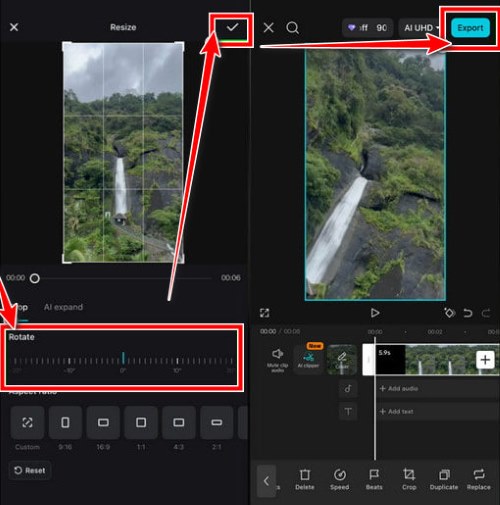
Vaihe 3Avaa Rajaa välilehti. Siellä voit käyttää liukusäädintä kohdassa Kierrä säätääksesi pyörimissuuntaa ja -kulmaa. Video zoomaa sisään sopivaksi kehykseen. Kun olet valmis, napsauta tarkistuspainike oikeassa yläkulmassa.
Vaihe 4Napauta Viedä valitse oikeassa yläkulmassa haluamasi resoluutio ja laatu ja napauta sitten Viedä uudelleen tallentaaksesi kierretyn videon.
Osa 6. Usein kysyttyjä kysymyksiä videoiden pyörimisestä Apple-laitteissa
Voinko kääntää videoni myös AVAide Video Converterin avulla?
Ehdottomasti. Voit käännä videoita vaakasuoraan tai pystysuoraan. Etsi kääntöpainikkeet aivan kiertopainikkeiden vierestä.
Onko VLC:ssä videon kiertotyökalu?
Kyllä. VLC voi kiertää videoita, mutta vain väliaikaiseen katseluun. Käännettyä videota ei voi tallentaa pysyvästi.
Onko mahdollista kääntää videota iPhonessani ilman kolmannen osapuolen työkalua?
Kyllä, iPhonen sisäänrakennetulla Kuvat-sovelluksella. Mutta kierto on rajoitettu 90 asteeseen askelta kohden, kuten iMoviessa. Eikä eräkäsittelyäkään ole.
Videon kiertäminen on tärkeää nautinnollisten klippien luomisessa. Voit kiertää videoita iMoviessa perustyökaluineen. Koska iMovie on tässä hyvin rajoittunut, käytä CapCutia tai AVAide Video Converteria videoiden vapaaseen kääntämiseen.
TIETOA KIRJOITTAJASTA

Täydellinen videotyökalupakkisi, joka tukee yli 350 formaattia muuntamiseen häviöttömään laatuun.
Editoi videota