Huomasitko, että ladattu video on käännetty väärin, esimerkiksi ylösalaisin? Videon kääntäminen 180 astetta voi nopeasti korjata suunnan ja saada sen toistumaan normaalisti puhelimellasi, tietokoneellasi tai sosiaalisen median alustoilla. Tässä oppaassa näytämme, kuinka voit kääntää videota 180 astetta Windowsilla, Macilla ja verkossa yksinkertaisilla työkaluilla.
- Osa 1. Miksi videoni on ylösalaisin?
- Osa 2. Kierrä videota 180 astetta AVAide Video Converterilla (paras laatu)
- Osa 3. Kierrä videota 180 astetta VLC Media Playerissa
- Osa 4. Kierrä videota 180 astetta Adobe Premiere Prossa
- Osa 5. Kierrä videota 180 astetta FFmpeg-komennolla
- Osa 6. Usein kysyttyjä kysymyksiä videon kääntämisestä 180 astetta
Osa 1. Miksi videoni on ylösalaisin?
Video saattaa näkyä ylösalaisin väärän kameran suunnan, kääntömetatietojen virheiden tai vastakkaiseen suuntaan kiinnitetyn laitteen vuoksi. Tämä tapahtuu yleisesti kuvattaessa videoita älypuhelimilla, action-kameroilla tai droneilla. Jotkin mediasoittimet eivät myöskään välttämättä lue kääntötietoja oikein, mikä aiheuttaa videon näyttämisen väärin. Voit korjata ylösalaisin olevan videon kääntäjän avulla kääntämällä sitä 180 astetta ja tallentamalla korjatun version pysyvästi.
Osa 2. Kierrä videota 180 astetta AVAide Video Converterilla (paras laatu)
AVAide Video Converter on helppokäyttöinen videonmuokkausohjelma, jonka avulla voit kääntää videoita 180 astetta ilman monimutkaisia asetuksia. Olipa videosi ylösalaisin, tallennettu väärästä kulmasta tai näkyykö se väärin suuntaongelmien vuoksi, voit korjata sen nopeasti sisäänrakennetulla videonkiertotyökalulla.
Voit kiertää videoita myötä- tai vastapäivään, kääntää videoita vaakasuunnassa tai pystysuunnassa ja esikatsella muutoksia ennen vientiä. Se tukee suosittuja tiedostomuotoja, kuten MP4, MOV, MKV, AVI ja muita, jolloin voit korjata videon suunnan säilyttäen samalla alkuperäisen laadun. Lisäksi sen avulla voit kiertää useita videoita 180 astetta kerralla sen sijaan, että muokkaisit niitä erikseen.

ILMAINEN LATAAUS Windows 7 tai uudempi
 Suojattu lataus
ILMAINEN LATAAUS Mac OS X 10.13 tai uudempi
Suojattu latausVaihe 1Asenna ohjelmisto
Vieraile AVAide Video Converter verkkosivusto, josta voit ladata sovelluksen. Muussa tapauksessa paina yllä olevaa latauspainiketta. Asennuksen jälkeen sinut ohjataan käyttöliittymään. Paikanna Työkalulaatikko näytön yläosasta ja napsauta Video Rotator.

Vaihe 2Tuo videotiedosto
Nyt voit tuoda videosi. Napsauta Lisätä -painiketta videorotaattorin käyttöliittymän keskellä.

Vaihe 3Kierrä videota 180 astetta
Alkuperäisen tiedoston ohella näet tiedostosi tulosteen. Aloita napauttamalla Kierto kuvakkeet päästäksesi kiertomuuntimeen. Kahden ensimmäisen kuvakkeen avulla voit kääntää ulostuloa myötä- tai vastapäivään, kun taas kolmannen ja neljännen kuvakkeen avulla voit kääntää videota. Tässä, jos haluat kääntää videota 180 astetta, paina toista painiketta kahdesti, kuten kuvassa näkyy.

Vaihe 4Vie videotiedosto
Klikkaa Viedä vaihtoehto tallentaa kierretty videotiedosto. Jos haluat tallentaa tulosteen tiettyyn tiedostokansioon, napsauta Tallenna kohteeseen ja valitse sitten kohde paikallisesta kansiosta ennen vientiä.
Osa 3. Kierrä videota 180 astetta VLC Media Playerissa
VLC Media Player on ilmainen ja avoimen lähdekoodin multimediasoitin, joka tarjoaa myös perusvideonmuokkaustoimintoja, kuten videon kiertämisen. Jos sinun täytyy kiertää videota nopeasti 180 astetta, VLC:n avulla voit säätää suuntaa Videotehosteet- ja Geometria-asetuksilla. Se tukee useita videomuotoja ja voi kiertää tai muuttaa videoita ilman erillisten muokkausohjelmistojen asentamista. VLC kuitenkin käyttää kiertoa pääasiassa toiston aikana, joten sinun on otettava käyttöön kiertosuodatin tai suoritettava lisävaiheita tallentaaksesi muutokset pysyvästi.
Vaihe 1Käynnistä sovellus
Lataa VLC tietokoneellesi. Asenna ja käynnistä sitten sovellus.
Vaihe 2Tuo ja avaa työkaluja
Tuo tiedostosi menemällä osoitteeseen Media > Avaa tiedosto. Napsauta videotiedostoasi ja se avautuu välittömästi VLC:n käyttöliittymään.
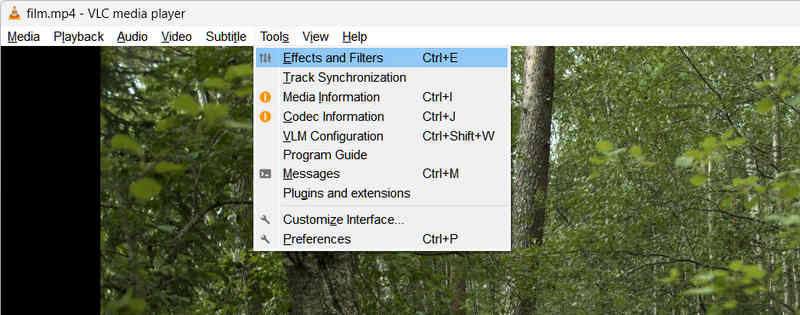
Kun olet avannut tiedoston, paina Työkalut alkaen Valikko baari ja valitse Tehosteet ja suodattimet.
Vaihe 3Kierrä ja tallenna
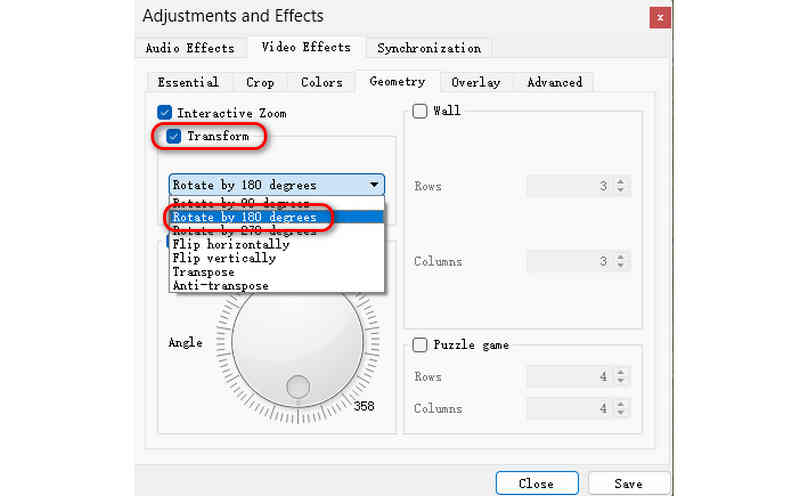
Valitse seuraavaksi Videotehosteet > Geometria -välilehti. Laita valintamerkki kohtaan Muuttaa valintaikkuna ja valitse Kierrä 180 astettaLopuksi napsauta Tallentaa. Nyt voit katsella videotasi sillä tavalla, jolla se on
Osa 4. Kierrä videota 180 astetta Adobe Premiere Prossa
Adobe Premiere Prolla voit kiertää videotasi vaivattomasti. Tämä saadaan aikaan käyttämällä Muunna-välilehteä. Se on erittäin yhteensopiva useiden videomuotojen kanssa, mukaan lukien WMV, MOV, MP4 ja FLV. Seuraavat ohjeet osoittavat, kuinka voit kääntää videon Adobe Premieressä.
Vaihe 1Aseta uusi projekti
Asenna ohjelmisto tietokoneellesi. Avaa ohjelmisto ja valitse Uusi projekti vaihtoehto kohteesta Tiedosto valikosta. Kun olet valinnut projektin nimen, napsauta OK -painiketta tallentaaksesi muutokset.
Vaihe 2Tuo videoleike
Mene Tiedostotja valitse sitten Tuonti -välilehti. Vedä videosi käyttöliittymästä kohtaan Aikajana paneeli, kun olet valinnut sen.
Vaihe 3Kierrä ja vie kierretty video
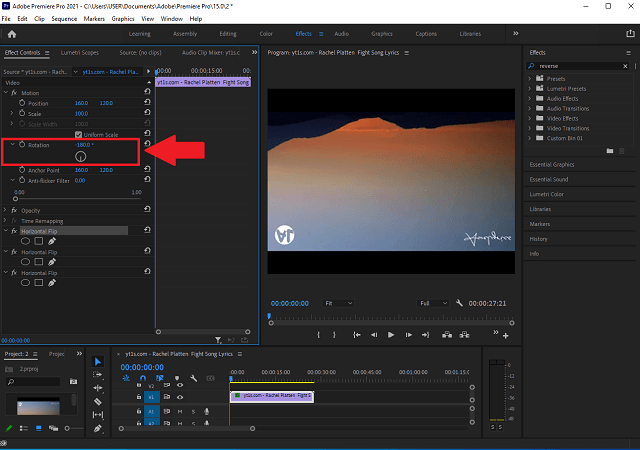
Lisätäksesi tehosteita lisäämääsi videoon, siirry aikajanalle ja napsauta juuri lataamaasi videota. Etsi Liike vasemmassa yläkulmassa ja napsauta Kierto sen alla olevaa avattavaa valikkopainiketta. Kun olet kääntänyt videota 180 astetta, napsauta Nopea vienti -painiketta käyttöliittymän oikeassa yläkulmassa tallentaaksesi videon.
Osa 5. Kierrä videota 180 astetta FFmpeg-komennolla
Mitä tulee videon kiertoon, FFmpeg on sovelluksesi. Tästä huolimatta se on yhtä hyvin videoeditointitehtävä. Voit käyttää sitä videoiden muokkaamiseen monilla tavoilla, kuten kiertämällä, muuntamalla, rajaamalla, leikkaamalla, yhdistämällä ja jakamalla. Katsotaanpa ilman lisähyväisiä, kuinka FFmpeg 180-aste kiertää videota.
Vaihe 1Asenna FFmpeg
Ensin sinun on asennettava FFmpeg järjestelmääsi. Varmista, että se toimii, avaamalla komentokehote ja kirjoittamalla ffmpegja paina Tulla sisään avain.
Vaihe 2Käytä komentokehotetta
Kun olet vahvistanut sovelluksen, siirry komentokehotteeseen hakemistoon, joka sisältää haluamasi videon. Voit tehdä tämän kirjoittamalla cd ja sen jälkeen hakemistokansion, jossa video sijaitsee. Syötä cd-tiedoston polku ja paina Tulla sisään.
Vaihe 3Kierrä videoleikettä
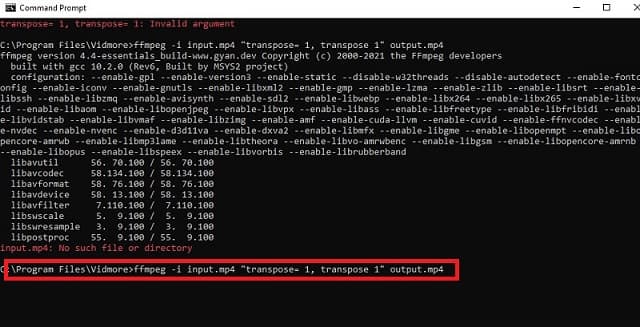
Voit nyt käyttää seuraavaa komentoa kääntääksesi videota 180 astetta. Kirjoita seuraava:
ffmpeg -i input.mp4 -vf transponoida = 2, transponoida 2 lähtö.mp4.
Tämä ohjaa FFmpegiä kiertämään videota myötäpäivään 180 astetta.
Vaihe 4Tallenna kierretty video
Napsauta tällä kertaa Tulla sisään -näppäintä ja tarkista sitten videon sijainti nähdäksesi, onko muutokset tehty.
Edellä mainittujen menetelmien lisäksi voit oppia kuinka kiertää videoita iPhonessa.
Osa 6. Usein kysyttyjä kysymyksiä videon kääntämisestä 180 astetta
Onko mahdollista kääntää videoita 180 astetta Windows Media Playerissa?
Valitettavasti Windows Media Player ei jotenkin tue pyöritystä tai kääntämistä. Se on rajoitettu paikalliselle asemallesi tallennettujen elokuvien ja äänitiedostojen toistamiseen. Jos kuitenkin haluat jatkaa elokuvien katselua Windows Media Playerissa, voit käyttää yllä mainittuja sovelluksia videoiden kiertämiseen.
Kuinka kääntää videota ilman laadun heikkenemistä?
Toisin kuin muut sovellukset, jotka heikentävät muunnettujen videoiden laatua, AVAide Video Converter on poikkeus. Sinun ei tarvitse huolehtia siitä, että ivideo tulee epäselväksi säätöjen seurauksena, koska voit valita tarvitsemasi tulostusmuodon.
Onko olemassa tapaa kiertää elokuvaa nopeasti ja helposti ilman ohjelmiston asentamista?
Jos puhelimesi tai tietokoneesi muisti on täynnä etkä halua ladata toista sovellusta, voit kiertää videoitasi verkossa. Jotta ymmärtäisit paremmin, monet online-vaihtoehdot rajoittavat tallennettavien videotyyppien määrää.
Videon kääntäminen 180 astetta on yksinkertainen tapa korjata ylösalaisin olevaa tai väärin suunnattua videomateriaalia. Halusitpa sitten ilmaisen ratkaisun, kuten VLC:n, ammattimaisen editorin tai verkkotyökalun, voit helposti korjata videosi suunnan oikealla menetelmällä. Käyttäjille, jotka tarvitsevat nopeamman ja luotettavamman tavan... käännä video ylösalaisin säilyttäen samalla laadun, AVAide Video Converter on loistava valinta. Sen avulla voit kiertää, kääntää ja muokata videoita useissa eri muodoissa helppokäyttöisen käyttöliittymän avulla, mikä tekee siitä kätevän ratkaisun videoiden suunnan korjaamiseen Windowsissa ja Macissa.
TIETOA KIRJOITTAJASTA

Täydellinen videotyökalupakkisi, joka tukee yli 350 formaattia muuntamiseen häviöttömään laatuun.
Kierrä ja käännä videota
- Kääntele video Windowsissa, Macissa, verkossa ja mobiilissa
- Kierrä video verkossa
- Kierrä videota Premiere Prossa
- Kierrä videoleikettä iMoviessa
- Videon kiertäminen iPhonessa
- Videon kiertäminen Androidissa
- Parhaat sovellukset videon kiertämiseen Androidille ja iOS:lle
- Käännä videota käyttämällä työpöytä-, verkko-, iPhone- ja Android-sovelluksia
- Käännä video verkossa
- Pyöritä MP4-videota
- Kuinka VLC kiertää videota
- Käännä video Final Cut Prossa
- Käännä video Androidissa
- Kierrä video Instagramia varten
- Kierrä videota 180 astetta
- Kuinka HandBrake Flip Videos
- Käännä videoita Windows Media Playerissa