Kuvittele tämä: Olet juuri kuvannut suloisen syntymäpäivävideon ystävällesi. Kirjoitat sähköpostin luonnoksen, liität videon, painat lähetä - ja pam! "Tiedosto liian suuri" -virheilmoitus ponnahtaa esiin ja estää suunnitelmasi jakaa tämä erityinen hetki. Kuulostaako tutulta? Et ole yksin. Koska monilla sähköpostipalveluilla on rajoituksia liitteiden tiedostokoolle, videoiden lähettämisestä sähköpostitse tulee yleinen ongelma. Mutta ratkaisu on helpompi kuin luuletkaan. Tässä oppaassa jaamme viisi tehokasta tapaa... pakkaa videosi sähköpostia varten!
Osa 1: Miksi videoita pitää pakata sähköpostia varten
Miksi videotiedosto pitää pakata sähköpostia varten?
- Sähköpostin liitetiedostojen kokorajoitukset.
Useimmissa sähköpostipalveluissa on rajoituksia liitteiden tiedostokoolle. Gmail, Yahoo Mail ja AOL rajoittavat liitteiden koon enintään 25 megatavuun, kun taas Outlook ja iCloud Mail asettavat rajansa 20 megatavuun. Ilman pakkausta sähköpostisi palautuu välittömästi tai ei tavoita vastaanottajaa. - Nopeampi siirtonopeus.
Nopeammat lataukset ja lataukset vähentävät turhautumista. Suurten videoiden lataaminen kestää kauan, varsinkin jos käytät mobiilidataa tai hidasta Wi-Fi-yhteyttä. Videon pakkaaminen sähköpostia varten pienentää tiedostokokoa. Voit lähettää tiedoston sekunneissa minuuttien sijaan, eikä vastaanottajan tarvitse odottaa valtavan tiedoston latautumista. - Säästä tallennustilaa.
Suuret videotiedostot täyttävät tallennustilasi helposti. Pakattu tiedosto vie vain vähän tilaa, joten sinun ei tarvitse poistaa vanhoja sähköposteja vain tehdäksesi tilaa uusille.
Osa 2: 5 hyödyllistä tapaa pakata video sähköpostia varten
Nyt kun tiedät, miksi pakkauksella on merkitystä, tutustutaanpa viiteen tehokkaimpaan tapaan muuttaa videotiedostojen kokoa sähköpostia varten. Nämä menetelmät ovat todella helppoja kaikille – teknisiä taitoja ei tarvita lainkaan!
Tapa 1: AVAide Video Converter - Paras pakkaussuhde
Jos haluat työkalun, joka on tehokas ja yksinkertainen kenen tahansa käytettäväksi, AVAide Video Converter on täydellinen valinta. Se toimii sekä Windowsilla että Macilla. AVAide Video Converter tukee useita videomuotoja ja antaa sinun mukauttaa resoluutiota, bittinopeutta ja kuvanopeutta haluamallasi tavalla. Pakatessaan MP4-videotiedostoja sähköpostia tai muita muotoja varten AVAide voi pienentää tiedostokokoa vaivattomasti ilman huomattavaa laadun heikkenemistä. Videosi pysyy silti selkeänä ja terävänä pakkaamisen jälkeen.
Tässä on sinulle opas:
Vaihe 1Lataa AVAide Video Converter ilmaiseksi täältä - se toimii Windowsissa ja Macissa. Seuraa asennusohjeita, viimeistele asennus ja napsauta sitten Aloita nyt käynnistääksesi ohjelmiston.

ILMAINEN LATAAUS Windows 7 tai uudempi
 Suojattu lataus
ILMAINEN LATAAUS Mac OS X 10.13 tai uudempi
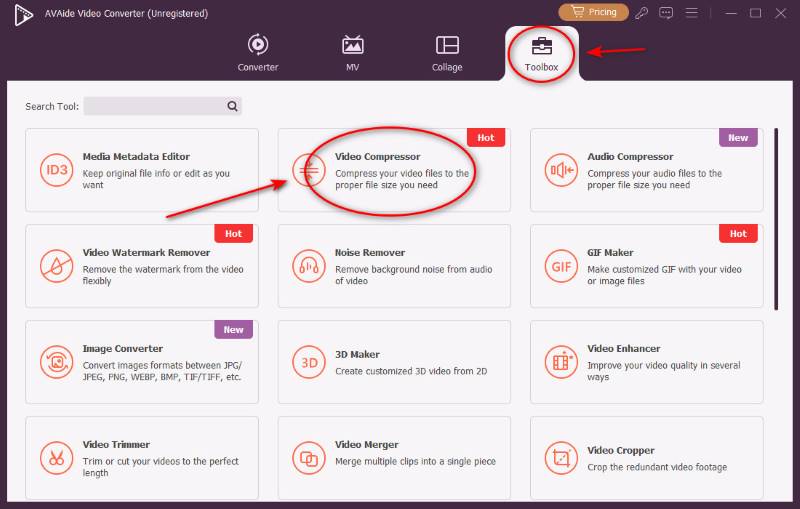
Suojattu latausVaihe 2Osuma Työkalulaatikko pääkäyttöliittymässä ja napsauta sitten Videokompressori työkalupainike.
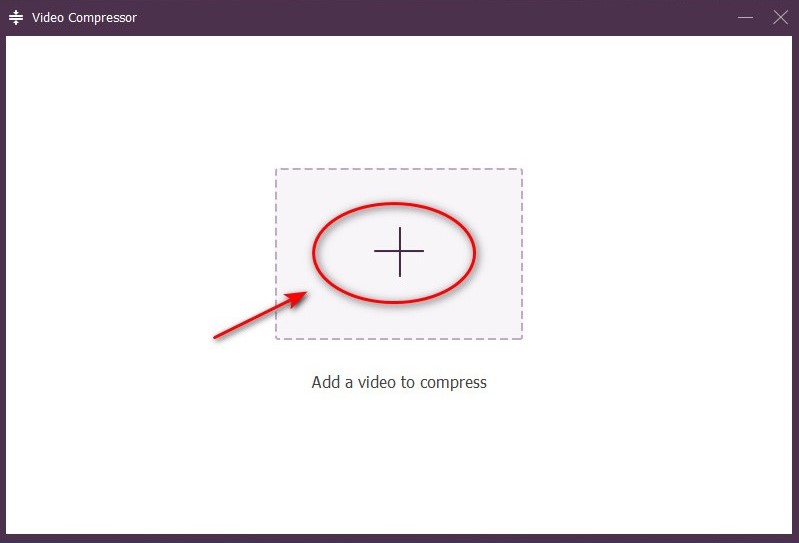
Vaihe 3Napauta sitä isoa Lisää tiedosto ja valitse video, jota haluat kutistaa.
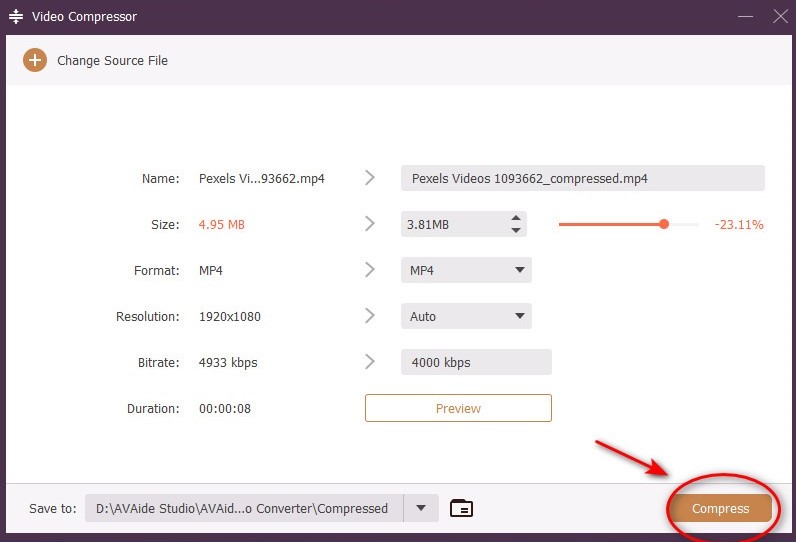
Vaihe 4Säädä nimeä, kokoa, muotoa ja resoluutiota sähköpostin videosääntöjen mukaisiksi ja valitse sitten PuristaaSiinä kaikki! Videosi tiivistetään pienempään kokoon. Voit lähettää sen heti sähköpostitse!
Tapa 2: Online-videokompressorit – satunnaiseen käyttöön ilman asennusta
Jos et halua asentaa ohjelmistoja tietokoneellesi, online-videopakkausohjelma voi olla kätevä vaihtoehto, kuten Clido Online -videotyökalut.
Clido on käyttäjäystävällinen verkkotyökalu, jonka avulla voit nopeasti pakata videoita sähköpostia varten ilman asennusta. Sen yksinkertainen käyttöliittymä tekee siitä sopivan aloittelijoille. Pakkaamisen lisäksi Clido tarjoaa myös perusmuokkaustoimintoja, kuten leikkaamisen, yhdistämisen ja tekstin lisäämisen videoihin. Sen lataustiedostokoko on kuitenkin rajoitettu, ja verkon epävakaus voi aiheuttaa viiveitä ja hidasta suorituskykyä.
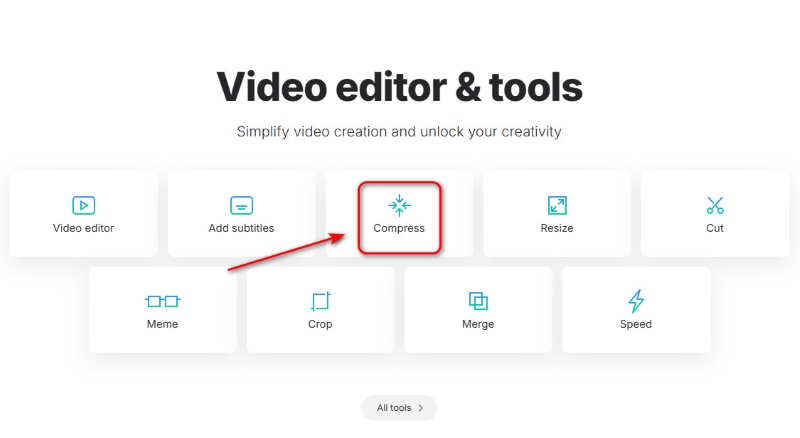
Vaihe 1Siirry Clido Online Video Toolsiin ja napsauta Puristaa -painiketta.
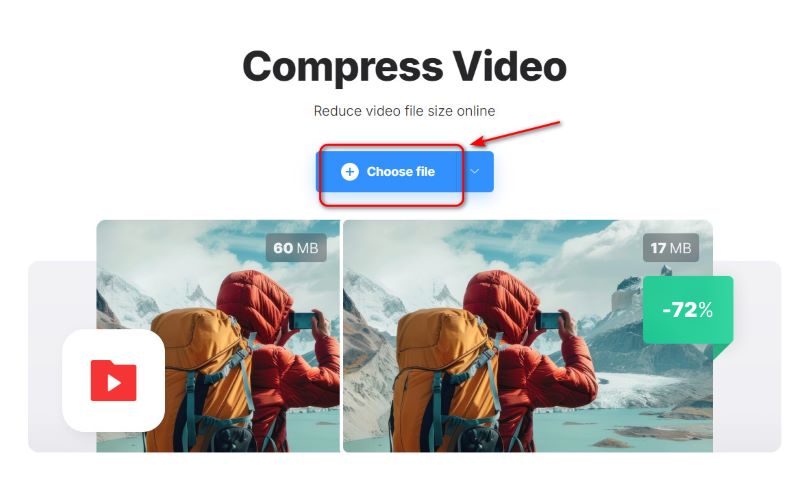
Vaihe 2Lyö Valitse tiedosto lisätäksesi videosi.
Vaihe 3Latauksen jälkeen valitse yksi kolmesta tilasta – Perus, Vahva tai Erinomainen – ja paina sitten Puristaa -painiketta, niin videosi on valmis!

Tapa 3: Sisäänrakennetut työkalut – nopeaan ja yksinkertaiseen pakkaamiseen
Jos käytät Mac- tai Windows-tietokonetta, sinulla on jo valmiita työkaluja videoiden pakkaamiseen sähköpostia varten.
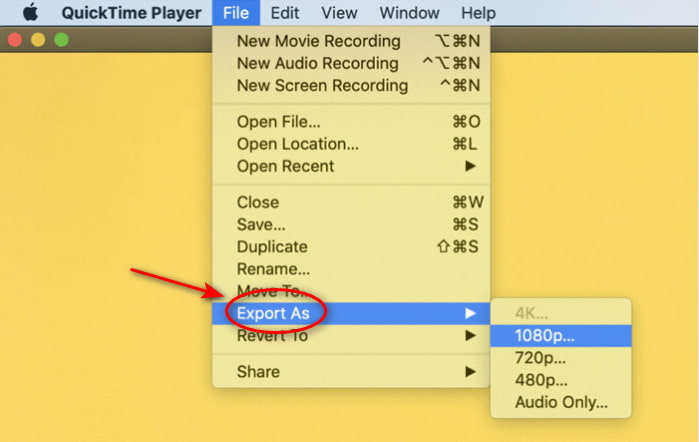
Mac-käyttäjille: QuickTime Player
- Klikkaa Tiedosto ylävalikosta ja valitse Vie nimellä.
- Valitse vientitarkkuus haluamallesi pakkaustasolle.
- Napauta Tallentaa pakkaamaan ja tallentamaan tiedoston.
Windows-käyttäjille: Clipchamp
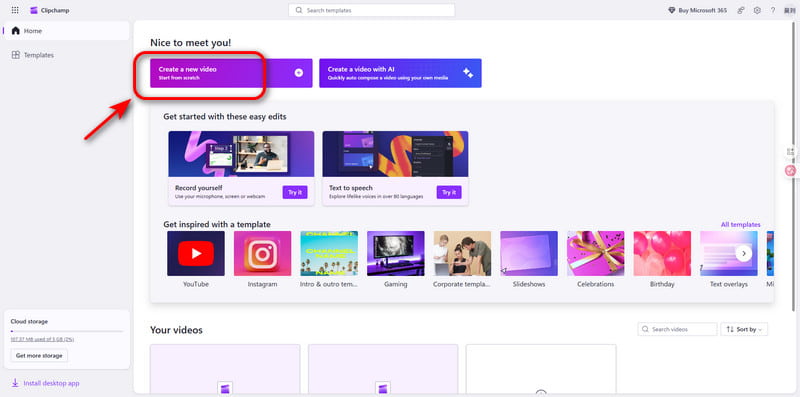
- Lataa videosi alustalle.
- Klikkaa Luo video ja vedä videosi aikajanalle.
- Valitse Viedä ja valitse haluamasi resoluutio tai asetukset.
- Lataa pakattu tiedosto.
Jos haluat pakata videon sähköpostia varten iPhonessa, siinä on kätevä sisäänrakennettu työkalu, joka voi auttaa.
iPhone-käyttäjille: iMovie
- Avaa iMovie ja luo uusi elokuvaprojekti.
- Valitse videosi ja lisätä sen aikajanalle.
- Napauta Tehty ja Jaa -painiketta.
- Valita Tallenna video.
- Valitse videon pakkaamiseksi alhaisempi resoluutio.
- Tallentaa tai Jaa pakattu video.
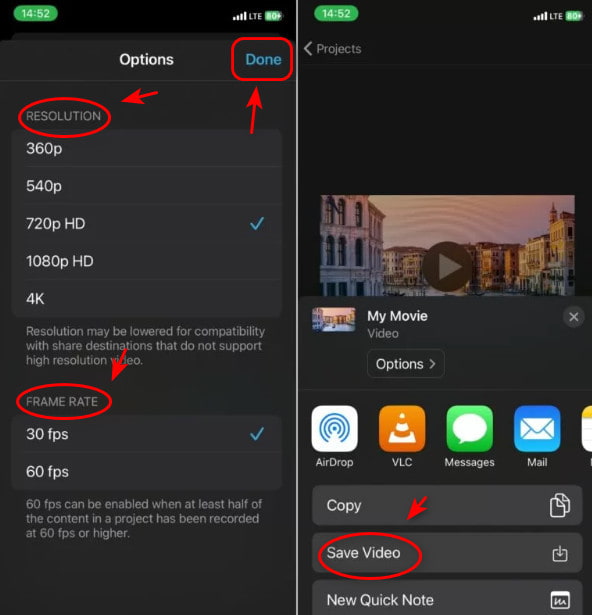
Jos etsit tapoja pakata video sähköpostia varten Androidilla, tämä työkalu on kätevä ja saatavilla.
Android-käyttäjille: Google Kuvat
- Avaa Google Kuvat ja valitse pakattava video.
- Napauta kolmea pistettä valitaksesi Varmuuskopioi korkealaatuisena tai Säästä tallennustilaa.
- Vahvista ja hanki sitten pakattu video.
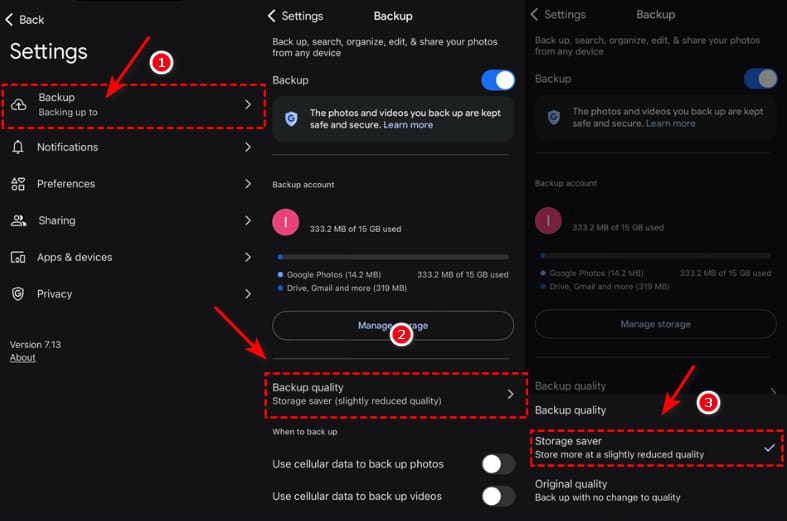
Tapa 4: Pilvitallennuslinkit - erittäin suurille tiedostoille
Jos videosi on liian suuri pakattavaksi alle 25 megatavun kokoon, pilvitallennustila on paras vaihtoehto. Sen sijaan, että liittäisit videon suoraan sähköpostiisi, lataa se pilvipalveluun ja jaa linkki.
Suosittuja vaihtoehtoja ovat:
- Google Drive: 15 Gt ilmaista tallennustilaa.
- Dropbox: 2 Gt ilmaista tallennustilaa.
- OneDrive Outlookille: 5 Gt ilmaista tallennustilaa.
Tapa 5: Zip-kansiot - useiden pienten tiedostojen niputtamiseen
Videotiedoston pakkaaminen sähköpostia varten on kätevä tapa, kun tarvitset nopean ratkaisun. Zip-pakkauksella on rajoituksensa, koska tiedostomuodot, kuten MP4 ja MOV, on jo valmiiksi erittäin pakattu. Tämä menetelmä sopii siis useiden pienten tiedostojen pakkaamiseen yhdeksi arkistoksi, jotta ne olisi helpompi lähettää. Zip-pakkaus voi pienentää kokoa hieman, mutta se ei ole yhtä tehokas kuin... videonpakkaustyökalut.
Osa 3: Usein kysyttyjä kysymyksiä videoiden pakkaamisesta sähköpostia varten
Mitä jos videoni on edelleen liian suuri pakkaamisen jälkeen?
Käytä sen sijaan pilvitallennuslinkkiä. Lataa video Google Driveen, Dropboxiin, OneDriveen tai muihin pilvipalveluihin, jaa linkki sähköpostissasi, niin vastaanottaja voi ladata sen suoraan.
Miten voin pakata MP4-videoita ilmaiseksi?
Voit kokeilla näitä ilmaisia videonmuokkausohjelmia pakkaa MP4-videoitaAVAide Video Converter; Clipchamp Windowsissa tai QuickTime Player Macissa; verkossa toimivat videopakkausohjelmat, kuten FreeConvert.
Kuinka pieneksi videon pitäisi pakata sähköpostia varten?
Pyri pitämään tiedostot alle 20–25 Mt:n kokoisina, jotta ne sopivat useimpiin sähköpostipalveluihin.
Vaikka jaoimme kaikki viisi tapaa, AVAide Video Converter erottuu joukosta parhaana valintana. Se on nopea, käyttäjäystävällinen ja siinä on mukautettavat asetukset. Voit saada pienimmän tiedostokoon menettämättä laatua. Toivottavasti tämä artikkeli auttaa sinua kuinka pakata video sähköpostiinOikealla pakkausmenetelmällä voit helposti pienentää videotiedostojasi sähköpostirajoitusten mukaisiksi. Älä anna ärsyttävien "tiedosto liian suuri" -virheiden enää estää jakamista!
Täydellinen videotyökalupakkisi, joka tukee yli 350 formaattia muuntamiseen häviöttömään laatuun.
Editoi videota