Yksinkertaisen työkalun valitseminen nopeaan videoiden muokkaamiseen voi olla vaikeaa. Monet ihmiset testaavat Google Kuvien elokuvantekijä nähdäkseni, pystyykö se leikkaamaan klippejä nopeasti ja pitämään työnkulun kevyenä. Olen kokeillut sitä käytännössä, ja sen vahvuudet ja heikkoudet on helppo havaita. Tämä arvostelu auttaa sinua näkemään, mihin se pystyy, missä se voi hidastaa sinua ja milloin jokin toinen vaihtoehto voisi palvella sinua paremmin. Seuraavaksi tarkistamme, miten se toimii Androidilla, iPhonella ja PC:llä, ja tarkastelemme sitten parhaita työkaluja, joita voit käyttää vaihtoehtoina.
Osa 1: Google Kuvat -elokuvan tekeminen Androidilla
Videon luominen puhelimella on helppoa Google Kuvien Movie Makerilla. Sovelluksen avulla voit yhdistää valokuvia ja klippejä yhtenäiseksi ja jaettavaksi videoksi ilman lisätyökaluja. Se toimii hyvin useimmilla Googlen palveluita tukevilla Android-laitteilla, joten se on kätevä vaihtoehto nopeille videoprojekteille tai muistoille, jotka haluat jakaa välittömästi.
Vaihe 1Lataa ja avaa Google-kuvat sovellus ja kirjaudu sisään Google-tililläsi. Jos sinulla on jo sovellus, kirjaudu sisään.
Vaihe 2Napauta Kirjasto, sitten Apuohjelmatja vieritä kohtaan Luo uusi osio. Valitse Elokuva aloittamaan uuden projektin.
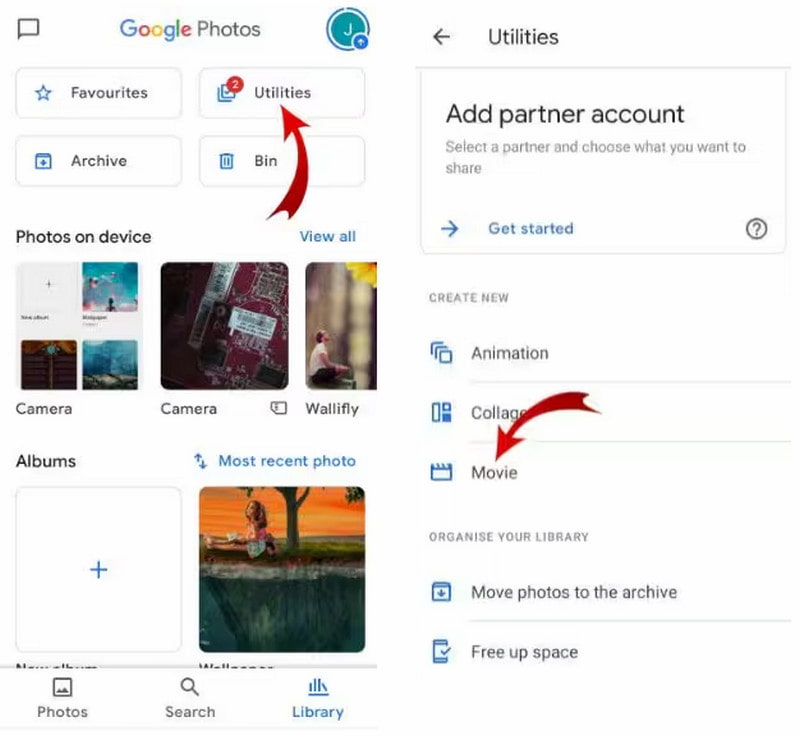
Vaihe 3Valitse elokuvateema tai aloita tyhjällä asettelulla ja valitse sitten jopa 50 kuvaa ja videota laitteeltasi.
Vaihe 4Napauta LuodaGoogle Kuvat järjestää leikkeet automaattisesti ja näyttää luonnosesikatselun. Käytä raina -painiketta kuvien järjestyksen muuttamiseen ja liukusäädintä säätääksesi kunkin kuvan näkymisaikaa.
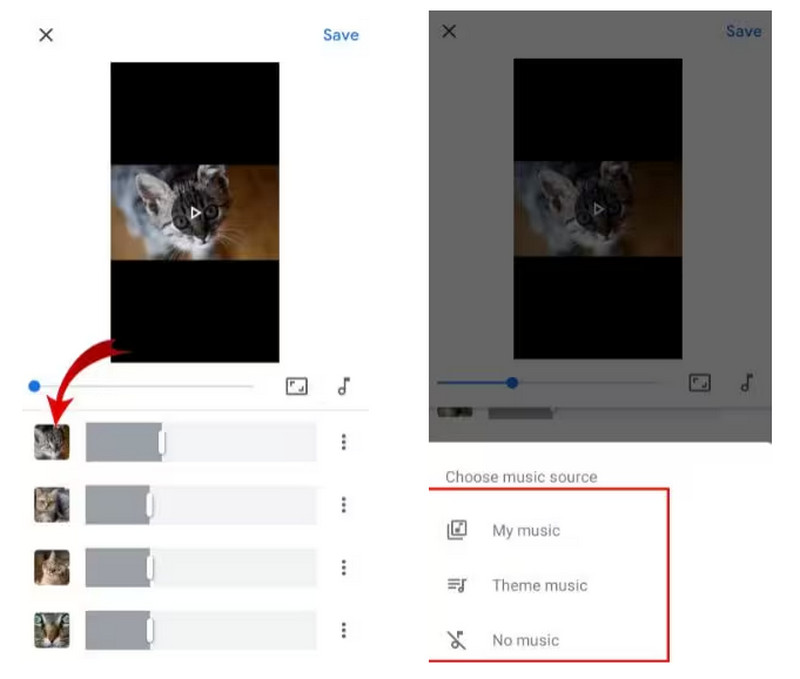
Vaihe 5Lisää musiikkia napauttamalla musiikkipainiketta, käytä tehosteita tai tyylejä, esikatsele elokuvaa, anna sille otsikko ja napauta TallentaaElokuvasi näkyy Google Kuvat -albumissasi, ja voit ladata sen laitteellesi tarvittaessa.
Tämän tekniikan avulla voit nopeasti oppia tekemään elokuvan Google Kuvilla Android-laitteellasi ja muuttamaan muistosi kiillotetuiksi videoiksi vain muutamassa minuutissa.
Osa 2: Google Kuvat -elokuvan tekeminen iPhonella
iPhonen käyttäjät voivat myös luoda videoita nopeasti Google Kuvien avulla. Google Kuvien elokuvantekotoiminnolla voit yhdistää useita klippejä ja kuvia sekunneissa. Tämä työkalu sopii täydellisesti juhlien, matkojen tai muiden arjen hetkien tallentamiseen, joista haluat tehdä tyylikkäitä tarinoita.
Vaihe 1Asenna sovellus App Storesta ja kirjaudu sisään Google-tililläsi.
Vaihe 2Napauta Kirjasto, sitten Apuohjelmatja vieritä kohtaan Luo uusi osio. Valitse Elokuva aloittamaan uuden projektin.
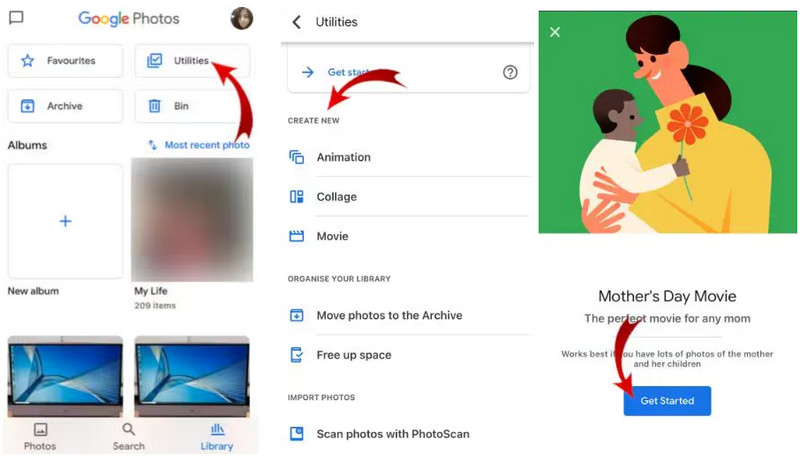
Vaihe 3Valitse elokuvan teema tai aloita tyhjä video ja napauta sitten Aloittaa. Valitse kuvat ja videot, jotka haluat lisätä.
Vaihe 4Google Kuvat avaa ElokuvaeditoriJärjestä leikkeet uudelleen käyttämällä raina -painiketta, aseta kestot liukusäätimellä ja lisää musiikkia sovelluksesta tai laitteestasi.
Vaihe 5Esikatsele videota, lisää tehosteita tai tyylejä, nimeä se ja napauta TallentaaElokuvasi näkyy Google Kuvissa, ja voit ladata sen tarvittaessa iPhoneesi.
Näillä vaiheilla voit nopeasti tehdä elokuva Google Kuvista iPhonellasi, jolloin voit luoda videoita, jotka voit siirtää ystäville tai julkaista verkossa.
Osa 3: Google Kuvat -elokuvan tekeminen tietokoneella
Elokuvan tekeminen tietokoneellasi Google Kuvien avulla antaa sinulle enemmän hallintaa projektiisi. Google Kuvien elokuvanteko-ohjeiden avulla voit vetää ja pudottaa valokuvia ja klippejä, järjestää ne täydelliseen järjestykseen ja lisätä tehosteita tai musiikkia herättääksesi tarinasi eloon. Verkkoalusta on yksinkertainen eikä vaadi ylimääräistä ohjelmistoa, joten se sopii erinomaisesti pidempiin projekteihin tai muokkaukseen isommalla näytöllä.
Vaihe 1Mene photos.google.com ja kirjaudu sisään Google-tililläsi.
Vaihe 2Klikkaus Apuohjelmatja valitse sitten Luo uusi, ja valitse Elokuva aloittaa projektin.
Vaihe 3Valitse elokuvan teema tai aloita tyhjältä ruudulta ja napauta sitten Aloittaa ja valitse sisällytettävät valokuvat ja videot.
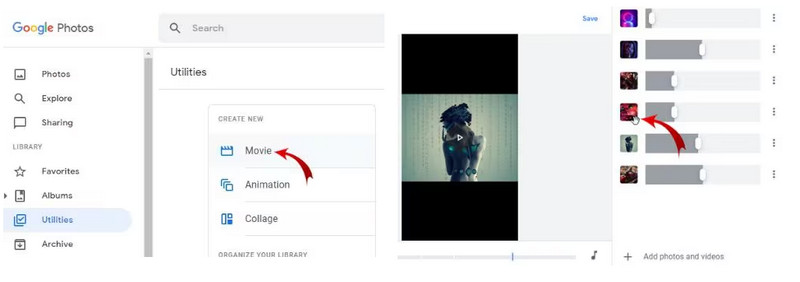
Vaihe 4Google Kuvat avaa ElokuvaeditoriJärjestä leikkeet uudelleen käyttämällä raina -painiketta, aseta kestot ja lisää musiikkia valitsimesta.
Vaihe 5Käytä tyylejä tai tehosteita, esikatsele elokuvaa, anna sille otsikko ja napsauta TallentaaValmis videosi näkyy Google Kuvissa ja voit ladata sen tietokoneellesi.
Näitä ohjeita noudattamalla voit helposti luoda elokuvan Google Kuvissa tietokoneellasi ja luoda viimeisteltyjä, jaettavia videoita ilman ylimääräisiä työkaluja.
Osa 4: Paras vaihtoehto Google Kuville elokuvan tekemiseen
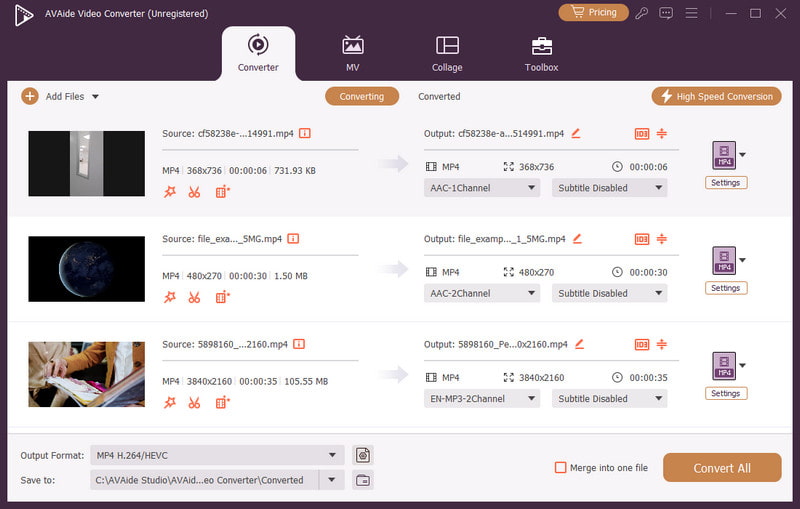
Jos haluat enemmän luovaa vapautta kuin mitä Google Kuvat tarjoaa, AVAide Video Converter on vahva vaihtoehto. Yksinkertaisen editoinnin lisäksi se tarjoaa hyödyllisiä ominaisuuksia, kuten leikkaamisen, yhdistämisen, tekstitysten lisäämisen ja tietokoneella luotuja parannuksia, jotka auttavat parantamaan videoiden laatua automaattisesti. Videoiden kanssa työskentely ei ole ongelma niiden pituudesta, muodosta tai koodekeista riippumatta. Tämä varmistaa sen sopivuuden kaikille, jotka haluavat tehdä videon helposti, ja niille, jotka haluavat tuottaa erittäin ammattimaisen videon lyhyessä ajassa.

ILMAINEN LATAAUS Windows 7 tai uudempi
 Suojattu lataus
ILMAINEN LATAAUS Mac OS X 10.13 tai uudempi
Suojattu latausAVAide Video Converterin avulla saat käyttöösi edistyneitä työkaluja ja joustavia vaihtoehtoja, jotka antavat sinulle paremman tavan tehdä elokuvia valokuvistasi. Se tekee myös käytön helpoksi. kuinka tehdä lyriikkavideo, yhdistämällä tekstiä, musiikkia ja visuaalisia elementtejä ammattimaisen näköiseksi projektiksi.
Osa 5: Mitkä ovat Google Kuvien parhaat ominaisuudet
Google Kuvat ei ole yksinkertainen tallennussovellus. Sen elokuvanmuokkaus- ja videonteko-ohjelmisto tekee siitä tehokkaan ratkaisun videoiden luomiseen ja hallintaan. Seuraavat ovat sen merkittävimmät ominaisuudet:
1. Elokuvantekijä
Mahdollistaa tyylikkään elokuvan tekemisen valokuvistasi ja videoistasi erittäin vähällä vaivalla. Voit valita teemoja, lisätä musiikkia ja muuttaa leikkeiden järjestystä ja saavuttaa ammattimaisen ilmeen.
2. Automaattinen organisointi
Google Kuvat lajittelee mediatiedostosi automaattisesti päivämäärän, sijainnin tai sisällön tyypin mukaan. Tämä mahdollistaa kuvien ja videoiden helpon löytämisen elokuvia tehtäessä.
3. Muokkaustyökalut
Tarjoaa helppoja muokkausominaisuuksia, kuten videoiden rajaamisen, kirkkauden säädön, suodattimet ja kuvien pyörittämisen. Se toimii erinomaisesti hätäisten säätöjen ja julkaisujen tekemisessä.
4. Teemat ja mallit
Sisäänrakennetut teemat ja mallit auttavat sinua luomaan tyylikkään elokuvan lyhyessä ajassa ilman, että sinun tarvitsee suunnitella sitä itse. Voit valita masturboivia tunnelmia, kuten syntymäpäiviä, matkoja tai juhlia.
5. Musiikin integrointi
Mahdollistaa taustamusiikin lisäämisen videoihisi joko Google-kirjastossa tai omalla laitteellasi tarinankerrontakokemuksen parantamiseksi.
6. Käyttö eri alustoilla
Se toimii muun muassa Androidin, iPhonen ja PC:n kanssa, joten voit luoda, muokata ja katsella videoitasi missä tahansa.
7. Älykkäät ehdotukset
Google Kuvat suosittelee kollaaseja, animaatioita ja elokuvia, ja se luo videoita mahdollisimman vähällä vaivalla ja lyhyessä ajassa viimeisimpien lataustesi perusteella.
Google Photos Movie Makerin avulla voit helposti muuntaa valokuvia ja videoleikkeitä nopeasti viimeistellyiksi videoiksi Androidilla, iPhonella tai PC:llä. Jos haluat lisää luovia vaihtoehtoja ja edistynyttä muokkausta, AVAide Video Converter on vankka vaihtoehto. Kaiken kaikkiaan tämä... Google Kuvien elokuvantekijä on yksinkertainen ja luotettava tapa luoda ja jakaa mieleenpainuvia videoita minuuteissa.
Täydellinen videotyökalupakkisi, joka tukee yli 350 formaattia muuntamiseen häviöttömään laatuun.
Editoi videota