Tiedämme kaikki, että korkealaatuisella videolla on yleensä suuri tiedostokoko. Jos haluamme pienentää videomme tiedostokokoa, meidän on pienennettävä videon resoluutiota. Meidän pitäisi odottaa valtavaa tiedostokokoa korkealaatuisen tuotannon vuoksi. Tässä viestissä tarkastellaan yksinkertaisinta lähestymistapaa alennettu 4K 1080p. Seuraavassa materiaalissa kerrotaan työkaluista, joita voit käyttää videosi resoluution pienentämiseen.
- Syitä ja etuja 4K-videon skaalaamiselle 1080p-muotoon
- Osa 1. Helpoin tapa pienentää 4K-tarkkuutta 1080p/HD:hen
- Käytä VLC Media Playeria skaalataksesi 4K-tarkkuuden 1080p-tarkkuuteen
- Osa 2. Kolme muuta tehokasta tapaa pienentää 4K:ta 1080p/720p:ksi verkossa
- Osa 3. Usein kysyttyä 4K:n pienentämisestä 1080p/720p:ksi
Syitä ja etuja 4K-videon skaalaamiselle 1080p-muotoon
Ennen kuin alat pienentää resoluutiota, sinun kannattaa ensin ymmärtää 4K-tarkkuuden pienentämisen 4080p/720p-tarkkuuteen hyödyt. Tämä auttaa sinua määrittämään selkeämmin, mille resoluutiotasolle pienennät.
Pienennä tiedostokokoa säästääksesi tallennustilaa
4K-videon resoluutio on neljä kertaa 1080p-resoluution resoluutio, mikä johtaa huomattavasti suurempiin tiedostokokoihin. Resoluution pienentäminen voi pienentää tiedostokokoa huomattavasti, mikä helpottaa tallennusta, siirtoa ja arkistointia.
Paranna toiston yhteensopivuutta ja sujuvuutta
Kaikki laitteet tai soittimet eivät tue 4K-toistoa. Päivittämällä 1080p-tarkkuuteen tai alempaan resoluutioon voit nauttia sujuvasta toistosta vanhemmilla tietokoneilla, tavallisilla televisioilla, älypuhelimilla ja muilla laitteilla, jolloin vältetään nykiminen tai dekoodausvirheet.
Vähennä muokkaus- ja renderöintityötä
4K-materiaalin muokkaaminen, tehosteiden lisääminen tai vieminen vaatii paljon suorittimen/näytönohjaimen tehokkuutta ja muistia. Materiaalin alentaminen 1080p-tarkkuuteen nopeuttaa renderöintiä, vähentää kaatumisia ja parantaa muokkaustehokkuutta.
Minimaalinen ero pienellä näytöllä
Pienemmillä näytöillä, kuten puhelimilla tai tableteilla, 4K:n ja 1080p:n visuaalinen ero on häviävän pieni. 1080p:n tai sitä alhaisemman resoluution käyttö säästää resursseja vaarantamatta katselukokemusta.
Osa 1. Helpoin tapa pienentää 4K-tarkkuutta 1080p/HD:hen
Jos etsit parasta tapaa skaalata 4K Full HD:ksi tai HD:ksi, siihen on täydellinen työkalu. AVAide Video Converter voi auttaa sinua pienentämään videoresoluutiota nopeasti käyttämällä kätevintä ja erinomaista alennusominaisuutta. Voit käyttää tätä erinomaista ohjelmistoa vapaasti suorittaaksesi tehtävän ilman vaivaa.
Lisäksi tämän erinomaisen työkalun avulla voit muuntaa useita tiedostoja samanaikaisesti korkean tason kiihdytystekniikan ansiosta, joka voi muuntaa 30x nopeammin kuin muut perinteiset muuntimet. Erinomaisin ominaisuus sisältää integroidun mediaeditorin videoiden parantamiseen ja muokkaamiseen. Se on käytännössä yhteensopiva sekä Mac- että Windows PC -tietokoneiden kanssa. Se on myös mukautuva ja nopea käyttää. Sen ominaisuus on erittäin muokattavissa, joten muut ohjelmistot eivät voi täsmää. Jos haluat käyttää tätä upeaa työkalua videon pienentämiseen, seuraa alla olevia ohjeita saadaksesi tietää, miten se toimii.
- Mahdollistaa 1080p/4K/5K/8K-videon tuotannon heikentämättä visuaalista laatua.
- Se voi helposti muuntaa MP4-, MOV-, MKV-, FLV-, SWF- ja yli 300 muuta muotoa.
- Hienoimmalla työkalupakin avulla voit muokata videota, kuten leikata, yhdistää, leikata, rajata ja tehdä monia uskomattomia asioita.
- Sillä on yli 8 000 000 tyytyväistä kuluttajaa kaikkialla maailmassa.

 Suojattu lataus
Vaihe 1Lataa erinomainen ohjelmisto
Napsauta yllä olevaa latauspainiketta ja valitse, käytätkö Windowsia vai Macia. Jos olet ladannut erinomaisen ohjelmiston, napsauta tiedostoa asentaaksesi sen välittömästi. Kun olet käynyt läpi kaiken prosessin, käynnistä se jatkaaksesi seuraavaa prosessia.
Vaihe 2Lataa mediatiedosto
Kun olet käynnistänyt ohjelman, siirry näytön keskelle ja napsauta Plus (+) -kuvaketta ladataksesi tiedostosi. Tämän työkalun avulla voit myös aloittaa massamuokkauksen lataamalla välittömästi useita videotiedostoja.

Vaihe 3Muunna 1080p:ksi
Paina Muunna kaikki muotoon, jolloin tiedostomuotojen ja resoluutioiden luettelo tulee näkyviin työkalun käyttöliittymän vasemmalle puolelle. Valitse MP4 HD 1080p tehdäksesi videon resoluutiosta 1080p.

Vaihe 4Muunna ja tallenna videosi
Napsauta lopuksi Muunna kaikki -painiketta muuntaaksesi sen, kun olet valinnut elokuvasi resoluution. Muutamassa sekunnissa olet nyt vähentänyt videon resoluutiota yhtä helposti.

Käytä VLC Media Playeria skaalataksesi 4K-tarkkuuden 1080p-tarkkuuteen
VLC Media Player voi myös muuntaa 4K-videoita 1080p-tarkkuuteen tai alempaan resoluutioon. Sen sisäänrakennettu "Muunna/Tallenna"-toiminto mahdollistaa lähtöresoluution ja koodausmuodon suoran säätämisen, ja siinä on selkeä käyttöliittymä ja intuitiivinen käyttö. Lisäksi se tukee useiden videotiedostojen erämuunnosta ja käsittelee erilaisia videokoodausmuotoja (kuten H.264, HEVC, MPEG-4). Sen muunnosnopeus on kuitenkin suhteellisen hidas, ja parametrien säädöt ovat melko yksinkertaisia.
Vaihe 1Klikkaus Media, Muunna/Tallenna, sitten etsi Lisätä tuodaksesi videosi ja napsauta MuuntaaValitse profiiliasetukseksi 1080p.
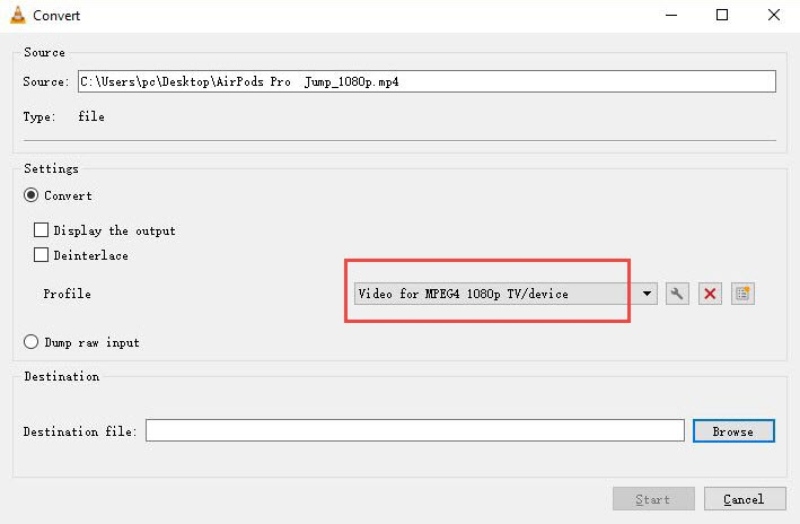
Vaihe 2Valitse lähtökansio napsauttamalla Selaa ja muunna sitten 4K-videosi 1080p-muotoon napsauttamalla Käynnistä.
Osa 2. Kolme muuta tehokasta tapaa pienentää 4K:ta 1080p/720p:ksi verkossa
1. Käytä AVAide Free Video Converter Online -ohjelmaa
AVAide ilmainen videomuunnin verkossae tarjoaa sinulle käyttäjäystävällisen videomuuntimen verkossa, jonka avulla voit pienentää videon resoluutiota välittömästi. Se suorittaa muunnos- ja muokkaustoimenpiteet Internet-yhteyden nopeuden perusteella. Tämä ilmainen online-ohjelma on helppokäyttöinen. Sen avulla voit muuntaa videotiedostosi nopeasti ja pienentää isomman tiedoston kokoa tehokkaasti. Tämä tekee siitä käyttäjäystävällisen, koska jopa henkilöt, joilla ei ole huippuluokan tietokoneita, voivat muuntaa elokuvansa 4K-muodosta 1080p-muotoon muutamassa minuutissa. Katso kuinka voit hyödyntää tätä upeaa 4K-täysteräväpiirtomuunninta verkossa.
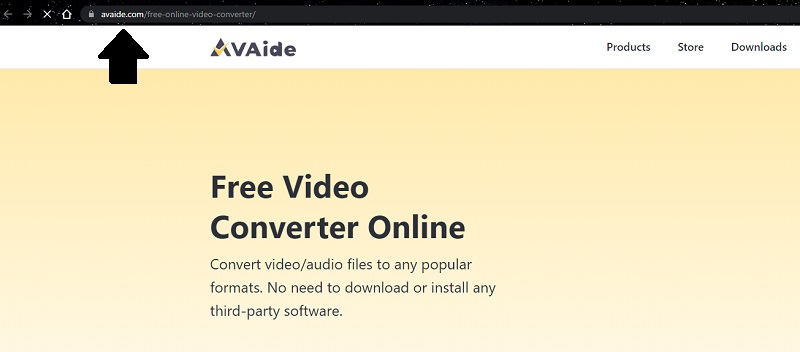
Vaihe 1Avaa virallinen verkkosivusto
Aloita etsimällä hakukoneen virallinen sivu AVAide ilmainen videomuunnin verkossa.
Vaihe 2Lisää tiedostosi
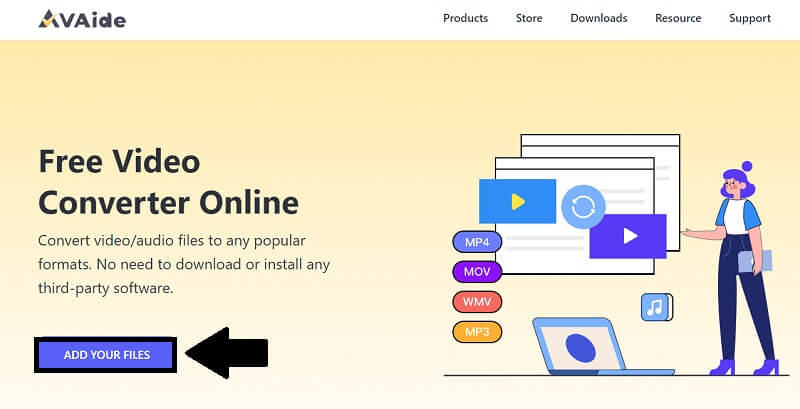
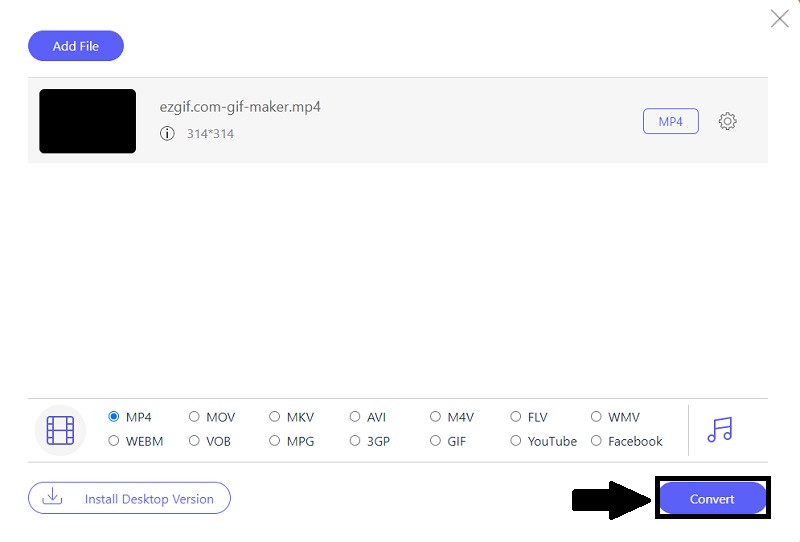
Klikkaa Lisää tiedostosi mahdollisuus lisätä videoleikkeen. Valitse kansiosta tiedosto, joka näkyy näytöllä ja napsauta Avata.
Vaihe 3Muuta resoluutiota
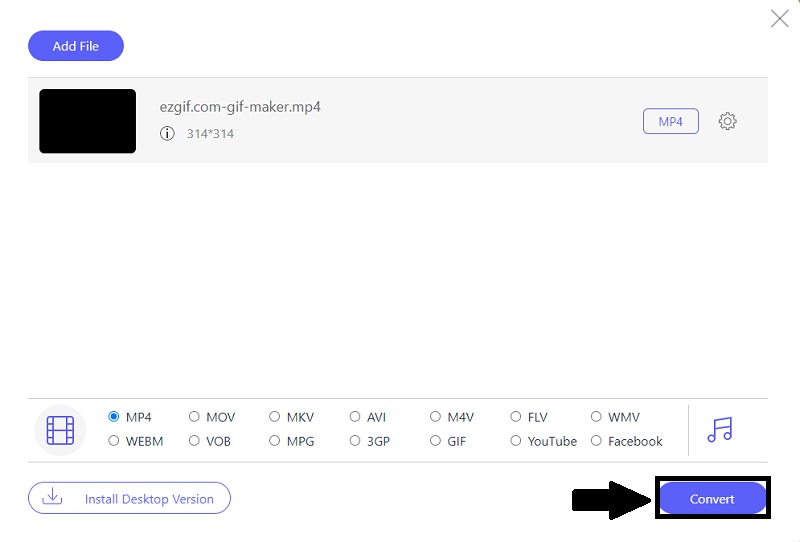
Voit nyt muuttaa resoluutiota napsauttamalla vaihde -painiketta, rastita sen alla Resoluutioja valitse sitten 1080p ennen kuin osut OK -painiketta.
Vaihe 4Muunna tiedostosi
Lopuksi muuntamisen jälkeen 4K video 1080p, Klikkaa Muuntaa mahdollisuus tallentaa leikkeen välittömästi.
2. Käytä Fast Online HD Video Converteria
Jos etsit upeaa työkalua videosi pienentämiseen, älä mene pidemmälle. Verkossa on käytettävissäsi loistava työkalu. Nopea Online HD Video Converter on vaihtoehto, jonka voit valita. Tämä erinomainen ohjelma voi auttaa sinua muuttamaan 4K:n 1080p:ksi tai päinvastoin. Sen avulla voit myös pakata videosi yksinkertaisimmalla mahdollisella tavalla. Lisäksi se voi auttaa sinua muuttamaan videosi nopeasti ja tehokkaasti. Tässä on perustoimenpiteet elokuvan pienentämiseksi 4K:sta 1080p:hen.
Vaihe 1Vieraile sivulla
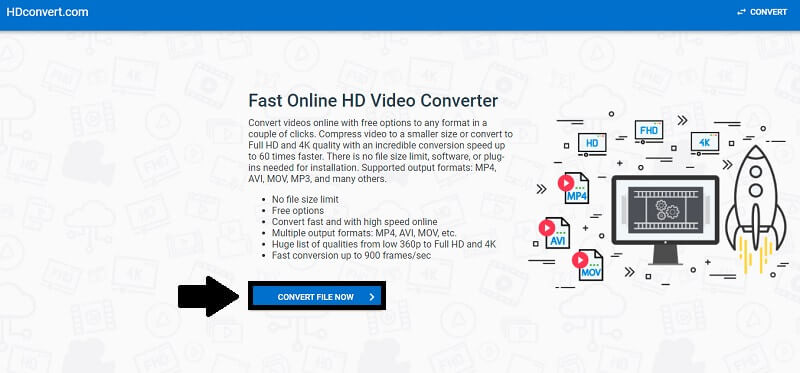
Ensinnäkin, käytä hakukenttää löytääksesi virallisen sivun Nopea Online HD Video Converter.
Vaihe 2Muunna tiedostosi
Jatka napsauttamalla Muunna tiedosto nyt -painiketta ja valitse sitten videotiedosto, jonka haluat muuntaa.
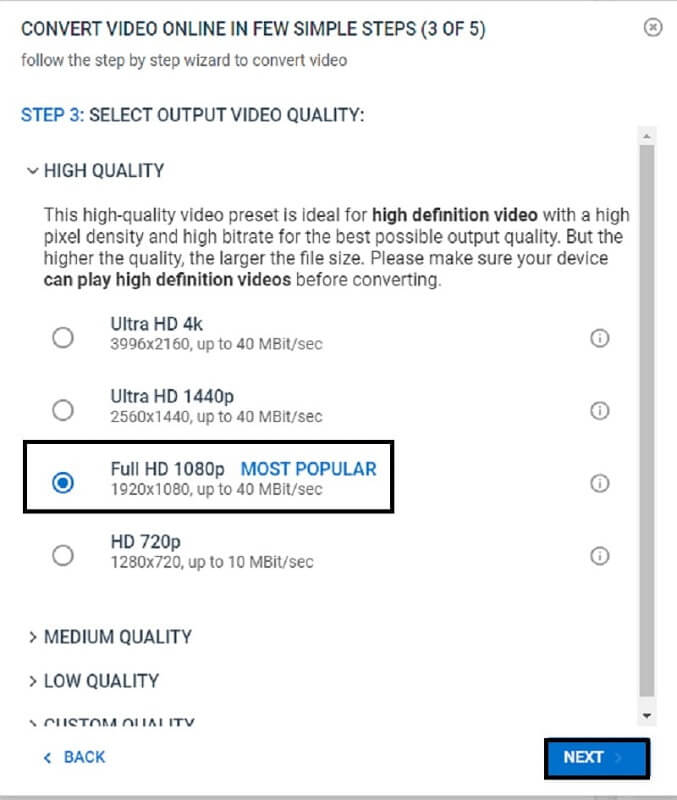
Vaihe 3Valitse Tulostuslaatu
Voit nyt säätää 4K-videosi resoluution 1080P:ksi valitsemalla vaihtoehdot. Paina sitten Seuraava -painiketta.
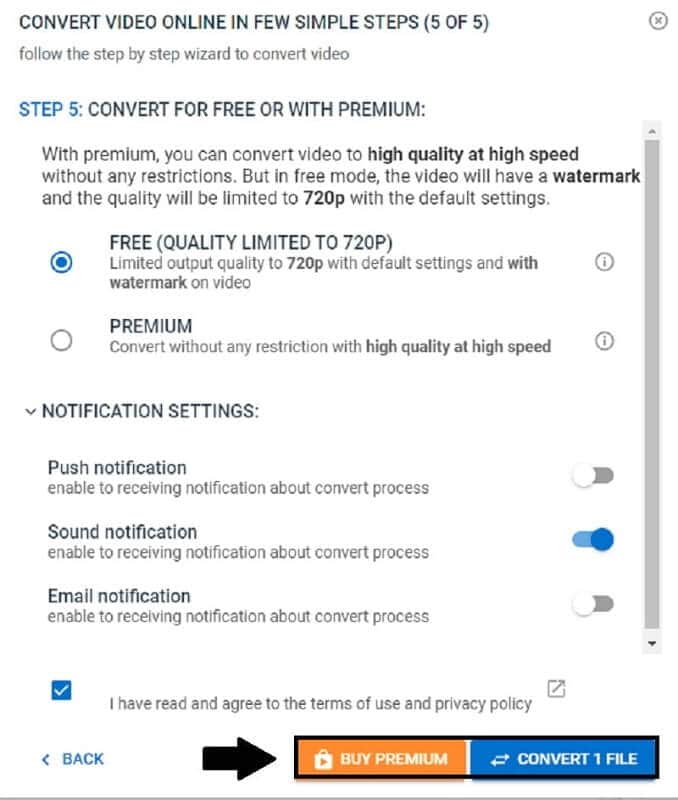
Vaihe 4Muunna ilmaiseksi tai Premiumilla
Lopuksi voit tallentaa videoleikkeen valitsemalla Muunna tiedosto -painiketta. Jos haluat käyttää heidän premium-palveluaan, napsauta Osta Premium vaihtoehto.
Osa 3. Usein kysyttyä 4K:n pienentämisestä 1080p/720p:ksi
Parantaako videon skaalaus laatua?
Se ei paranna laatua. Et kuitenkaan huomaa erityistä muutosta, jos muunnat 4k:n 1080p:ksi, koska ne molemmat tukevat teräväpiirtoa.
Voinko käyttää AVAide Video Converteria videoni pienentämiseen offline-tilassa?
Kyllä, tämä merkittävä ohjelma on tarkoitettu toimimaan myös ilman Internet-yhteyttä. Voit käyttää sitä lataamalla sovelluksen, asentamalla sen ja suorittamalla sen tietokoneellasi. Siinä tapauksessa voit muuntaa tiedostoja milloin tahansa ja missä tahansa, riippumatta siitä, onko sinulla pääsy Internetiin.
Kuinka skaalata 4K-kuva 1080p-kuvaan Macilla?
Videon resoluution pienentäminen Macilla vaatii erikoistyökaluja. Voit käyttää niitä AVAide Video Converter Tämän saavuttamiseksi se laskee resoluutiota nopeasti muutamassa minuutissa säilyttäen laadun.
Siinä kaikki. Kun videon pienentäminen, sinun kannattaa valita tehokkain saatavilla oleva ohjelmisto. AVAide Video Converter ja AVAide ilmainen videomuunnin verkossa ovat erittäin suositeltavia ja käytännöllisiä työkaluja. Epäilemättä se on hyödyllisin ja kätevin ohjelmisto. Nämä erinomaiset työkalut voivat auttaa sinua muuttamaan videosi korkealaatuiseksi. Sitä tarjotaan myös ilmaisina online-ohjelmistoina, jotka on asennettu ja ladattu. Tämä sovellus auttaa sinua lisäämään luovuuttasi ja tarjoaa samalla kaikki tarvittavat ominaisuudet. Hyödynnät parhaita muiden työkalujen joukossa yhtä helposti kuin se on.
Täydellinen videotyökalupakkisi, joka tukee yli 350 formaattia muuntamiseen häviöttömään laatuun.
Videon parannus
- Laadukas 1080p - 4K
- Laadukas 480p - 1080p
- Pienennä 4K 1080p/720p:ksi
- Pienennetty 1080p 480p
- Laadukas DVD 1080p/720p-tarkkuuteen
- Korjaa huonolaatuinen video
- AI Video Upscale
- Paranna videon laatua
- Paranna TikTok-videon laatua
- Paras Video Enhancer
- Video Enhancer -sovellus iPhonelle ja Androidille
- Paras 4K-videon tehostin
- AI huippuluokan video
- Puhdista videon laatu
- Tee videosta laadukkaampi
- Tee videosta kirkkaampi
- Paras Blur Video -sovellus
- Korjaa epäselvät videot
- Paranna zoomausvideon laatua
- Paranna GoPro-videon laatua
- Paranna Instagram-videon laatua
- Paranna Facebook-videon laatua
- Paranna videon laatua Androidilla ja iPhonella
- Paranna videon laatua Windows Movie Makerissa
- Paranna ensiesityksen videon laatua
- Palauta vanha videolaatu
- Terävöittää videon laatua
- Tee videosta selkeämpi
- Mikä on 8K-resoluutio
- 4K-resoluutio: kaikki mitä sinun tarvitsee tietää [selitys]
- 2 uskomatonta tapaa lisätä videon resoluutiota häviöttömästi
- Videoresoluutiomuunnin: Pohdittavaa sellaisen hankkimisessa
- Erinomainen 5K–8K-muunnin, jota ei kannata missata!
- Poista taustakohina videosta: kolmella tehokkaalla tavalla
- Viljan poistaminen videosta kolmella merkittävällä tavalla