Kun meidän on pienennettävä videotiedostojen kokoa, yksi vaihtoehto on pienentää videon resoluutiota. Korkealaatuiset videot johtavat yleensä suurempiin tiedostokokoihin. Jos haluat pienentää videon resoluutiota, on olemassa erinomainen ohjelma, joka voi merkittävästi keventää tiedostojen kuormitusta säilyttäen samalla osan alkuperäisestä videon laadusta. Tämä artikkeli kokoaa yhteen luettelon luotettavista, tehokkaista ja tehokkaista ohjelmista. 1080p - 480p muuntimet räätälöitynä erilaisiin tarpeisiin.
Osa 1. Tehokkain tapa pienentää/muuntaa 1080p 480p:ksi
Jos etsit ohjelmistoa, joka tehokkaasti pienentää tai muuntaa videon resoluutiota, AVAide Video Converter on ehdottomasti ihanteellinen valintasi. Tämän videon resoluutiomuuntimen avulla voit pienentää videon resoluution 480p:hen vain muutamassa minuutissa. Tietenkin, jos haluat parantaa videon laatua, se voi myös skaalata sen 4K:hen. Lisäksi jopa käyttäjät, jotka eivät ole yhtä perehtyneet tällaisiin työkaluihin, voivat helposti pienentää videon resoluutiota selkeän käyttöliittymän ja selkeiden vaiheittaisten ohjeiden avulla. Lisäksi AVAide Video Converter hyödyntää edistyneitä videonmuunnostekniikoita, kuten nopeuden optimointia ja laitteistokiihdytystä. Tämä mahdollistaa suurten tiedostomäärien muuntamisen vain minuutissa.
- Yli 300 tuettua tulo- ja tulostusmuotoa.
- Mahdollisuus lähettää videon resoluutioita 8K/5K/4K/1080p.
- Pakkaa säilyttäen samalla alkuperäinen videon laatu mahdollisimman hyvin.
- Nopea muunnosnopeus ja tuki eräajotason pienentämiselle resoluutioon 480p.

 Suojattu lataus
Vaihe 1Lataa Amazing Tool
Aloita napsauttamalla yllä olevaa latauskuvaketta ja valitsemalla, käytätkö Windowsia vai Macia. Kun olet ladannut upean ohjelman, kaksoisnapsauta tiedostoa aloittaaksesi sen asennuksen heti.
Vaihe 2Lataa videotiedostosi
Siirry näytön keskelle ja napsauta Plus (+) symboli, kun ohjelmisto on suoritettu tiedoston lataamiseksi. Voit myös käyttää tätä työkalua videon skaalaaminen heti lataamalla useita videotiedostoja.

Vaihe 3Pienennetty 1080p 480p
Kun napsautat Muunna kaikki muotoon -painiketta, työkalun vasemmalle puolelle tulee luettelo formaateista ja resoluutioista. Valita MP4 HD 480p pienentääksesi 1080p-videotasi.

Vaihe 4Muunna videotiedostosi
Kun olet valinnut videon resoluution, napsauta Muunna kaikki vaihtoehto muuntaa se. Olet juuri pienentänyt videon resoluutiota muutamassa sekunnissa.

Osa 2. Kuinka muuntaa 1080p 480p verkossa?
1. Ilmainen Online File Converter
Oletetaan, että etsit online-ohjelmistoa, jota on helppo käyttää. Ilmainen online-tiedosto Muunnin on luotu erityisesti sinua varten. Tämän hyödyllisen ohjelmiston avulla voit muuntaa mediaa formaatista toiseen nopeasti ja tehokkaasti ja muuttaa resoluutiota. Se hyväksyy laajan valikoiman erilaisia lähdemuotoja. Voit palauttaa tiedostosi suosituimpiin muotoihin, kuten MP4, AVI, MOV ja niin edelleen. Opi käyttämään tätä hyödyllistä ominaisuutta videon pienentämiseen.
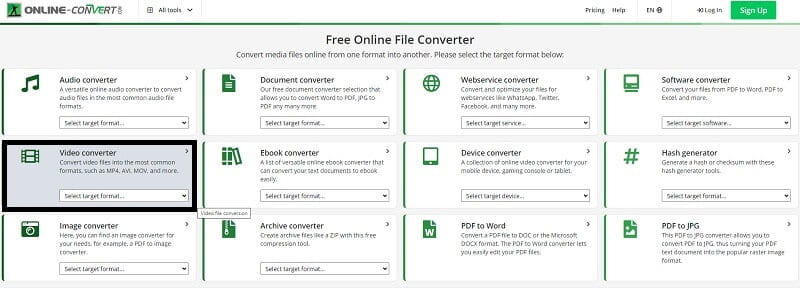
Vaihe 1Avaa virallinen verkkosivusto
Siirry ensin työkalun viralliselle verkkosivustolle. Kirjoita hakupalkkiin Ilmainen Online-tiedostonmuunnin.
Vaihe 2Tee videomuunnos
Jatka painamalla Video Converter -painiketta muuntaaksesi videon resoluution.
Vaihe 3Valitse esiasetus ja muunna
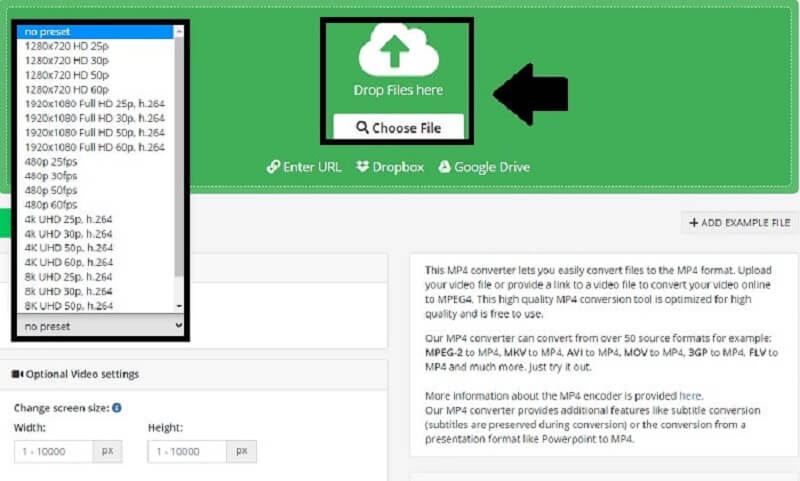
Kun olet pudottanut tiedostosi, valitse 480p esiasetukset ja napsauta alkaa aloittaaksesi prosessin.
2. Video Converter Online
Tämä kätevä työkalu on tiedostomuunnin, joka toimii verkossa. Lähes kaikki ääniformaatit ovat tuettuja. Video Converter verkossae on erinomainen ohjelma, joka voi auttaa sinua muuttamaan 1080p:n 480p:ksi, jos haluat pienentää videon kokoa. Sen avulla voit myös pakata videosi yksinkertaisimmalla mahdollisella tavalla. Lisäksi se voi auttaa sinua muuttamaan videosi nopeasti ja tehokkaasti. Tässä on perustoimenpiteet elokuvan pienentämiseksi 1080p:stä 480p:iin.
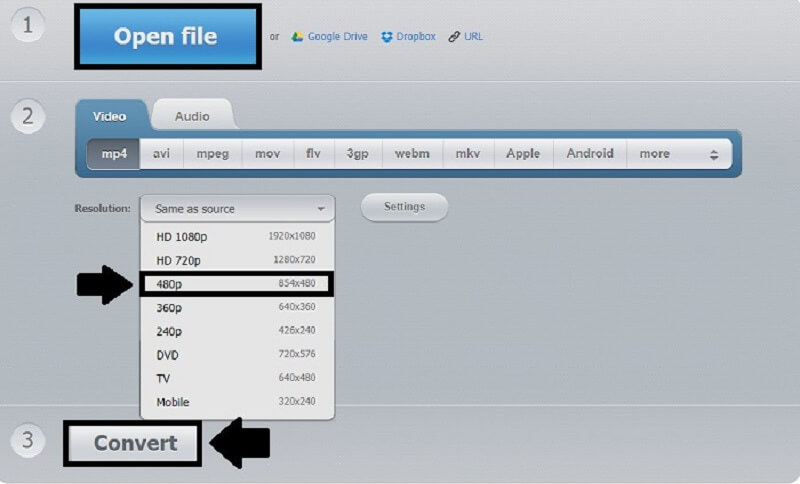
Vaihe 1Avaa tiedosto
Voit nyt valita videotiedoston valitsemalla Avaa tiedosto -painikkeen. Valitse sitten skaalattava video.
Vaihe 2Tee videomuunnos
Jatka painamalla Video Converter -painiketta muuntaaksesi videon resoluution.
Vaihe 3Muuta resoluutiota
Valitsemalla vaihtoehdot voit nyt muuttaa 1080p-videosi resoluutioksi 480p.
Vaihe 4Muunna video
Lopuksi, kun olet muuttanut videosi resoluutiota, voit muuntaa sen.
AVAide ilmainen videomuunnin verkossa
Tämä verkkotyökalu tarjoaa myös helppokäyttöisen videomuuntimen, jonka avulla voit nopeasti pienentää videon resoluutiota. Se suorittaa muunnoksia ja muokkauksia internet-yhteytesi nopeuden perusteella. Siksi voit helposti muuntaa videoita 1080p-muodosta 480p-muotoon muutamassa minuutissa ilman aiempaa kokemusta. Opi käyttämään tätä erinomaista 1080p-muodosta 480p-muotoon verkkomuunninta alta.
Vaihe 1Avaa virallinen verkkosivusto
Aloita etsimällä hakukoneen virallinen sivu AVAide ilmainen videomuunnin verkossa.
Vaihe 2Lisää tiedostosi
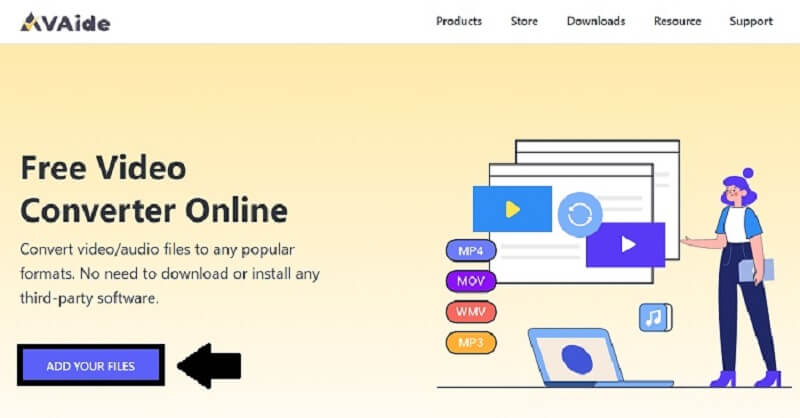
Lisää videoleike valitsemalla Lisää tiedostosi vaihtoehto. Napauta Avata kun olet valinnut tiedoston näytöllä näkyvästä kansiosta.
Vaihe 3Muuta resoluutiota
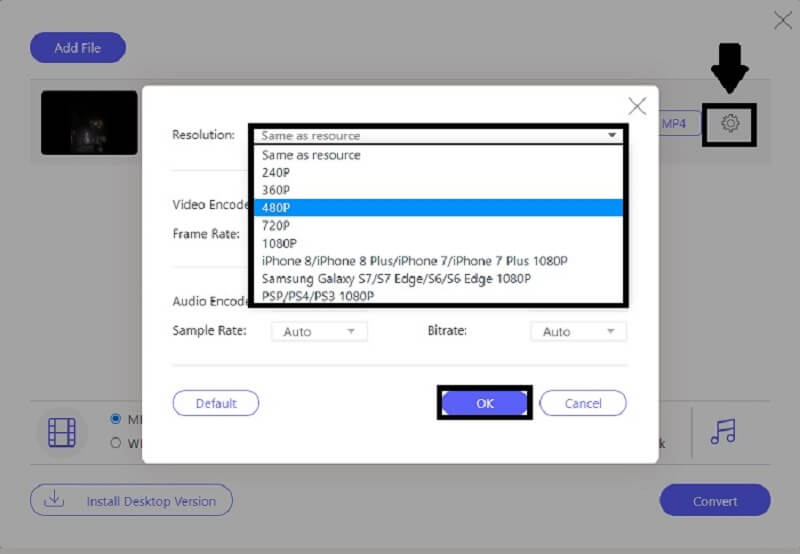
Voit nyt säätää Resoluutio napsauttamalla rataskuvaketta, valitsemalla Resoluutio ja valitsemalla 480p ennen kuin painat OK -painiketta.
Vaihe 4Muunna tiedostosi
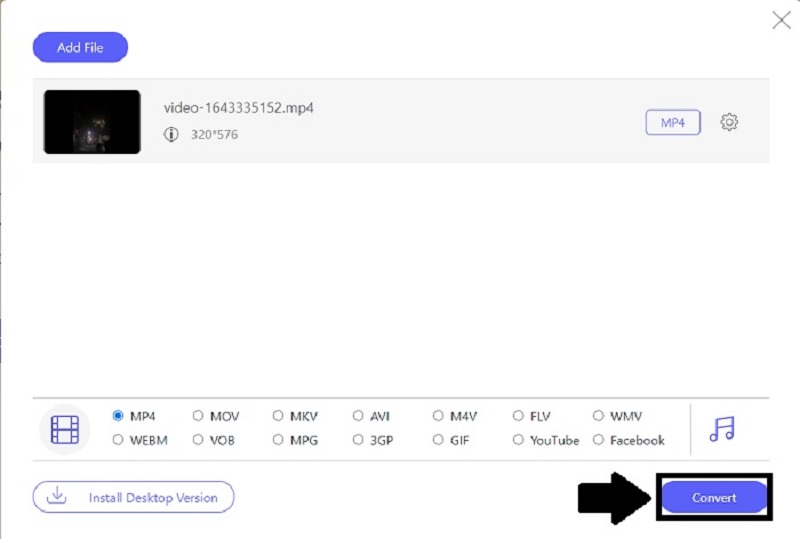
Lopuksi, kun olet muuntanut 1080p-videosi 480p:ksi, napsauta Muuntaa -painiketta tallentaaksesi elokuvasi heti.
Osa 3. Usein kysytyt kysymykset vähentämisestä
Kuinka muuntaa 1080p 480p:ksi FFmpegillä?
Aloita lataamalla FFmpeg työpöydällesi ja käynnistämällä ffmpeg.exe-polku järjestelmään. Napsauta seuraavaksi tietokoneellasi Windows-kuvaketta ja kirjoita CMD. Käytä lopuksi cd-komentoa navigoidaksesi tiedostokansioon. Kirjoita sitten komento ffmpeg-i input.mp4 -vf scale=480:-1 output.mp4 ja napsauta Enter-näppäintä.
Voinko muuntaa 1080p 480p:ksi käsijarrussa?
Kyllä, käsijarru sisältää alennusvaihtoehdon. Asenna työkalun nykyinen versio, tuo lähdetiedosto, asenna ja suorita sovellus, valitse manuaalisesti leveys ja korkeus, määritä kohdehakemisto ja aloita 1080p-elokuvan muuntaminen 480p:ksi.
Miten voin pienentää videota iPhonessani?
Voit käyttää videoiden pienentämiseen iPhonessa vain kolmannen osapuolen sovelluksia. Lisäksi näillä sovelluksilla ja iOS:llä on suuria rajoituksia. Voit käyttää AVAide Video Converteria minkä tahansa videon skaalaamiseen helposti.
Siinä kaikki. Nyt kun tiedät mitä teet ja mitä työkaluja käytät, pystyt muunna 1080p-videosi 480p-muotoon nopeasti ja varmasti. Lopulta päätös on sinun. Sinun on ladattava AVAide Video Converter ja muut sen kaltaiset työpöytäohjelmistot saadakseen niistä kaiken irti. Voit kuitenkin käyttää ilmaista verkkotyökalua sen sijaan, että asentaisit sovelluksen tiedostojen muuntamiseen.
Täydellinen videotyökalupakkisi, joka tukee yli 350 formaattia muuntamiseen häviöttömään laatuun.
Videon parannus
- Laadukas 1080p - 4K
- Laadukas 480p - 1080p
- Pienennä 4K 1080p/720p:ksi
- Pienennetty 1080p 480p
- Laadukas DVD 1080p/720p-tarkkuuteen
- Korjaa huonolaatuinen video
- AI Video Upscale
- Paranna videon laatua
- Paranna TikTok-videon laatua
- Paras Video Enhancer
- Video Enhancer -sovellus iPhonelle ja Androidille
- Paras 4K-videon tehostin
- AI huippuluokan video
- Puhdista videon laatu
- Tee videosta laadukkaampi
- Tee videosta kirkkaampi
- Paras Blur Video -sovellus
- Korjaa epäselvät videot
- Paranna zoomausvideon laatua
- Paranna GoPro-videon laatua
- Paranna Instagram-videon laatua
- Paranna Facebook-videon laatua
- Paranna videon laatua Androidilla ja iPhonella
- Paranna videon laatua Windows Movie Makerissa
- Paranna ensiesityksen videon laatua
- Palauta vanha videolaatu
- Terävöittää videon laatua
- Tee videosta selkeämpi
- Mikä on 8K-resoluutio
- 4K-resoluutio: kaikki mitä sinun tarvitsee tietää [selitys]
- 2 uskomatonta tapaa lisätä videon resoluutiota häviöttömästi
- Videoresoluutiomuunnin: Pohdittavaa sellaisen hankkimisessa
- Erinomainen 5K–8K-muunnin, jota ei kannata missata!
- Poista taustakohina videosta: kolmella tehokkaalla tavalla
- Viljan poistaminen videosta kolmella merkittävällä tavalla