Videon kohinan poistaminen on välttämätön prosessi, joka auttaa poistamaan kohinaa videomateriaalista. Se on hyödyllinen videoille, jotka on kuvattu heikossa valaistuksessa tai korkealla ISO-asetuksella, jolloin kuva on usein rakeinen tai pikselöity. Tämän kohinan poistaminen voi parantaa videon yleistä laatua ja tehdä siitä visuaalisesti houkuttelevamman. Kaiken kaikkiaan videon kohinan poistaminen on olennainen työkalu videosisällön laadun ja tarkkuuden parantamiseksi. Tärkein syy, miksi loimme tämän artikkelin, on tarjota sinulle ratkaisuja kuinka vaimentaa videota tehokkaasti. Lue lisää näistä ratkaisuista, kun tutkimme niiden toimintaa ja ohjeita.
Osa 1. Luminanssi- ja krominanssikohinan ero
Luminanssikohina heikentää ensisijaisesti terävyyttä ja yksityiskohtia, kun taas krominanssikohina heikentää pääasiassa värien puhtautta. Käytännön kohinanvaimennusprosessissa krominanssikohina vaimennetaan tyypillisesti ensin, jotta sen vaikutus yksityiskohtiin olisi mahdollisimman pieni. Seuraavaksi on yksityiskohtien ero.
Luminanssikohina: Näkyy kuvassa epätasaisesti jakautuneina rakeina tai "lumena", mikä vaikuttaa ensisijaisesti kirkkaustietoihin (mustavalkoisuuden tasoihin). Se on havaittavissa parhaiten tummilla alueilla ja muistuttaa filmirakeisuutta.
Krominanssikohina: Näkyy luonnottoman värisinä täplinä tai laikkuina, jotka vaikuttavat pääasiassa väritietoihin. Havaitaan yleisesti punaisilla, vihreillä tai sinisillä reunoilla tai varjoalueilla.
Osa 2. Paras Denoiser-ohjelmisto PC:lle
Mikä on paras ja luotettavin tapa poistaa kohinaa videosta laitteellasi? Käytä AVAide Video ConverterVideokohinanvaimennustoiminto käyttää pääasiassa sisäänrakennettuja tekoälyn optimointialgoritmeja satunnaisen kuvakohinan, pakkausvirheiden ja hämärässä tapahtuvan rakeisuuden tunnistamiseen ja käsittelyyn. Se tasapainottaa terävyyden ja tasaisuuden automaattisesti ilman merkittävää yksityiskohtien menetystä, vähentäen visuaalista kohinaa ja värilohkojen artefakteja parantaakseen yleistä selkeyttä ja visuaalista vakautta.
AVAide Video Converterin videokohinanvaimennustoiminto käyttää pääasiassa sisäänrakennettuja tekoälyoptimointialgoritmeja satunnaisen kuvakohinan, pakkausvirheiden ja hämärässä tapahtuvan rakeisuuden tunnistamiseen ja käsittelyyn. Se tasapainottaa terävyyden ja tasaisuuden automaattisesti ilman merkittävää yksityiskohtien menetystä, vähentäen visuaalista kohinaa ja värilohkojen artefakteja parantaakseen yleistä selkeyttä ja visuaalista vakautta.
- Poista visuaalinen kohina puhtaamman ja laadukkaamman tulosteen aikaansaamiseksi.
- Paranna videon selkeyttä, resoluutiota, muotoa ja yleistä laatua kohinanvaimennuksen jälkeen.
- Pidä ääni ja video automaattisesti täydellisesti synkronoituna – manuaalisia säätöjä ei tarvita.
- Vie yli 300 eri formaattiin, joten se on yhteensopiva valtavirran mediaympäristöjen kanssa.

 Suojattu lataus
Vaihe 1Hanki AVAide Video Converter
Aloita lataaminen AVAide Video Converter laitteellasi napsauttamalla tämän vaiheen yläpuolella olevaa latauspainiketta. Se antaa sinulle sovelluksen tiedostoasennusohjelman, jonka avulla voit käyttää työkalua tehokkaasti. Suorita se laitteellasi ja viimeistele sen kehotteet ottamalla käyttöön eri käyttöoikeudet ja ehdot.
Vaihe 2Tuo videosi
Seuraavaksi käynnistät sovelluksen tietokoneellasi ja käytät sen pääkäyttöliittymää. Lyö Työkalulaatikko vaihtoehto antaa sinulle luettelon lisäominaisuuksista. Paikanna Videon tehostin vaihtoehto tuoda tiedostosi.

Vaihe 3Häivytä videosi
Kun videosi on tuotu, valitse Poista videokohina vaimentaaksesi videotasi. Voit valita Esikatselu vaihtoehto tarkistaa ja nähdä tulos, vaikka et olisi vielä suorittanut prosessia. Paina sen jälkeen Parantaa mahdollisuus viimeistellä prosessi. Voit siirtyä työkalun tulostekansioon ja esikatsella tulostiedostoa.


Osa 3. Kohinanpoistaja videolle Adobe Premieressä
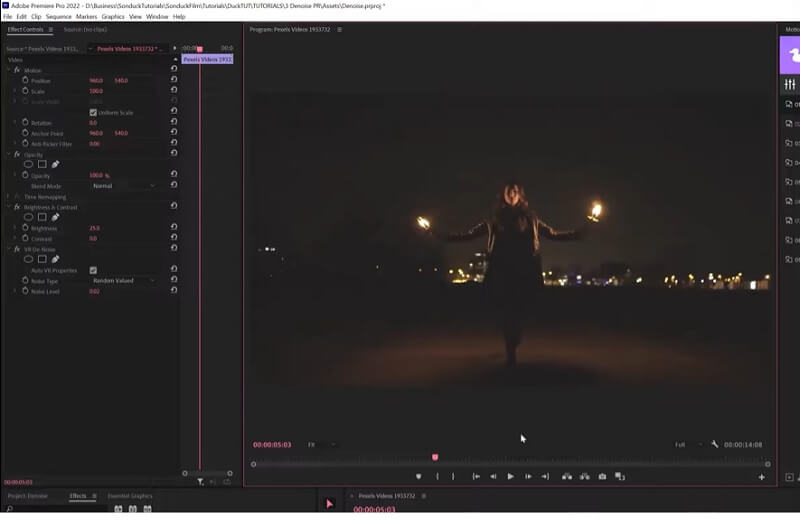
Adobe Premiere Pro on loistava vaihtoehto, jos etsit ammattitason videonmuokkausohjelmistoa videon vaimentamiseen. Tätä ohjelmistoa käyttävät laajasti elokuva- ja muiden vastaavien alojen asiantuntijat, ja se tarjoaa edistyneitä videoeditointitoimintoja, mukaan lukien kyvyn vaimentaa videota. Voit käyttää sisäänrakennettua Reduce Noise -tehostetta vaimentaaksesi videosi kohinan Adobe Premiere Prossa.
Vaihe 1Tuo videosi Adobe Premiere Prohon ja vedä se aikajanapaneeliin. Siirry Tehosteet-paneeliin ja etsi Vähennä melua. Vedä tehoste aikajanalla olevaan videoleikkeeseen.
Vaihe 2Vuonna Tehosteen säätimet, muokkaa Reduce Noise -tehosteen asetuksia haluamallasi tavalla. Voit säätää parametreja, kuten kohinanvaimennuksen määrää, kohinanvaimennuksen kokoa ja videon terävyyttä.
Vaihe 3Esikatsele videotasi nähdäksesi kuinka Vähennä kohina -tehoste on vaikuttanut materiaaliisi. Jos olet tyytyväinen tuloksiin, paina Viedä vaihtoehto tallentaa videosi.
Osa 4. Videon kohinanpoisto mobiililaitteilla
1. PowerDirector
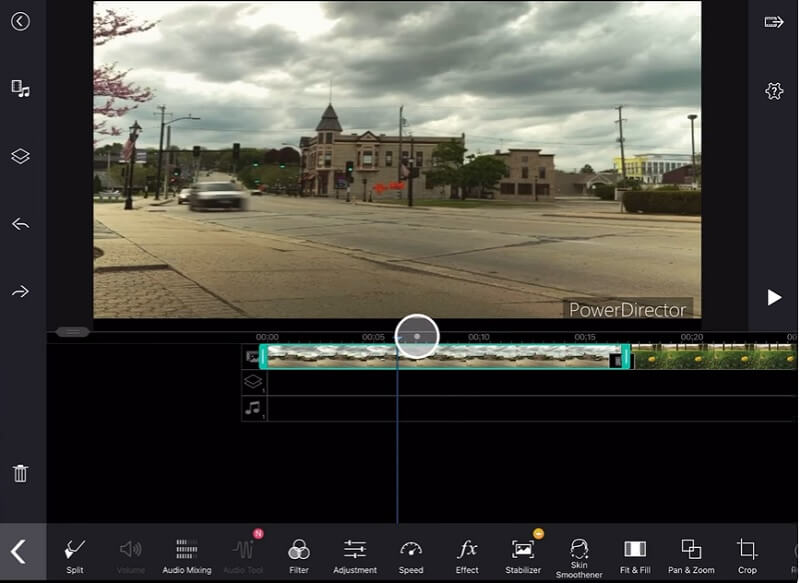
PowerDirector on mahtava videoeditointiohjelmisto, joka tarjoaa useita toimintoja videon parantamiseksi. Halusitpa sitten säätää kirkkautta ja kontrastia, lisätä erikoistehosteita tai parantaa videosi äänenlaatua, PowerDirector auttaa sinua. Sovelluksen mukana tulee videovakain, joka voi poistaa tärisevät ja rakeiset videot ja vakauttaa ne hyväksyttävään lopputulokseen. Voit tarkistaa alla olevista vaiheista, kuinka tätä sovellusta käytetään Android-laitteissasi.
Vaihe 1 Asenna PowerDirector Google Play Kauppaan hankkiaksesi työkalun. Avaa se Android-laitteellasi, napauta Luo uusi projekti -vaihtoehto ja valitse kuvasuhde. Voit nähdä kaikki Android-laitteellesi tallennetut videot. Tuo videosi PowerDirectoriin ja vedä se kohtaan aikajanapaneeli.
Vaihe 2Valitse Muokata -kuvaketta ja valitse haluamasi tehosteet, joita haluat käyttää videossasi. Voit valita useista tehosteista, kuten värinkorjauksen, vakautuksen ja äänen tehostamisen. Käytä tehosteita videossasi napauttamalla tehostetta ja säätämällä kunkin tehosteen asetuksia haluamallasi tavalla.
Vaihe 3Voit muokata parametreja, kuten kirkkautta, kontrastia ja muita, sekä äänenvoimakkuutta ja äänenlaatua. Esikatsele videota nähdäksesi, kuinka tehosteet ovat vaikuttaneet materiaaliisi. Jos olet tyytyväinen tuloksiin, napauta Tuottaa vaihtoehto tallentaa videosi.
2. InShot
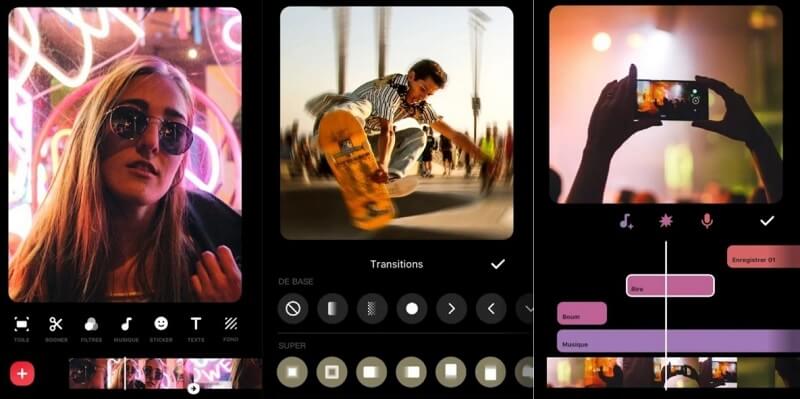
Rakeisten videoiden editoinnissa InShot voi olla loistava työkalu. Yksi tapa parantaa kuvamateriaalin laatua on säätää kirkkautta ja kontrastia. Lisäksi InShot tarjoaa erilaisia suodattimia, jotka voivat auttaa vähentämään melun ja rakeiden muodostumista. Se voi myös yrittää rajata materiaalia tai zoomata sitä poistaakseen joitain rakeisia alueita.
Vaihe 1Asenna InShot App Storeen ja käynnistä työkalu iPhonessasi. Napsauta sen käyttöliittymässä Video vaihtoehto. Sitten kaikki Kuvat-sovelluksessasi luetellut videotiedostot tulevat näkyviin näytölle.
Vaihe 2Valitse tiedosto, jota haluat parantaa ja napsauta Tarkistaa kuvake. Sinua pyydetään InShotin päämuokkauspaneelissa. Siirry kohtaan Suodattimet vaihtoehto ja paina Säätää valikosta löytääksesi erilaisia parametreja videon tehostamiseksi tai vaimentamiseksi.
Vaihe 3Muokkaa videon kirkkautta, kontrastia ja terävyyttä tehokkaasti. Jos olet tyytyväinen tulokseen, voit esikatsella tiedostoa ja toistaa sen aikajanapaneelissa. Lyö Tallentaa -kuvaketta viedäksesi tiedoston ja tallentaaksesi muutokset.
Osa 5. Usein kysyttyjä kysymyksiä videoiden kohinanpoistosta
Miksi videon vaimentaminen on välttämätöntä?
Kohinanvaimennus on välttämätöntä, koska se voi parantaa merkittävästi videon yleistä laatua. Ei-toivotun kohinan poistaminen tekee materiaalista tarkempaa ja visuaalisesti houkuttelevampaa. Tämä on erityisen tärkeää ammattivideoissa, joissa laatu on ensiarvoisen tärkeää.
Mitä hyötyä videon kohinan poistamisesta on?
Kohinanvaimennusvideon etuja ovat parempi visuaalinen laatu, vähemmän visuaalisia artefakteja ja ammattimaisempi lopputuote. Lisäksi kohinanpoisto voi varmistaa videon sopivuuden eri alustoille ja laitteille, koska se voi auttaa optimoimaan videon erilaisiin katselutilanteisiin.
Lisääkö videon kohinanpoisto merkittävästi vientiaikaa?
Kyllä. Kohinanvaimennus on laskennallisesti intensiivistä ja pidentää usein vientiaikaa 2–5 kertaa algoritmista, resoluutiosta ja siitä, onko näytönohjaimen kiihdytys käytössä.
Miten voin korjata "tanssivat pikselit" videon tummilla alueilla?
"Tanssivat pikselit" ovat yleensä varjoalueiden krominanssikohinaa; kuvan vakauttamiseksi vähennä värikohinaa, käytä ajallista kohinanpoistoa ja nosta varjoja hieman ennen kohinanpoistoa.
Kaiken kaikkiaan videon vaimentaminen on välttämätöntä useimpien videoiden harrastajien harkittavaksi. Tällä menetelmällä voit parantaa hämärässä ja huonolaatuisia videoita. Onneksi tekniikat paras denoise-ohjelmisto videoille ovat tarkistettuja ja helppoja seurata. Kokeile niitä ja tarkista yllä mainittujen työkalujen upeat tulokset.
Täydellinen videotyökalupakkisi, joka tukee yli 350 formaattia muuntamiseen häviöttömään laatuun.
Editoi videota