Videoiden pakkaus on olennaista tiedostokoon pienentämiseksi ja laadun säilyttämiseksi niin lataamisen, jakamisen kuin tallennustilan säästämisenkin kannalta. Adobe Premiere Pro on monipuolinen videonmuokkausohjelmisto, jonka avulla käyttäjät voivat pakata videoita hyvin ja helposti käyttämällä vientiprosessin aikana käytettävissä olevia erilaisia pakkausvaihtoehtoja. Tässä oppaassa selitämme, mitä videoiden pakkaus on. Kuinka pakata video Premiere Prossa, ja kaikki parhaat vinkit ja asetukset sen optimoimiseksi! Tarjoamme myös erittäin yksinkertaisen vaihtoehdon Premiere Prolle, jos joku etsii vain vielä helpompaa/nopeampaa vaihtoehtoa.
Osa 1: Mikä on videon pakkaus
Videoiden pakkaus on prosessi, jossa videotiedoston kokoa pienennetään säilyttäen samalla mahdollisimman hyvä laatu. Se poistaa tai yksinkertaistaa tarpeetonta dataa, jotta videoiden tallentaminen, lataaminen ja suoratoisto olisi helpompaa. Useat keskeiset tekijät vaikuttavat videon pakkaamiseen ja lopullisen tulosteen suorituskykyyn: koodekki, resoluutio, bittinopeus ja kuvataajuus. Koodekki (lyhenne sanoista coder-decoder) on työkalu tai algoritmi, jota käytetään videotiedostojen pakkaamiseen ja purkamiseen.
Resoluutio viittaa videossa näytettävien pikselien määrään. Korkeammat resoluutiot, kuten 1920 × 1080 tai 3840 × 2160 (4K), tuottavat selkeämpiä kuvia, mutta myös suurempia tiedostokokoja. Resoluution pienentäminen pienentää tiedostokokoa pakkauksen aikana. Bittinopeus viittaa videossa sekunnissa käsiteltävän datan määrään; se mitataan usein kilobitteinä tai megabitteinä sekunnissa. Korkeampi bittinopeus tarkoittaa parempaa laatua, mutta se tarkoittaa myös suurempia tiedostoja. Tehokas pakkaus on oikean kompromissin löytämistä bittinopeuden ja laadun välillä.
Kuvataajuus mitataan kehyksinä sekunnissa (fps), eli kuinka monta kehystä näytetään sekunnissa. Yleisiä kuvataajuuksia ovat 24 fps, 30 fps ja 60 fps. Mitä korkeampi kuvataajuus, sitä sulavammalta liike näyttää, mutta tiedoston pitäisi myös kasvaa. Jotta voit tehokkaasti oppia pakkaamaan videota, sinun on ymmärrettävä bittinopeus ja kuvataajuus. Jokainen eri asetus viittaa siihen, kuinka pieneksi tiedostosi tulee pakkaamisen jälkeen ja kuinka hyvältä videosi näyttää viennin jälkeen. Opi Kuinka parantaa videon laatua Premieressä lukemalla lisätietoja alta.
Osa 2: Videon pakkaaminen Premiere Prolla viennin kautta
Videoiden pakkaaminen Adobe Premiere Pro -ohjelmistolla on yksinkertaista ja todella tehokasta, etenkin viennin osalta. Olipa tavoitteenasi lähettää videosi sosiaalisen median tai sähköpostin kautta tai yksinkertaisesti tallentaa se kiintolevylle, Premiere Pron videonpakkaus tarjoaa kätevän vaihtoehdon, jonka avulla voit pienentää tiedostokokoa säilyttäen silti hyvän laadun vientiasetuksilla. Muuttamalla muutamia parametreja, kuten muotoa, resoluutiota, bittinopeutta ja niin edelleen, voit saada pienemmän tiedostokoon menettämättä liikaa visuaalisen sisällön tarkkuutta. Seuraavassa osiossa tarjoamme vaiheittaisen oppaan videoiden pakkaamisesta Premiere Prolla Vientiasetukset-ikkunan kautta.
Vaihe 1Lataa ja käynnistä Premiere Pro. Jos et ole asentanut sitä, tee se. Jos se on järjestelmässäsi, käynnistä se.
Vaihe 2Seuraava vaihe on pakattavan videon tuominen. Voit tehdä sen yksinkertaisesti vetämällä ja pudottamalla videotiedoston ohjelmiston käyttöliittymään.
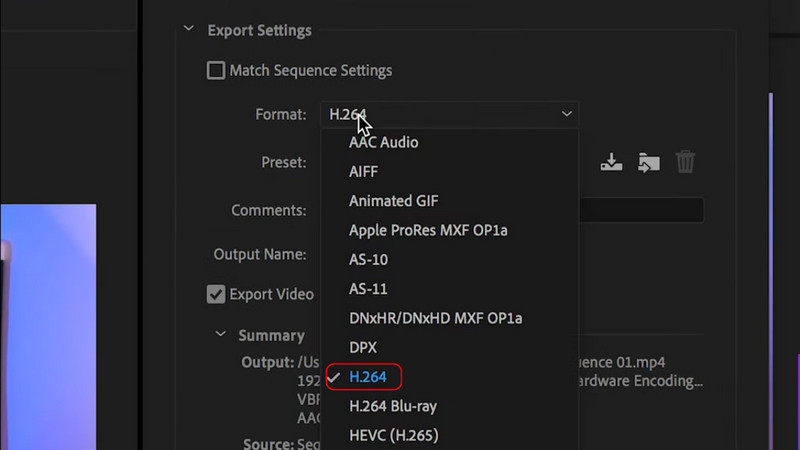
Vaihe 3Kun olet tuonut videon, napsauta Tiedosto > Viedä > Media. Näyttöön tulee ikkuna, jossa voit asettaa videon ulostulotyypin. Napsauta vain Muoto -välilehti ja valitse H.264.
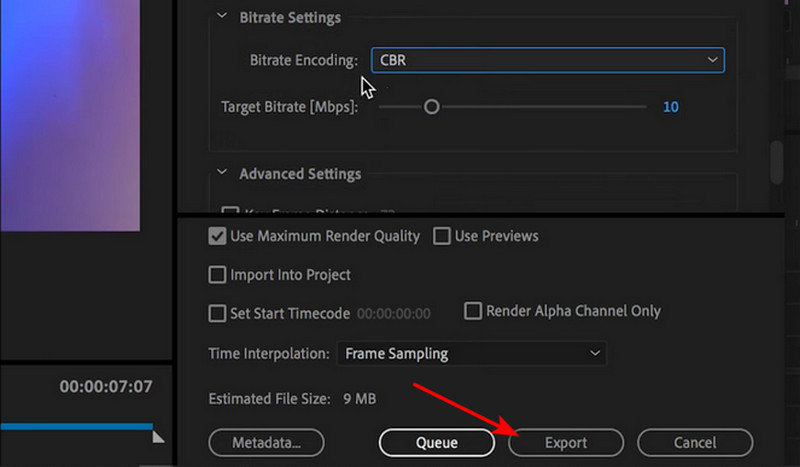
Vaihe 4Kun olet asettanut oikean lähtömuodon, viemme pakatun videon. Napsauta vain Viedä -painike on käytettävissä alla.
Osa 3: Vinkkejä videoiden pakkauksen optimointiin Premiere Prossa
1. Valitse paras muoto: Useimmissa tapauksissa H.264 on paras vientimuoto useimmille käyttäjille, koska se on hyvälaatuinen ja siinä on paljon pakkausta koon suhteen. Huomaa myös, että MKV:tä ei tueta Premiere Prossa.
2. Tavoita bittinopeus: Viety bittinopeus on läheisesti sidoksissa tuloksena olevan tiedoston kokoon ja valmiin tiedoston laatuun. Muuttuva bittinopeus (VBR) on parempi tulosten kannalta kuin vakio bittinopeus, ja vähintään kaksivaiheisen menetelmän valitseminen on ihanteellista. Suositeltu tavoitebittinopeus on kohtuullinen (esim. 4–8 Mbps 1080p-videolle), ja voit nostaa tai laskea sitä tarpeidesi mukaan. Muista, että mitä pienempi bittinopeus, sitä pienempi tiedosto, mutta se johtaa myös heikompaan laatuun.
3. Pienennä ruudun kokoa ja ruudunpäivitysnopeutta: Jos korkeaa resoluutiota ei tarvita, ruudun kokoa voidaan pienentää 1080p:stä 720p:hen tiedoston koon pienentämiseksi. Ruudunpäivitysnopeuden pienentäminen 60 fps:stä 30 fps:ään on myös harkittava, koska tiedostokoon pienentäminen toimii yleensä edelleen useimpien sisältötyyppien kanssa, kun käytetään 30 fps:ää.
4. Käytä laitteistokoodausta: Jos järjestelmäsi sallii laitteistokoodauksen käyttöönoton koodausasetuksissa, tee se. Se nopeuttaa vientiä ja parantaa koodauksen tehokkuutta.
5. Älä liioittele ääniasetusten kanssa: Käytä AAC-ääntä nopeudella 128 kbps tai alhaisemmalla, jos et tarvitse korkealaatuista ääntä. Tämä vie silti ylimääräistä tilaa lopullisesta viennistä, millä voi olla merkitystä.
Osa 4: Helpoin vaihtoehto Premiere Prolle videoiden pakkaamiseen
Oletetaan, että etsit paljon yksinkertaisempaa ja nopeampaa tapaa kuin oppia pakkaamaan videoita Premiere Prolla ilman, että sinun tarvitsee käydä läpi monimutkaisia vientiasetuksia. Siinä tapauksessa, AVAide Video Converter on kevyt vaihtoehto Premiere Prolle. AVAide on intuitiivinen ja tekee videoiden pakkauksesta yksinkertaista ja helppoa jopa kokemattomimmalle aloittelijalle. AVAide tukee erävideoiden pakkausta, mikä tarkoittaa, että voit pakata useita tiedostoja samanaikaisesti! AVAiden avulla voit myös valita käyttäjäkohtaisen pakkaussuhteen ja kohdetiedostokoon, jotta voit hallita tulostetta täysin. AVAiden avulla voit pienentää suuria videotiedostoja vain muutamalla napsautuksella – täydellinen tapa vapauttaa tallennustilaa tai jopa latauksen nopeuttamiseen.
Vaihe 1Lataa ja käynnistä sovellus
Ensimmäinen asia, jonka haluat tehdä, on ladata sovellus. Kun olet asentanut sovelluksen, käynnistä se. Tee se napsauttamalla työpöydällä olevaa pikakuvaketta.

ILMAINEN LATAAUS Windows 7 tai uudempi
 Suojattu lataus
ILMAINEN LATAAUS Mac OS X 10.13 tai uudempi
Suojattu latausVaihe 2Valitse työkalu
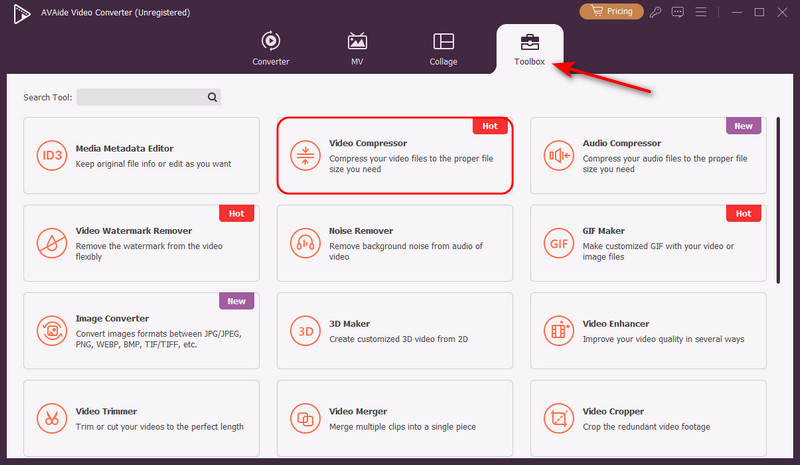
Kun olet käynnistänyt sovelluksen, valitse työkalu videon muuntamista varten. Napsauta Työkalulaatikko ja löytää Videokompressori.
Vaihe 3Tuo video
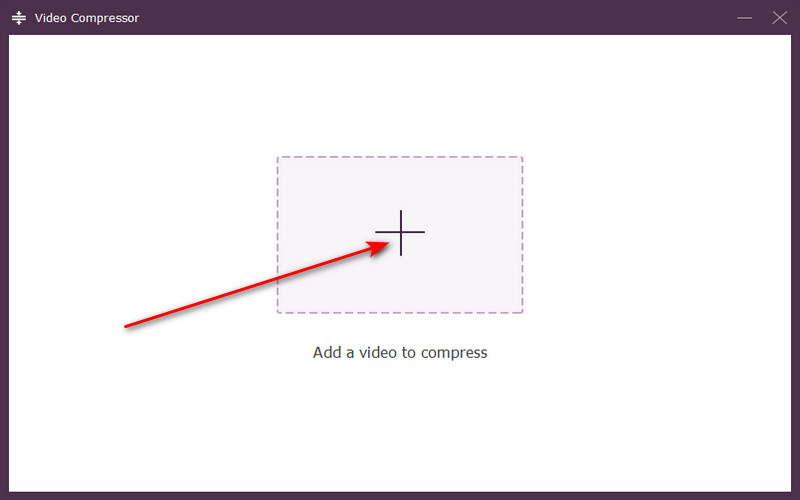
Tuodaksesi videosi, napsauta isoa + -painiketta sovellusliittymän keskellä. Tämä avaa paikallisen hakemistosi, josta voit etsiä videoitasi.
Vaihe 4Pakkaa video
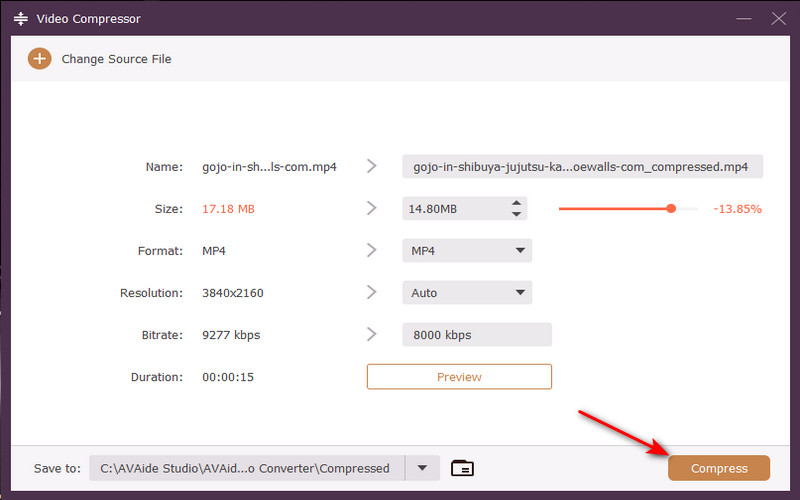
Kun olet tuonut videosi, voimme pakata sen. Voit tehdä sen napsauttamalla Puristaa -painiketta sovelluskäyttöliittymän oikeassa alakulmassa.
Videon pakkaaminen Premiere Prolla on tehokasta ja suoraviivaista, kun ymmärrät tärkeimmät asetukset. Säätämällä tiedostomuotoa, bittinopeutta, resoluutiota ja kuvanopeutta voit pienentää tiedostokokoa merkittävästi säilyttäen samalla laadun, mikä helpottaa videoiden tallentamista, jakamista ja lataamista.
Täydellinen videotyökalupakkisi, joka tukee yli 350 formaattia muuntamiseen häviöttömään laatuun.
Editoi videota