Se pilaa ahmimisviihteen, kun ääni ja video eivät ole synkronoituja, ja rehellisyyden nimissä on sanottava, että ääniviive ei ole nautinnollinen. Olet ehkä yrittänyt kaikkea tämän ongelman korjaamiseksi, mutta ratkaisut ovat loppuneet. Joten tässä artikkelissa on lisää vinkkejä videon ääniviiveen korjaamiseen riippuen siitä, käytätkö tietokonetta vai älypuhelinta. Mutta ennen kaikkea aloitetaan siitä, miksi ääni on epätahdissa ja mitkä ovat sen mahdolliset syyt.
- Osa 1. Miksi ääni ei ole synkronoitu videon kanssa?
- Osa 2. Yleisratkaisut – Kokeile näitä ensin
- Osa 3. Äänen ja videon synkronoinnin korjaaminen Windows 11 -tietokoneella
- Osa 4. Kuinka korjata ääni- ja videon synkronointi iPhonessa
- Osa 5. Kuinka korjata YouTuben ääni ja video epätahdissa
- Osa 6. Usein kysyttyjä kysymyksiä äänen ja kuvan synkronoinnista
Osa 1. Miksi ääni ei ole synkronoitu videon kanssa?
Jos mietit, miksi ongelma, kuten äänen ja videon synkronointihäiriö, ilmenee, on monia mahdollisuuksia. Tässä artikkelin osassa opit äänen viiveen yleiset syyt ja kuinka voit nopeasti suorittaa videon ja laitteesi vianmäärityksen.
1. Yleisiä syitä
Yksi yleisimmistä videon äänen viiveen syistä on korkea videon resoluutio tai erikoistehosteiden käyttö. Jos laitteesi tukee vain vähän teräväpiirtoa, ääni toistetaan varmasti ensin. Lisäksi, jos käytät ulkoista laitetta, kuten soundbaria, videon äänen viive on erittäin todennäköinen. Tämän lisäksi tässä on lisää äänen viiveen syitä, jotka kannattaa ottaa huomioon:
- Videoiden suoratoisto verkossa hitaalla internetyhteydellä.
- Mediasoittimien virheet aiheuttavat synkronoinnin menetystä.
- Löysä HDMI-kaapeli tai muut vialliset liitännät.
- Videon muuttuva kuvataajuus, jota laite ei tue.
2. Pikavippien vianmääritys
Helpoin tapa tarkistaa, ovatko ääni ja video synkronoimattomia, on vaihtaa tai sulkea käyttämäsi mediasoitin. Kokeile toistaa video toisella laitteella nähdäksesi, onko ongelma mediatiedostossa vai itse laitteessa. Jos nämä yksinkertaiset vinkit eivät ratkaise ongelmaa, katso seuraavaa osaa saadaksesi lisäratkaisuja.
Osa 2. Yleisratkaisut – Kokeile näitä ensin
Voit synkronoida videon äänen seuraavilla tavoilla. Tässä osiossa esitetään yleisiä ratkaisuja, joita voit kokeilla äänen viiveen korjaamiseksi.
1. Käynnistä kaikki uudelleen
Aloita pakottamalla mediasoitinsovelluksen sulkeminen. Jos suoratoistat verkossa, sulje verkkosivusto, mukaan lukien kaikki avoimet välilehdet. Käynnistä sitten laite uudelleen ja yritä toistaa videota uudelleen.
2. Tarkista ja päivitä kaikki
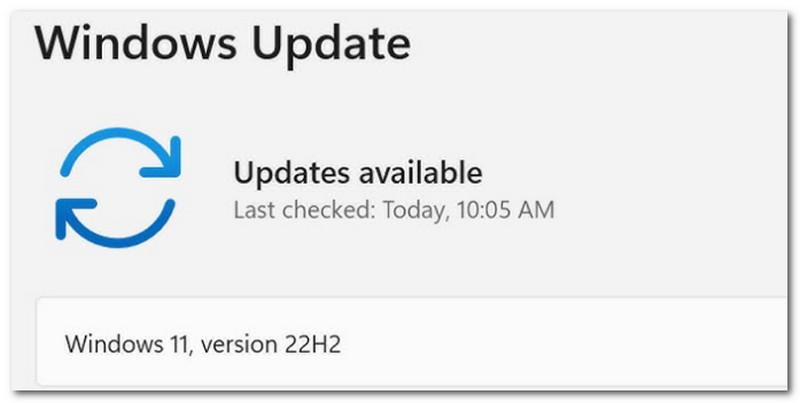
Tietokoneesi tai puhelimesi käyttöjärjestelmällä on keskeinen rooli äänen viiveen sattuessa. Varmista, että laitteesi on ajan tasalla, jotta poistat kaikki näkymätöna olevat virheet, jotka voivat aiheuttaa video-ongelmia.
3. Tarkista internetyhteytesi
Hidas internetyhteys voi olla videon äänen viiveen syy. Harkitse internet-reitittimen irrottamista ja uudelleenkäynnistämistä. Yhdistä tarvittaessa toiseen internet-verkkoon.
4. Poista äänenkäsittely käytöstä
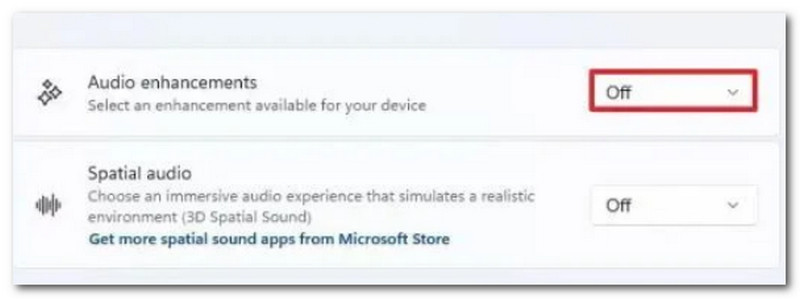
Äänenparannukset ovat oletuksena käytössä nykyaikaisissa laitteissa. Voit poistaa ne käytöstä siirtymällä asetuksiin ja etsimällä hakusanoilla "tekoäly" tai "Äänenparannukset". Vaikka tämä ominaisuus auttaa selkeän äänen tallennuksessa, se voi haitata videoiden toistoa.
5. Tyhjennä välimuisti
Eri verkkosivustoilta ja sovelluksista kertynyt välimuisti voi aiheuttaa viivettä laitteellasi ja lopulta videoissasi. Voit tyhjentää laitteesi ja verkkoselaimesi välimuistin poistaaksesi äänen viiveet suoratoiston aikana verkossa.
Osa 3. Äänen ja videon synkronoinnin korjaaminen Windows 11 -tietokoneella
Jos yleiset ratkaisut eivät korjanneet videosi äänen viivettä, tarkista seuraavat edistyneet ratkaisut äänen ja kuvan synkronoinnin häiriintymiseen.
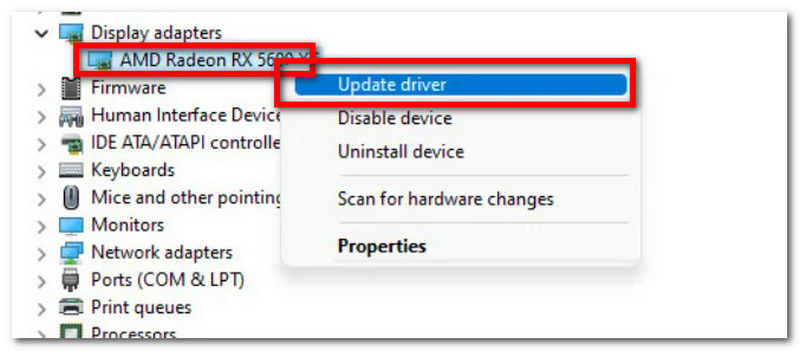
1. Päivitä näytönohjaimen ohjaimet
Jotta videosi toimisivat sujuvasti ja estyisivät kaatumiset, sinun on päivitettävä näytönohjaimet. Voit päivittää näytönohjaimet helposti siirtymällä asetuksiin ja etsimällä Windows Updaten. Napsauta Tarkista päivitykset -painiketta. Laitteesi toimii kaikkien tarvittavien päivitysten, mukaan lukien näytönohjainten, kanssa. Käynnistä laite uudelleen ja yritä toistaa videota.
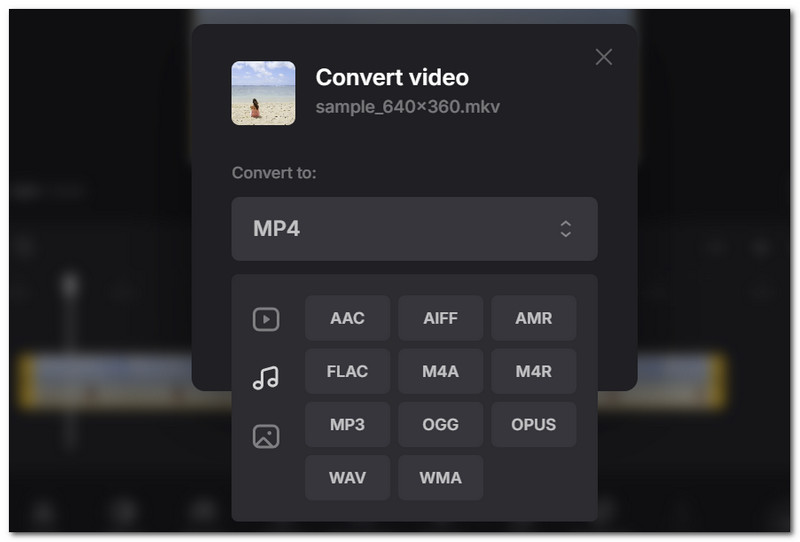
2. Vaihda äänimuotoa
Joskus ongelma on äänisäiliössä, joka aiheuttaa äänen viivettä. Tämän korjaamiseksi on suositeltavaa käyttää äänimuunninta. Mene verkkoon ja hae Clidoa. Lataa video ja valitse laajalti tuettu äänimuoto, kuten MP3- tai AAC-tiedostoLataa ja tarkista äänen viive.
3. Poista käytöstä yksinoikeustila
Yksinoikeudellinen tila auttaa lukitsemaan yhden sovelluksen ohjaamaan laitteen kaiuttimia. Sinun on poistettava se käytöstä, jotta muut sovellukset, kuten mediasoitin, voivat toistaa videoita viiveettä. Voit poistaa tämän ominaisuuden käytöstä siirtymällä tietokoneesi ääniasetuksiin ja vierittämällä alaspäin, kunnes näet Lisää ääniasetuksia -vaihtoehdon. Napsauta laitteen pääkaiuttimia hiiren kakkospainikkeella ja valitse Ominaisuudet. Valitse Lisäasetukset-välilehdeltä valintaruutu. Salli sovellusten ottaa tämän laitteen yksinomainen hallinta. Tallenna sitten muutokset napsauttamalla Käytä.
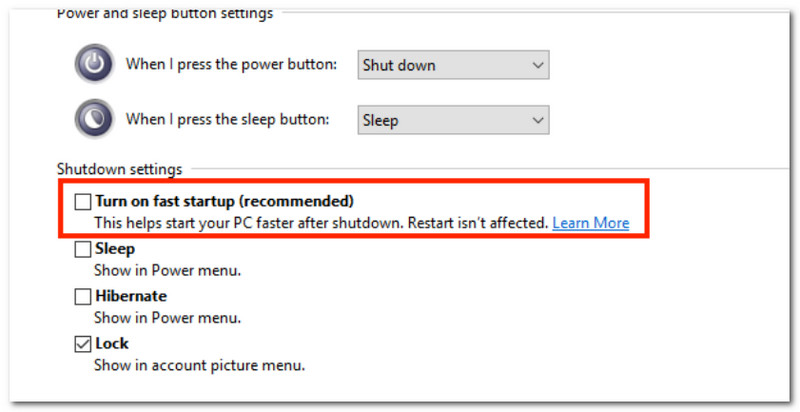
4. Poista nopea käynnistys käytöstä
Nopea käynnistys on valtava apu laitteen käynnistysajan lyhentämisessä. Mutta sen haittapuolia ovat esiasennettujen palveluiden, kuten OneDriven, toimintahäiriöt ja äänen viiveet videoissa. Käynnistä vain Käynnistä-valikko ja kirjoita Ohjauspaneeli. Siirry vasemmanpuoleisesta valikosta kohtaan Virtapainikkeiden toimintojen muuttaminenja siirry sitten kohtaan Muuta asetuksia, jotka eivät ole tällä hetkellä käytettävissä. Kytke pois päältä Ota käyttöön nopea käynnistys (suositus) vaihtoehto ja tallenna muutokset.
5. Sammuta Hyper-V
Voit korjata tietokoneen ja mediasoittimen suorituskykyongelmat poistamalla Hyper-V:n käytöstä asetuksissa. Avaa Käynnistä-valikko ja kirjoita valintaikkunaan Ota Windowsin ominaisuudet käyttöön tai poista ne käytöstä. Vieritä alaspäin, kunnes näet vaihtoehdon Hyper-V. Poista valinta ruudusta ja tallenna se napsauttamalla OK.
6. Tarkista virkistystaajuus
Toinen tapa korjata äänen ja videon synkronointi on tarkistaa virkistystaajuus. Se auttaa tarkistamaan visuaalisen liikkeen ja tarkistamaan, että laitteisto, kuten kaapelit, toimivat oikein. Siirry vain Järjestelmäasetuksiin ja napsauta Näytöt. Valitse haluamasi virkistystaajuus varmistaaksesi, että video toistuu sujuvasti.
7. Käytä AVAide Video Converteria
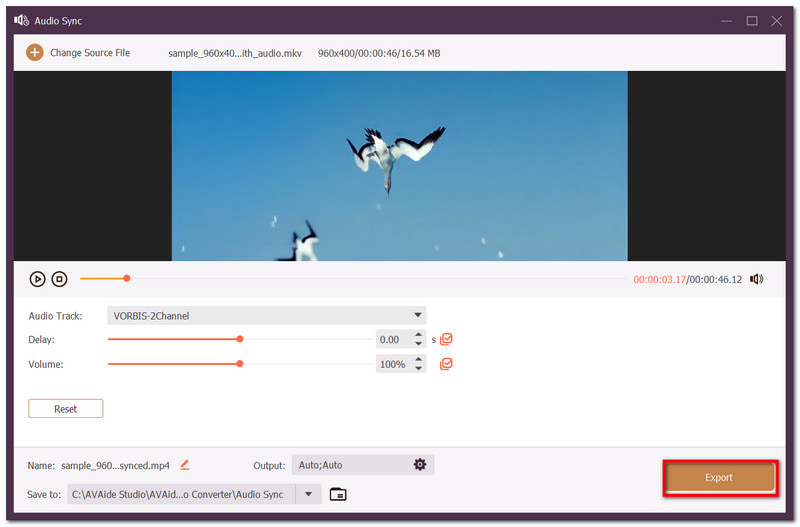
Jos ratkaisu on loppu, seuraavaksi sinun tulisi käyttää AVAide Video ConverterTämä on monikäyttöinen työkalu, joka on suunniteltu auttamaan äänen ja videon uudelleensynkronoinnissa vain muutamalla napsautuksella. Se tukee laajaa valikoimaa mediaformaatteja, joiden avulla voit korjata äänen viiveen MP4-, MKV-, VOB- ja muissa formaateissa. Tämän lisäksi se tarjoaa äänenvoimakkuuden korostuksen ja viiveen, ja voit jopa palauttaa asetukset, jos et ole tyytyväinen. Lisäksi AVAide on ensiluokkainen ratkaisu, sillä se takaa erinomaisen videonlaadun. Tässä ovat vaiheet aloittamiseen:
Vaihe 1Lataa ja asenna ohjelmisto tietokoneellesi. Avaa se ja siirry osoitteeseen Työkalulaatikko valitaksesi Äänen synkronointi työkalu.

ILMAINEN LATAAUS Windows 7 tai uudempi
 Suojattu lataus
ILMAINEN LATAAUS Mac OS X 10.13 tai uudempi
Suojattu latausVaihe 2Lataa muokattava video. Kun ääni ja video eivät ole synkronoituja, käytä Viive asetus niiden synkronoimiseksi.
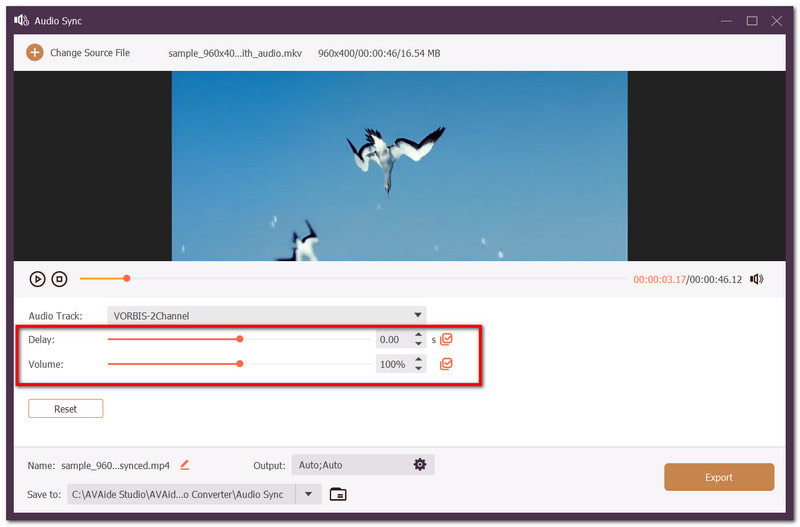
Vaihe 3Esikatsele videota, kun se on muokattu. Napsauta Viedä -painiketta synkronoidun äänen ja videon tallentamiseksi.
Osa 4. Kuinka korjata ääni- ja videon synkronointi iPhonessa
Vaikka iPhone tarjoaisi parhaan mahdollisen kuva- ja videolaadun, saatat kohdata ongelmia, kuten äänen ja videon synkronoinnin epätasapainon. Kokeile näitä ratkaisuja äänen synkronoinnin epätasapainon korjaamiseksi.
- Testaa muita mediatiedostoja nähdäksesi, onko ongelma videossa vai mediasoittimessa.
- Sulje Kuvat-sovellus tai mikä tahansa mediasoitin, jota käytät suoratoistoon.
- Käynnistä laite uudelleen tilapäisten järjestelmävirheiden poistamiseksi.
- Tarkista päivitykset suoratoistoalustoilta ja käyttöjärjestelmistä.
- Yhdistä vahvempaan internetyhteyteen suoratoiston aikana.
Osa 5. Kuinka korjata YouTuben ääni ja video epätahdissa
On aivan luonnollista kohdata virheitä YouTubessa katsellessasi, varsinkin kun siellä on miljoonia videoita. YouTuben ääni ja video voivat mennä epätahdissa, jos internet-yhteytesi on epävakaa tai verkkosivuston sovellusta päivitetään parhaillaan. Jos olet varma internet-yhteytesi toimivuudesta, voit kokeilla näitä vinkkejä äänen viiveen korjaamiseksi:
1. Päivitä sivu
Yksinkertainen ratkaisu, joka korjaa useimmat virheet kerralla. Paina YouTuben Päivitä-painiketta tai sulje ja avaa uudelleen, jos käytät sovellusversiota.
2. Kuulokkeet
Jos käytät langattomia kuulokkeita, kokeile langallisia. Bluetooth-kuulokkeisiin verrattuna langalliset kuulokkeet voivat lähettää sähköisiä signaaleja välittömästi, mikä poistaa äänen viiveen mahdollisuuden YouTube-videoissasi.
3. Muuta videon resoluutiota
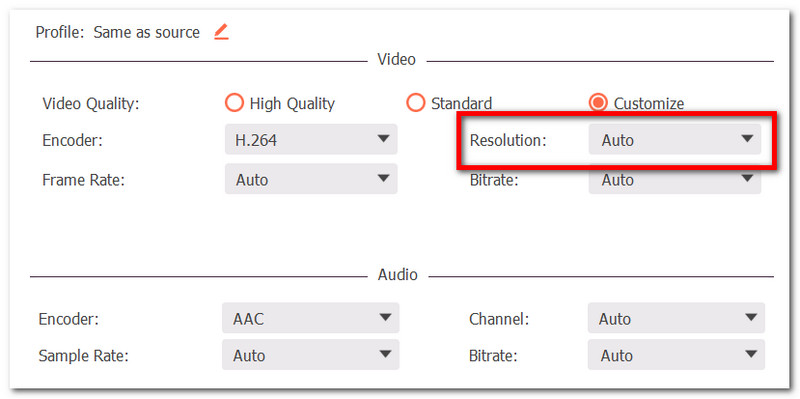
Kokeile pienentää videon resoluutiota sekä YouTubessa että laitteellasi. Teräväpiirtovideo voi aiheuttaa viivettä ja ajoitusongelmia videossa ja äänessä. Muista vain päivittää sivu uudelleen, kun resoluutiota on pienennetty.
Osa 6. Usein kysyttyjä kysymyksiä äänen ja kuvan synkronoinnista
Miksi suoratoistettavan videoni ja ääneni eivät ole synkronoituja?
Median prosessointi, kuten koodaus, dekoodaus ja signaalin siirto, on merkittävässä roolissa äänen viiveessä. Useimmiten teräväpiirtosuoratoisto voi aiheuttaa tämän ongelman vaadittavan laskennallisesti intensiivisen prosessoinnin vuoksi.
Voinko korjata Prime Videon äänen ja videon synkronointivirheen?
Kyllä. Voit yksinkertaisesti pakottaa sovelluksen pysäytyksen ja käynnistää sen uudelleen. Tämä korjaa ongelman, jossa Prime Videon ääni on epätahdissa.
Miksi OBS:n ääni ja video ovat epätahdissa?
Ääni käsitellään nopeammin kuin kuva, ja "OBS-videon ääni epätahdissa" -virhe ilmenee, kun tietokoneesi suoritin on ylikuormittunut ja videoruudut jäävät pois, mikä aiheuttaa viiveen. OBS Screen Recorder voi myös aiheuttaa äänen viivettä, jos näytteistystaajuuksien jakauma laitteidesi välillä on epätasainen.
Tässä artikkelissa olet löytänyt menetelmiä äänen korjaamiseen, joka on epätahdissa videon kanssa erilaisilla laitteilla, kuten tietokoneilla ja matkapuhelimilla. Mainituista ratkaisuista paras kiertotapa on AVAide Video Converter, joka tarjoaa yksinkertaisen mutta tehokkaan äänen uudelleensynkronoinnin. Se tarjoaa muita tärkeitä työkaluja videon pakkaamiseen, muuntamiseen ja muokkaamiseen haluamasi sisällön luomiseksi. Hanki ilmainen versio nyt Windowsille ja Macille.
TIETOA KIRJOITTAJASTA

Täydellinen videotyökalupakkisi, joka tukee yli 350 formaattia muuntamiseen häviöttömään laatuun.
Editoi videota