Nykyään tekoäly tekee videoiden muokkaamisesta ja skaalaamisesta helpompaa ja kätevämpää. Tekoälyllä skaalatut videot voi auttaa sinua katsomaan suosikkielokuviasi korkeammalla resoluutiolla. Jos etsit oikeita työkaluja, lue eteenpäin – tämä artikkeli tarjoaa myös vinkkejä ja ohjeita. Esittelemme joitakin erinomaisia videonmuokkaustyökaluja, jotka hyödyntävät tekoälyteknologiaa videonlaadun parantamiseksi Androidilla, iPhonella ja tietokoneilla.
Osa 1. Mitä tekoäly on videon skaalaaminen?
Ensinnäkin tekoäly eli tekoäly on teknologialaitteen, kuten tietokoneen, matkapuhelimen ja muiden kykyä suorittaa inhimillinen tehtävä arvostelukykyisesti ja ihmisälyllä. Tämä pätee myös AI-videon skaalaus. Videon tehostin ilman tekoälyä muuntaa videot manuaalisesti vain ohjelmiston tai sovelluksen työkaluja hallitsevan henkilön toimesta. Toisaalta videon skaalaussovellus Androidille ja muut muokkaustyökalut tekevät tehtävästä paljon helpompaa. Myös jokainen videon yksityiskohta, joka ei näy paljaalla silmällä, on myös osa parannusta.
Osa 2. Ilmiömäinen tapa skaalata videota tekoälyllä PC:llä
The AVAide Video Converter on ilmiömäinen videon skaalaustyökalu, joka toimii tekoälyn kanssa, ja yksinkertaisesti napsauttamalla kyseistä parannusta se vaikuttaa videoon täydellisesti. Lisäksi tämä upea ohjelmisto voi skaalata huonolaatuista videotasi huomattavasti korkealaatuisemmaksi poistamalla kohinaa, vakauttamalla ja kirkastamalla sitä – aivan kuten ABC:tä. Sen lisäksi voit myös käyttää kauniita suodattimia, teemoja ja musiikkia samalla, kun skaalaat videota tekoälyn avulla! Älä välitä käyttämäsi tietokoneen tyypistä, koska AVAide Video Converter toimii täydellisesti niin Macilla, Windowsilla kuin Linuxillakin!
Lisäksi? Kuten nimestä voi päätellä, AVAide Video Converter oli alun perin merkittävin videomuunnin, elokuvantekijä ja kotitekoinen DVD-rippaaja ympäri maailmaa. Kuvittele muuntavasi video- ja äänitiedostoja samanaikaisesti enemmän tai vähemmän 400 eri muotoon. Puhumattakaan sen omistamista ultranopeista ja laitteistokiihdytystekniikoista, jotka ovat erittäin hyödyllisiä sinulle ja laitteellesi! Joka tapauksessa voit kokeilla sitä noudattamalla alla olevia täydellisiä ja yksityiskohtaisia ohjeita.
- Paranna videotasi useilla mutta nopeimmilla tavoilla.
- Se suojaa laitteesi laitteistokiihdytysteknologiallaan.
- Se on loistava 3D-, GIF-, elokuva- ja videokollaasien luonti.
- Se tukee kaikkia suosittuja syöttö- ja tulostusmuotoja.
- Intuitiivisin käyttöliittymä, joka sinulla voi koskaan olla.
- Upeat ominaisuudet ja työkalut odottavat sinua!

 Suojattu lataus
Vaihe 1Lataa ohjelmisto
Hanki ohjelmisto laitteellesi ja voit tehdä sen tehokkaasti napsauttamalla yllä olevia latauspainikkeita. Valitse yksi laitteellesi sopiva ja käynnistä tämä AI-videotehostin, kun olet asentanut sen.
Vaihe 2Lataa tiedosto
Tutustu pääkäyttöliittymässä Työkalulaatikko ja valitse Videon tehostin. Kun napsautat sitä, näkyviin tulee ponnahdusikkuna, johon voit ladata videotiedoston, kun painat Plus kuvake keskellä.

Vaihe 3Mukauta parannusta
Valitse uudessa ikkunassa vaihtoehdoista, jotka sinun tarvitsee vain vaihtaa. Vaihtoehdot ovat Laadukas resoluutio jotta laatu olisi erinomainen, Poista videokohina mahdollisuus tehdä videostasi puhtaampi, Vähennä tärinää sen vakauttamiseksi ja Optimoi kirkkaus ja Kontrasti saavuttaaksesi täydellisen valaistuksen videollesi.

Vaihe 4AI huippuluokan videoresoluutio
Tällä kertaa sinun on päätettävä oikea resoluutio, jonka haluat videollesi. Voit tehdä tämän napsauttamalla nuolikuvaketta Resoluutioja valitse sitten useista vaihtoehdoista. Sama haluamasi muodon kanssa.

Vaihe 5Tallenna video
Jos videosi on hyvä, siirry eteenpäin ja napsauta Parantaa -painiketta. Odota, että parannusprosessi päättyy, ja tarkista se sitten


 AVAide Video Converter
Kattavin mediamuunnin videon ja äänen muuntamiseen ilman laadun heikkenemistä.

Osa 3. Videoiden skaalaaminen mobiililaitteella tekoälyn avulla
Mobiilikäytössä VideoShop on käytännöllinen työkalu videoiden skaalaamiseen. Tässä erinomaisessa sovelluksessa on paljon annettavaa. Se on videoiden skaalaaja Androidille ja iPhonelle, jossa on kauniita tehosteita ja suodattimia, tunnisteita sekä animoituja siirtymiä ja muita ominaisuuksia videoiden kaunistamiseksi. Lisäksi se mahdollistaa käyttäjien lisätä ääniefektejä ja ääniraitoja parannettuihin videoihin osana edistyneitä ominaisuuksia. Sen tuonti- ja vientiprosessi voi kuitenkin olla ongelmallinen, kuten monet ensikertalaiset ovat kokeneet. Katsotaanpa alla olevia vaiheita siitä, miten VideoShop toimii videoiden parantamisessa. Huomaa, että ohjeet koskevat videoiden laadun skaalaamista Androidilla ja iPhonella.
Vaihe 1Sinun on ladattava ja asennettava tämä videon skaalaus Android- tai iPhone-laitteeseen. Käynnistä se sitten ja napsauta Tuonti -painiketta.
Vaihe 2Valitse parannettava video seuraavalla sivulla ja napsauta sitten Tehty. Kun video on tuotu onnistuneesti, siirry ja napsauta Suodattaa -välilehti.
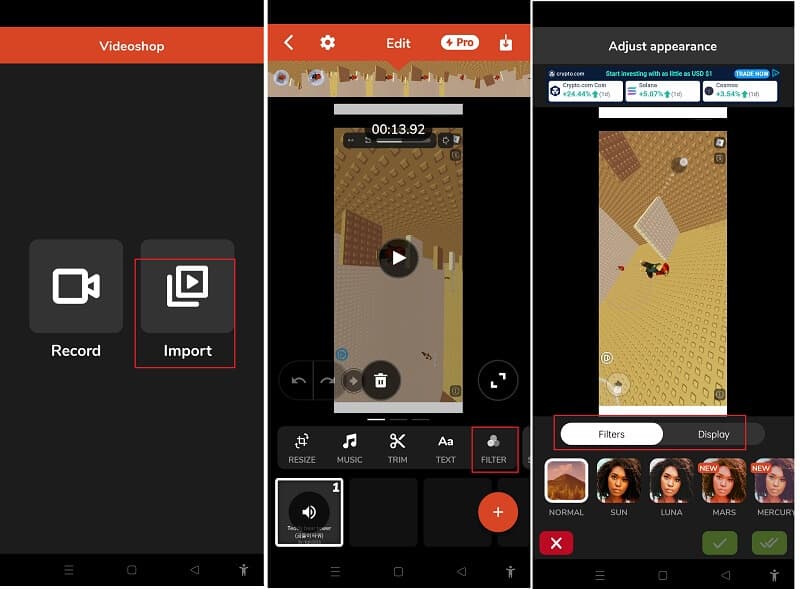
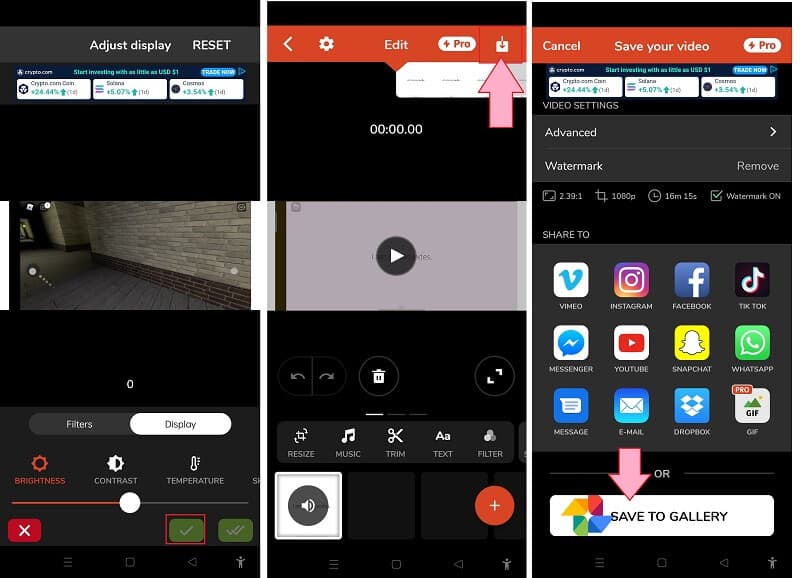
Vaihe 3Valitse uudelta sivulta lukuisista saatavilla olevista suodattimista. Napsauta seuraavaksi Näyttö -välilehti mukauttaaksesi videosi kirkkautta ja kontrastia, terävyyttä, kylläisyyttä ja lämpötilaa. Napsauta sitten vihreää Tarkistaa -painiketta ottaaksesi muutokset käyttöön.
Vaihe 4Vie lopuksi äskettäin parannettu video painamalla Viedä kuvake. Napsauta sitten Tallenna galleriaan vaihtoehto. Ja näin voit skaalata videota Androidilla ja iPhonella.
Osa 4. Usein kysytyt kysymykset AI-videon skaalauksesta ja työkaluista
Voinko skaalata videota puhelimeni AVAide Video Converterin avulla?
Ei. Sillä välin AVAide Video Converter palvelee vain tietokoneita. Mutta pitkällä aikavälillä, osana sen innovaatiota, nautit siitä varmasti puhelimien kanssa. Jos sinun täytyy korkealuokkainen 480p - 1080p, napsauta tästä saadaksesi lisätietoja.
Voinko parantaa videota Android-laitteeni Kuvat-sovelluksella?
Joo. Valokuvat-sovellus on myös hyvä työkalu videoiden ja valokuvien parantamiseen. Toisin kuin muissa parannussovelluksissa, Valokuvat-sovelluksessa on rajoitetut työkalut.
Kuinka parantaa videota iPhonessa ilman kolmannen osapuolen sovellusta?
Siirry valokuva-albumiin, valitse ja avaa videotiedosto. Napsauta sen jälkeen Muokkaa-painiketta ja mukauta käytettävissä olevia esiasetuksia. Tämä menettely ei kuitenkaan ole yhtä tehokas kuin kolmannen osapuolen työkalun käyttäminen.
Tässä on kaksi yksinkertaista tapaa tekoälyn käyttäminen videon skaalaamiseen Windowsilla, Macilla, Androidilla ja iPhonella. Näiden kahden lähestymistavan lisäksi voi tietenkin olla monia muita vaihtoehtoja. Nämä kaksi videonparannustyökalua tarjoavat kuitenkin parhaan kokonaissuorituskyvyn. Joten noudata tämän artikkelin suosituksia ja ohjeita aloittaaksesi tekoälyn skaalauksen videoillesi heti.
TIETOA KIRJOITTAJASTA

Täydellinen videotyökalupakkisi, joka tukee yli 350 formaattia muuntamiseen häviöttömään laatuun.
Videon parannus
- Laadukas 1080p - 4K
- Laadukas 480p - 1080p
- Pienennä 4K 1080p/720p:ksi
- Pienennetty 1080p 480p
- Laadukas DVD 1080p/720p-tarkkuuteen
- Korjaa huonolaatuinen video
- AI Video Upscale
- Paranna videon laatua
- Paranna TikTok-videon laatua
- Paras Video Enhancer
- Video Enhancer -sovellus iPhonelle ja Androidille
- Paras 4K-videon tehostin
- AI huippuluokan video
- Puhdista videon laatu
- Tee videosta laadukkaampi
- Tee videosta kirkkaampi
- Paras Blur Video -sovellus
- Korjaa epäselvät videot
- Paranna zoomausvideon laatua
- Paranna GoPro-videon laatua
- Paranna Instagram-videon laatua
- Paranna Facebook-videon laatua
- Paranna videon laatua Androidilla ja iPhonella
- Paranna videon laatua Windows Movie Makerissa
- Paranna ensiesityksen videon laatua
- Palauta vanha videolaatu
- Terävöittää videon laatua
- Tee videosta selkeämpi
- Mikä on 8K-resoluutio
- 4K-resoluutio: kaikki mitä sinun tarvitsee tietää [selitys]
- 2 uskomatonta tapaa lisätä videon resoluutiota häviöttömästi
- Videoresoluutiomuunnin: Pohdittavaa sellaisen hankkimisessa
- Erinomainen 5K–8K-muunnin, jota ei kannata missata!
- Poista taustakohina videosta: kolmella tehokkaalla tavalla
- Viljan poistaminen videosta kolmella merkittävällä tavalla