WMV-tiedostojen kanssa työskentely voi olla rajoitettua, ellet tarvitse vain ääntä. WMV MP3:ksi antaa sinulle vapauden kuunnella missä tahansa millä tahansa laitteella menettämättä laatua. Monien käyttäjien käyttämät hämmentävät formaatit tai huonot työkalut ovat olleet suurin ongelma jäsennellyn lähestymistavan tärkeyden kannalta. Asennamme luotettavaa ohjelmistoa, ilmaisia verkkopalveluita ja vaiheittaisia opetusohjelmia Windows Media Playerin ja VLC Media Playerin kanssa varmistaaksemme helpot muunnokset ja halutut tulokset.
Osa 1: Kuinka muuntaa WMV MP3:ksi parhaalla ohjelmistolla
Voit muuntaa WMV:n MP3:ksi helposti AVAide Video Converter erottuu monikäyttöisenä työkaluna kaikille käyttäjille. Se on ladattavissa ilmaiseksi Windowsille ja Macille, joten se on avoin ja kaikkien saatavilla. Ohjelmisto muuntaa WMV-videot korkealaatuiseksi MP3-ääneksi muutamalla napsautuksella ja luotettavalla tavalla. Käyttäjäystävällinen käyttöliittymä ja nopeus saavutetaan varmistamalla, että amatööreillä tai asiantuntijoilla ei ole teknisiä esteitä äänen poimimisessa, mikä säilyttää alkuperäisen äänenlaadun ja säästää aikaa kaikissa muunnoksissa.
Vaihe 1Ennen kuin voit kokeilla tämän muuntimen käyttöä, sinun on ensin ladattava se napsauttamalla alla olevaa latauspainiketta. Noudata sitten asennus- ja asennusohjeita ennen kuin voit käynnistää ja käyttää sitä.

ILMAINEN LATAAUS Windows 7 tai uudempi
 Suojattu lataus
ILMAINEN LATAAUS Mac OS X 10.13 tai uudempi
Suojattu latausVaihe 2Napsauta seuraavaksi Lisää tiedostoja joka on käyttöliittymän yläosassa etsiäksesi ja ladataksesi WMV-tiedoston, jonka haluat muuntaa MP3-muotoon.
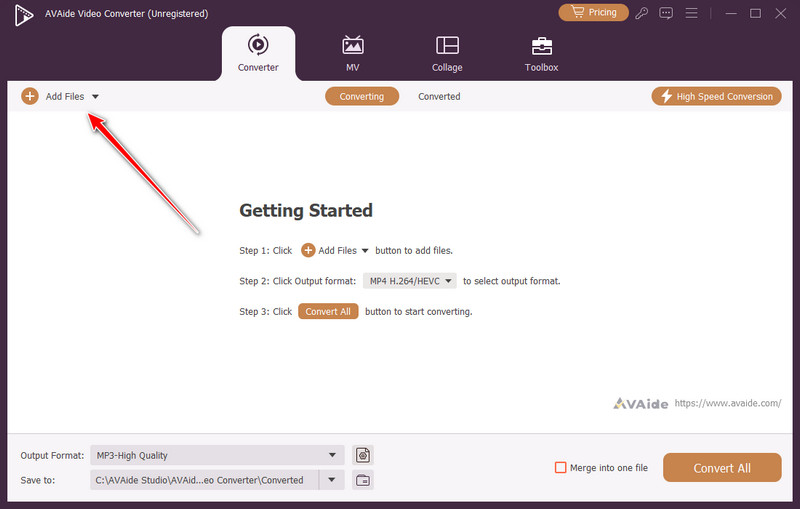
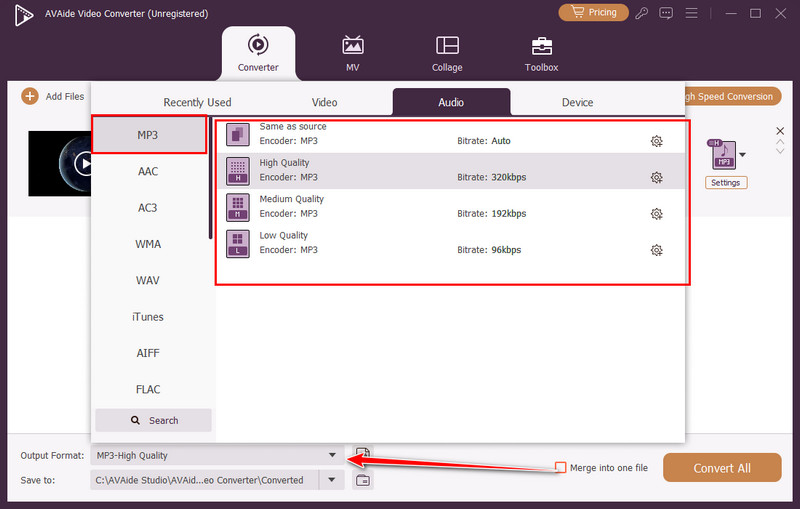
Vaihe 3Jatkaessamme napsauta Tulostusmuoto, valitse Audioja valitse MP3 muoto. Kun olet napsauttanut MP3-tiedostoa, sinun on valittava, mitkä äänitiedoston muotoasetukset haluat saada.
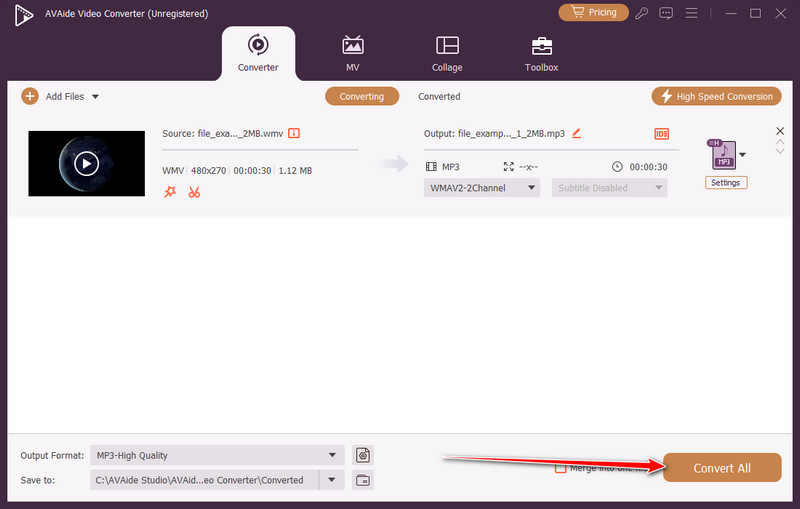
Vaihe 4Lopuksi voit nyt poimia äänen WMV:stä napsauttamalla Muunna kaikki -painiketta ja odottaa sitten, että prosessi onnistuu.
AVAide Video Converterin avulla kuka tahansa voi muuntaa WMV-tiedostot MP3-muotoon ilmaiseksi vain muutamalla napsautuksella säilyttäen alkuperäisen äänenlaadun ja säästäen aikaa. Muuntamisen lisäksi se tarjoaa myös tavan muokata MP3-tiedostoa tarpeidesi mukaan, minkä vuoksi tämä... MP3-editori ja muunnin on täydellinen työkalu useiden tiedostojen ongelmiin.
Osa 2: Kuinka muuntaa WMV-video MP3-muotoon verkossa ilmaiseksi
Jos tarvitset nopean tavan muuntaa WMV-tiedostot MP3-muotoon ilman ohjelmiston asentamista, ilmainen verkkosovellus 123APPS-äänimuunnin on kätevä työkalu, joka muuntaa äänitiedostoja selaimessasi. Sen avulla käyttäjät, kokemustasosta riippumatta, voivat julkaista tiedostoja vaivattomasti ja muuntaa videoita tulkittavissa oleviksi MP3-ääniksi muutamalla napsautuksella. Verkkoversiona se on yhteensopiva minkä tahansa laitteen kanssa eikä vaadi monimutkaista asennusta, joten joka tapauksessa, kun tarvitset ääntä, se on helppo purkaa ja aina valmiina.
Vaihe 1Avaa selain ja siirry 123APPS Audio Converter -verkkosivustolle ja lataa sitten muunnettava WMV-tiedosto laitteeltasi, pilvitallennustilasta tai URL-lähteestä.
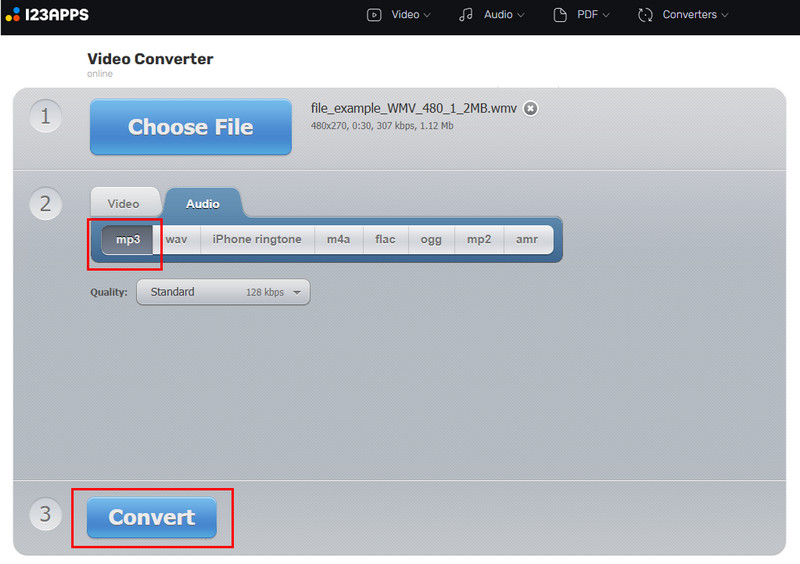
Vaihe 2Tiedoston latauksen jälkeen napsauta muodon valinta-aluetta ja valitse MP3 äänitiedostosi lähtömuodoksi. Säädä äänenlaatua tai bittinopeutta tarvittaessa ja napsauta sitten Muuntaa -painiketta tiedoston käsittelyn aloittamiseksi.
Vaihe 3Kun muunnos on valmis, lataa muunnettu WMV-tiedosto laitteellesi, jotta voit toistaa tai jakaa sen milloin tahansa.
123APPS-työkalulla voit muuntaa WMV-videoita MP3-muotoon verkossa ilmaiseksi ilman ohjelmistojen lataamista tai monimutkaisten asetusten määrittämistä. Työkalu toimii eri laitteissa ja selaimissa, joten se on käytännöllinen ratkaisu kaikille, jotka tarvitsevat nopeaa ja korkealaatuista ääntä WMV-tiedostoista milloin ja missä tahansa.
Osa 3: WMV:n muuntaminen MP3:ksi Windows Media Playerin kautta
Monet käyttäjät yrittävät muuntaa WMV:tä MP3:ksi Windows Media Player koska se on jo sisäänrakennettu Windows-tietokoneisiin. Vaikka ohjelma ei pysty muuntamaan WMV-tiedostoja suoraan, se voi muuntaa WMA-äänen MP3-muotoon, mikä on vaihtoehto, kun se puretaan alun perin äänimuodossa. Koska se on ilmainen ja esiasennettu, se on vaihtoehto käyttäjille, jotka eivät halua asentaa lisäohjelmistoja ja tarvitsevat vain perusäänenmuunnosratkaisun.
Vaihe 1Avaa Windows Media Player ja aseta CD-levy asemaan tai avaa medialähde, joka sisältää tallennettavan WMA-äänitiedoston.
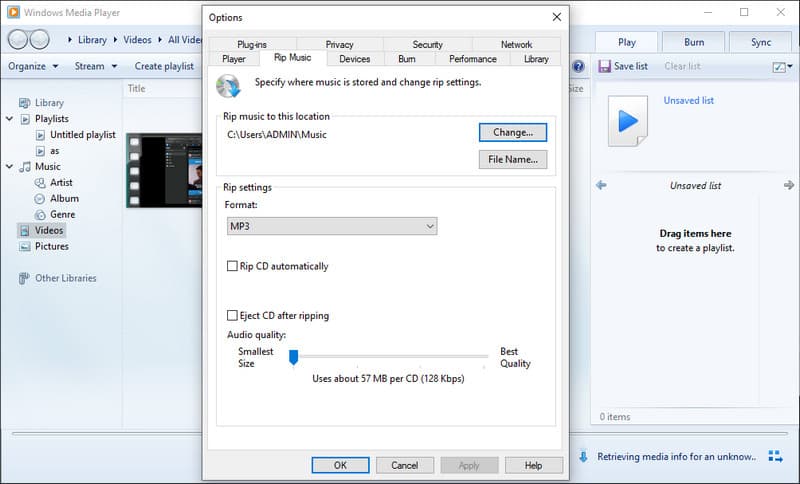
Vaihe 2Alusta valikosta palkki, napsauta Järjestää, valitse Vaihtoehdotja avaa Rip Musiikki -välilehti tiedostomuunnosasetusten säätämiseksi.
Vaihe 3Puutiainen MP3 Formaatista avattavasta valikosta -valikko ja säädä äänenlaadun liukusäädintä haluamasi äänenlaadun ja tiedostokoon mukaan.
Vaihe 4Puutiainen Käytä ja sitten OK Tallenna asetukset ja aloita sitten äänen kopiointi, jotta tiedosto tallentuu MP3-muodossa tietokoneellesi.
Vaikka Windows Media Player ei pysty suoraan muuntamaan WMV-tiedostoja, se mahdollistaa WMV-tiedostojen muuntamisen MP3-muotoon WMA-äänitiedostojen poiminnan avulla. Sen esiasennettu saatavuus tekee siitä kätevän vaihtoehdon käyttäjille, jotka haluavat ilmaisen, sisäänrakennetun ratkaisun ilman lisäohjelmistojen asentamista, ja voit jopa käyttää Windows Media Player MP4-tiedostojen muuntamiseen.
Osa 4: WMV-tiedoston muuntaminen MP3-muotoon VLC Media Playerilla
Jos tarvitset avoimen lähdekoodin, ilmaisen ja joustavan tavan muuntaa WMV MP3:ksi, VLC Media Player tarjoaa luotettavan alustan, joka toimii useilla alustoilla ilman muiden maksullisten ohjelmistojen asentamista. VLC, joka tunnetaan lähes minkä tahansa mediamuodon toistamisesta, sisältää myös sisäänrakennetun muunnostoiminnon, jonka avulla käyttäjät voivat helposti poimia ääntä videotiedostoista, mikä tekee siitä käytännöllisen valinnan sekä aloittelijoille että kokeneille käyttäjille, jotka haluavat nopeita tuloksia ilman monimutkaista asennusta.
Vaihe 1Avaa VLC Media Player, napsauta Media ylävalikosta ja valitse sitten Muunna/Tallenna avataksesi muunnosikkunan.
Vaihe 2Klikkaus Lisätä selaamaan ja valitsemaan WMV, sitten lyö Muunna/Tallenna ikkunan alareunassa jatkaaksesi.
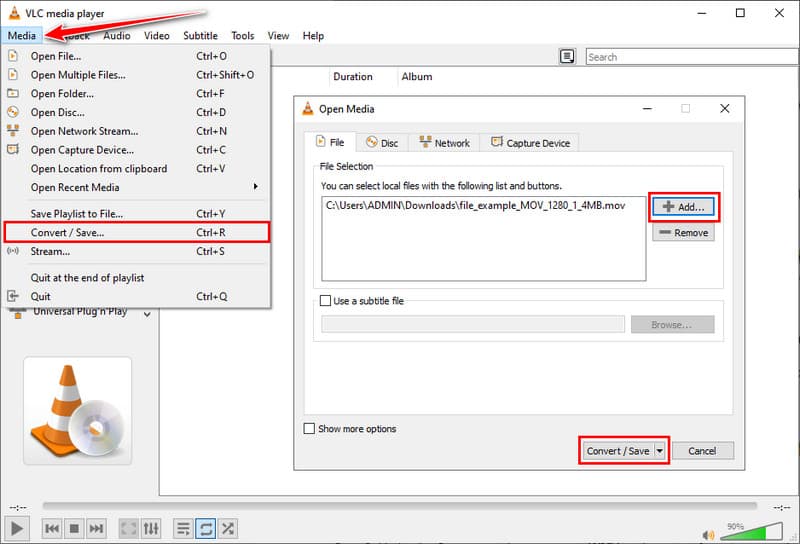
Vaihe 3Vuonna Profiili osio, valitse Ääni - MP3 tulostusmuodoksi ja napsauta sitten Selaa valitaksesi kohdekansion ja asettaaksesi uuden MP3-tiedoston nimen.
Vaihe 4Klikkaus alkaa aloittaaksesi muunnoksen ja odota, kunnes edistymispalkki täyttyy, minkä jälkeen MP3-tiedostosi tallennetaan valittuun sijaintiin toistettavaksi.
VLC Media Player tarjoaa ilmaisen ja joustavan tavan muuntaa WMV-tiedostoja MP3-muotoon tai vaihtoehtoisesti antaa käyttäjien poimia ääntä videoista nopeasti ja luotettavasti. Sen alustojen välinen tuki ja helppo muunnosprosessi tekevät siitä täydellisen työkalun kaikille, jotka haluavat hallita äänenlaatua ja samalla pitää työnkulun mahdollisimman yksinkertaisena.
WMV-videoiden muuntaminen MP3-äänitiedostoiksi avaa uusia tapoja nauttia mediastasi, olipa kyseessä sitten kuuntelu liikkeellä ollessasi, editointi tai jakaminen muiden kanssa. Joko työpöytäohjelmien, kuten AVAiden, tai ilmaisten verkko-ohjelmistojen, sekä monipuolisen soittimen, kuten VLC:n, käyttö on tehnyt prosessista helpon, nopean ja tehokkaan. Kuka tahansa pystyy... WMV:n muuntaminen MP3:ksi menettämättä laatua tai tuhlaamatta lisää aikaa tuntemalla vaiheet ja valitsemalla oikean menetelmän, joka sopii työprosessiisi. Tämä mahdollistaa äänen erottamisen videosta helposti, kätevästi ja vaivattomasti.
Täydellinen videotyökalupakkisi, joka tukee yli 350 formaattia muuntamiseen häviöttömään laatuun.