Oletko koskaan ladannut FLV-videon, ehkä live-konserttipätkän tai suosikkiartistisi musiikkivideon, ja ajatellut: "Haluan vain äänen, jotta voin kuunnella sitä milloin ja missä tahansa"? Siksi monet ihmiset valitsevat... muuntaa FLV MP3:ksiFLV-tiedostomuotoa käytetään pääasiassa videoiden toistoon, kun taas MP3 on suunniteltu äänen toistoon. Tässä oppaassa opit molempien formaattien perusteet ja löydät yksinkertaisia tapoja muuntaa FLV-tiedostot MP3-äänitiedostoiksi. Näin musiikkisi voi kulkea mukanasi minne ikinä menetkin, treenaat tai rentoudut!
Osa 1: FLV vs. MP3
FLV ja MP3 ovat kaksi yleistä mediaformaattia, mutta niitä käytetään hyvin eri tarkoituksiin. Niiden erojen tunteminen tekee selväksi, miksi monet käyttäjät päättävät muuntaa FLV:n MP3:ksi.
FLV, lyhenne sanoista Flash Video, on tiedostomuoto, jota käytetään sekä videon että äänen tallentamiseen. Adobe kehitti sen, ja se toimi yleensä Adobe Flash Playerin kanssa. FLV on kuitenkin vanhentunut, koska Adobe lopetti Flash Playerin tuen vuonna 2020, eivätkä monet nykyaikaiset selaimet, mediasoittimet ja videotyökalut enää tue FLV-tiedostoja.
FLV oli aikoinaan suosittu online-videoiden toistoon ja live-suoratoistoon, kuten YouTubeen. Pienen tiedostokokonsa ansiosta videot latautuivat nopeasti, mikä teki siitä hyödyllisen, kun internet-yhteydet olivat hitaita. Videon laatu oli hyväksyttävä, mutta se ei ollut kovin selkeä. Jos kuitenkin haluat vain äänen, äänen poimiminen videosta on käytännöllisempi, koska visualisoinnit vain lisäävät tiedostokokoa.
MP3, lyhenne sanoista MPEG-1 Audio Layer III, on pelkästään ääntä varten tarkoitettu formaatti. Se keskittyy kokonaan ääneen ja poistaa kaiken muun. Tämä tekee MP3-tiedostoista paljon pienempiä ja helpompia tallentaa. Mikä tärkeintä, lähes kaikki laitteet älypuhelimista ja tietokoneista auton äänentoistojärjestelmiin tukevat MP3:a. MP3-tiedostojen toistamiseen ei yleensä tarvita ylimääräistä ohjelmistoa. Siksi MP3 on ollut yksi käytetyimmistä äänimuodoista jo vuosia.
| Ominaisuus | FLV | MP3 |
| Koko nimi | Flash-video | MPEG-1-äänikerros III |
| Mediatyyppi | Video + Ääni | Vain ääni |
| Päätarkoitus | Online-videoiden toisto ja suoratoisto | Musiikin ja äänen toisto |
| Tiedoston koko | Suhteellisen pieni videotiedostoille | Hyvin pieni |
| Laitteen yhteensopivuus | Rajoitettu tuki tänään | Lähes kaikkien laitteiden tukema |
| Lisäohjelmistoja tarvitaan | Usein vaaditaan tietty Flash Player | Ei lisäohjelmistoja tarvita |
Osa 2: Miksi FLV-tiedostot täytyy muuntaa MP3-tiedostoiksi
Mieti nyt, miten itse asiassa käytät mediaa päivittäin. Katsotko aina ruutua? Vai kuunteletko vain? Monet FLV-videot on tallennettu verkkosivustoilta taustakuuntelua varten, ja ääni on tärkeämpää kuin video, kuten live-konserteissa, haastatteluissa, luennoissa, musiikkivideoissa ja muussa. Kun visuaalinen materiaali on vähemmän tärkeää, videon säilyttäminen vie vain ylimääräistä tilaa. FLV:n muuntaminen MP3-muotoon auttaa sinua keskittymään siihen, mitä todella tarvitset – ääneen.
Syy, miksi meidän on muunnettava FLV MP3:ksi:
- Säästä tallennustilaa pienemmällä tiedostokoolla.
- Siirrä puhelimeesi tai muihin laitteisiin helpommin.
- Tuo lisää mukavuutta jokapäiväiseen käyttöön.
- Tee mediastasi kevyempää ja joustavampaa.
Osa 3: Paras tapa muuntaa FLV MP3:ksi Macissa/Windowsissa
Nyt kun tiedät miksi meidän täytyy muuntaa FLV MP3:ksi, seuraava kysymys on: mikä on paras ilmainen FLV MP3-muunnin? AVAide Video Converter on luotettava vaihtoehtosi. Se on suunniteltu sekä Windows- että Mac-käyttäjille. Vakaan suorituskyvyn ja joustavien asetusten ansiosta AVAide tekee FLV-tiedostojen muuntamisesta MP3-muotoon yksinkertaista ja tehokasta.
Lisäksi AVAide antaa sinun valita tarvitsemasi äänenlaatuasetukset. Se tukee myös erämuunnosta, joten voit muuntaa useita FLV-tiedostoja kerralla. Käyttöliittymä on myös selkeä ja helppo ymmärtää. Voit suorittaa muunnoksen vain muutamassa vaiheessa:
Vaihe 1Lataa AVAide Video Converter ilmaiseksi täältä. Noudata asennusohjeita, viimeistele asennus ja napsauta sitten Aloita nyt käynnistääksesi ohjelmiston.

ILMAINEN LATAAUS Windows 7 tai uudempi
 Suojattu lataus
ILMAINEN LATAAUS Mac OS X 10.13 tai uudempi
Suojattu latausVaihe 2Osuma Lisää tiedostoja pääkäyttöliittymässä ja valitse sitten FLV-tiedostosi.
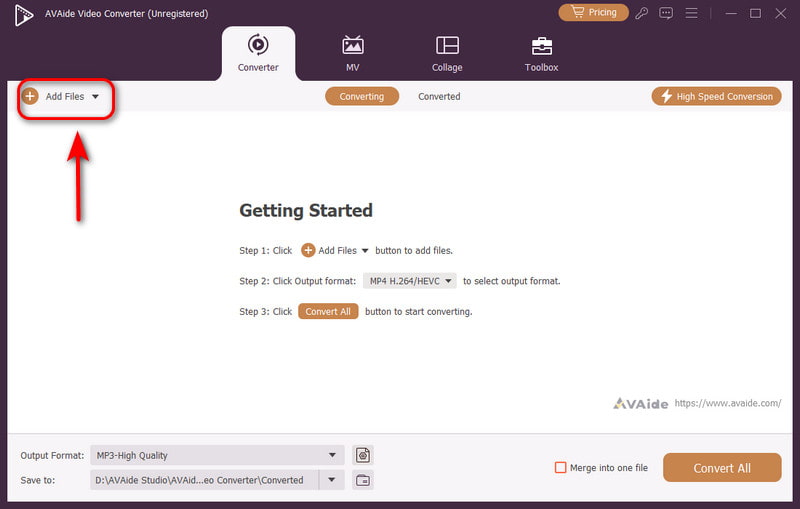
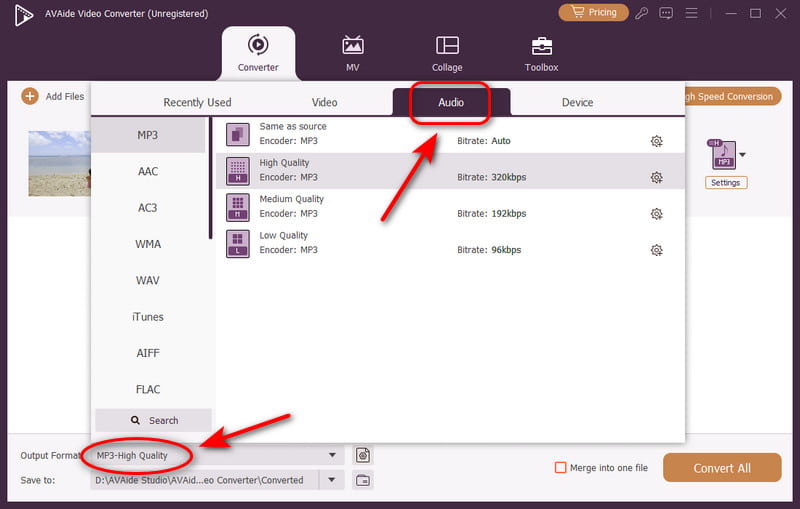
Vaihe 3Napauta Tulostusmuoto -painiketta alhaalla, valitse Audio ja valitse MP3Voit myös valita laatutason täältä.
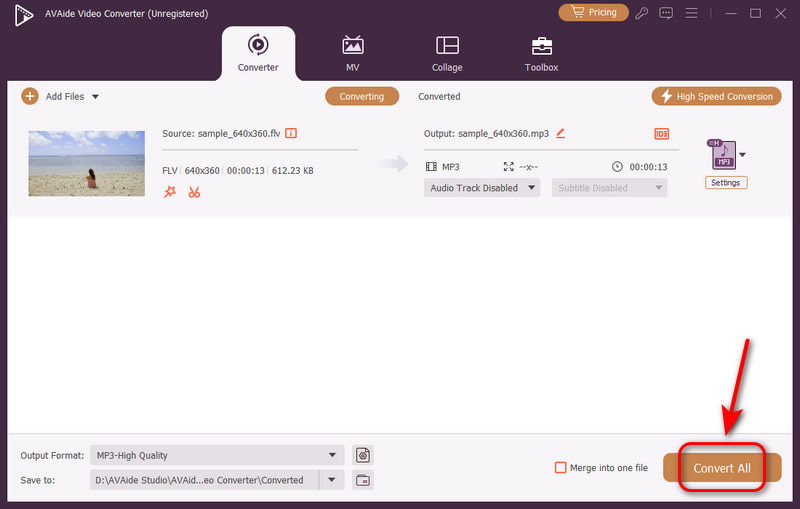
Vaihe 4Klikkaa Muunna kaikki -painiketta, videosi on jo muunnettu!
Osa 4: Parhaat FLV-MP3-muuntimet verkossa, joita et voi jättää väliin
Kaikki eivät halua ladata ohjelmistoja. Joskus haluat vain nopean ratkaisun, joka toimii välittömästi selaimessasi. Joten tässä on sinulle hyödyllisiä FLV-MP3-muuntimia verkossa. Ne ovat helppokäyttöisiä ja täydellisiä satunnaiseen käyttöön. Alla on kolme kokeilemisen arvoista verkkotyökalua.
FreeConvert
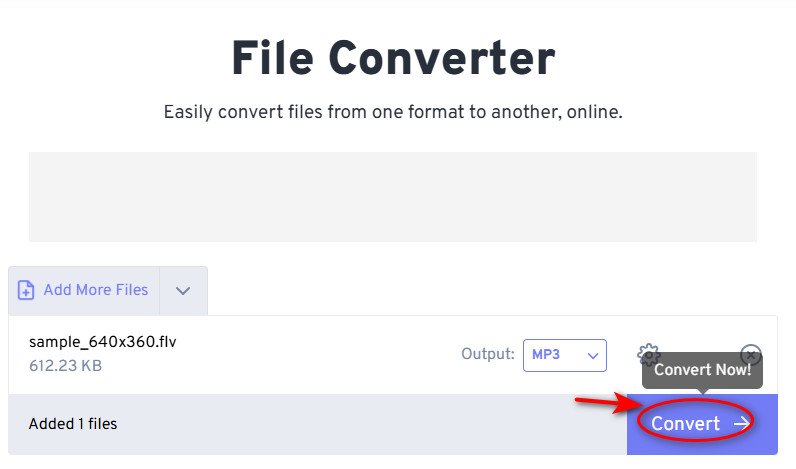
FreeConvert on erinomainen valinta aloittelijoille. Verkkosivusto on yksinkertainen ja käyttäjäystävällinen. Sen avulla voit myös säätää perusääniasetuksiasi ennen muuntamista. Voit säätää äänenvoimakkuutta tai rajata tiedostoa. FreeConvert mahdollistaa myös ilmaiset muunnokset jopa 1 Gt:n kokoisille tiedostoille, joten jos tiedostosi on liian suuri, käytä… videokompressori pienentääksesi ensin tiedostokokoa.
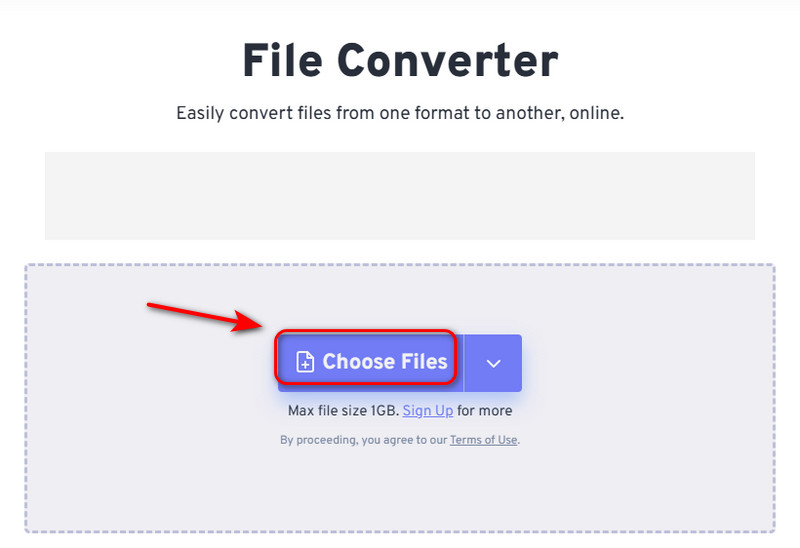
Vaihe 1Napauta Valitse Tiedostot valitaksesi tiedostosi.
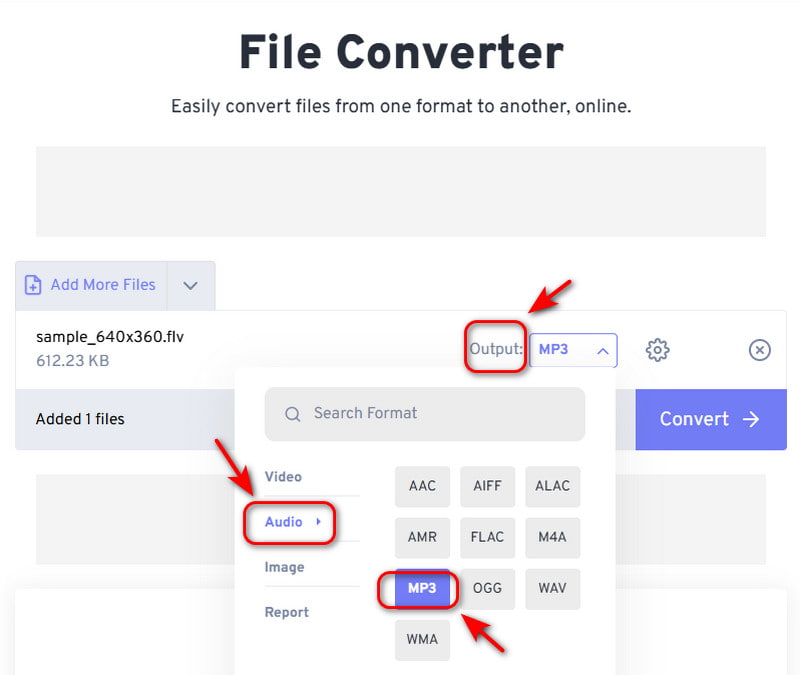
Vaihe 2Klikkaa Lähtö nappi, paina Audioja valitse sitten MP3.
Vaihe 3paina Muuntaa -painiketta ja lataa MP3-tiedostosi.
Suoratoista uudelleen
Restream tunnetaan parhaiten live-suoratoistostaan. Voit suoratoistaa eri alustoille samanaikaisesti ja jopa aloittaa live-lähetyksen suoraan selaimessasi. Ohjelmistoja ei tarvita. Restream mahdollistaa myös alustojen välisen keskustelun, aikatauluttaa ennalta tallennettuja videoita striimeiksi ja tarjoaa monia tiedostojen muuntamistyökaluja. Se on käytännöllinen valinta, jos haluat tehokkaan työkalun äänen poimimiseen FLV-tiedostoista.
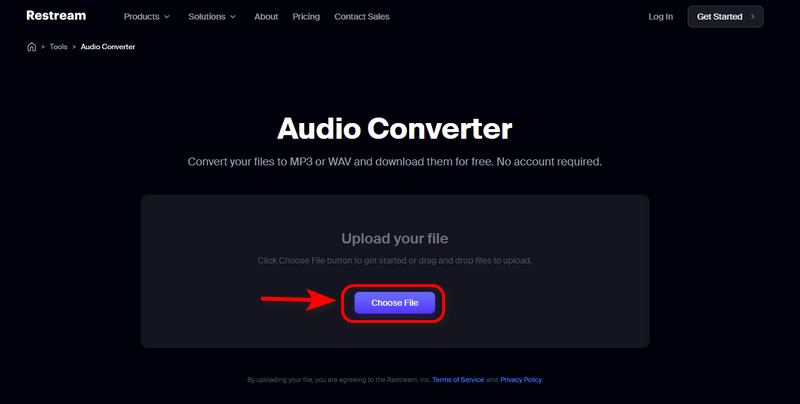
Vaihe 1Mene Työkalut ja löytää Audio Converter, napauta Valitse tiedosto ladata.
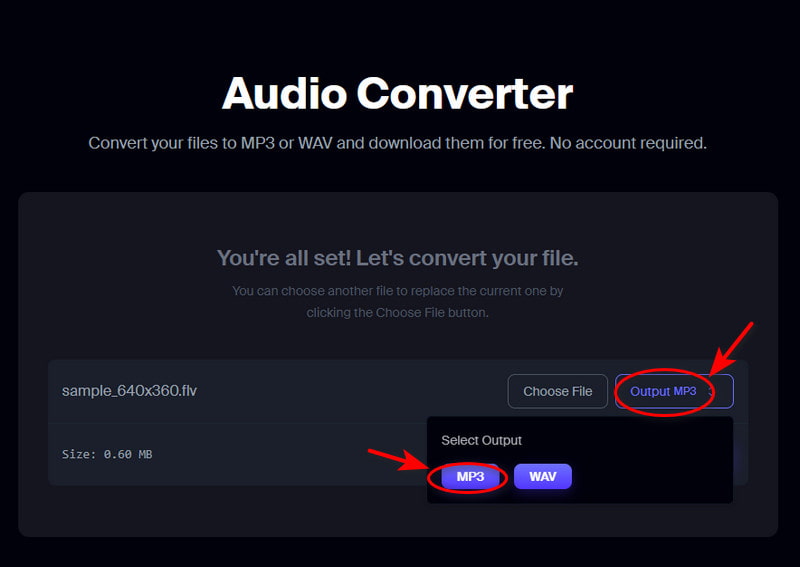
Vaihe 2Klikkaa MP3-lähtö -painiketta.
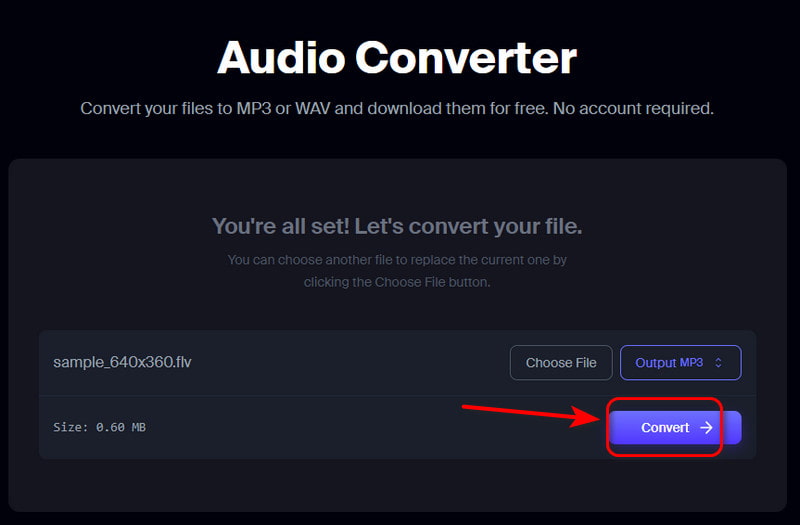
Vaihe 3Napauta Muuntaa painiketta ja lataa!
Happyscribe
Happyscribe tarjoaa erilaisia työkaluja äänen ja videon käsittelyyn yli 120 kielellä. Voit käyttää sitä äänen muuntamiseen tekstiksi, tekstitysten luomiseen videoihisi, äänitiedostojen kääntämiseen tai videoiden litterointiin vaivattomasti. Se tukee myös välitöntä äänen tallennusta ja kääntämistä verkossa. Joten voit käyttää sitä FLV-tiedostojen muuntamiseen MP3-muotoon helposti!
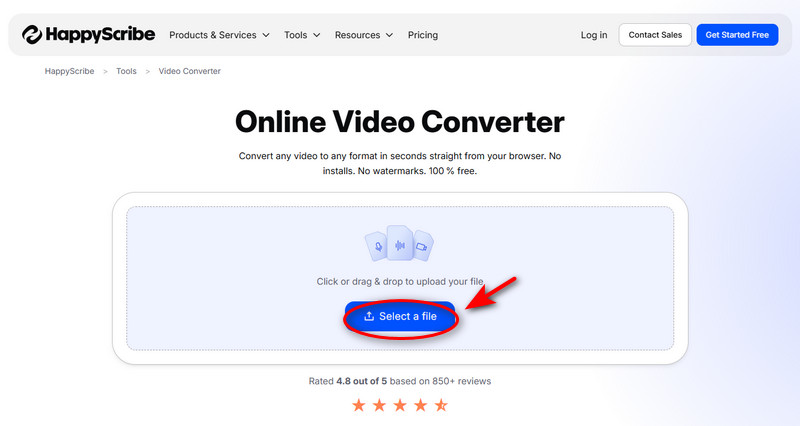
Vaihe 1Mene Työkalu ja löytää Video Converter, klikkaus Valitse tiedosto tai vedä ja pudota ladataksesi.
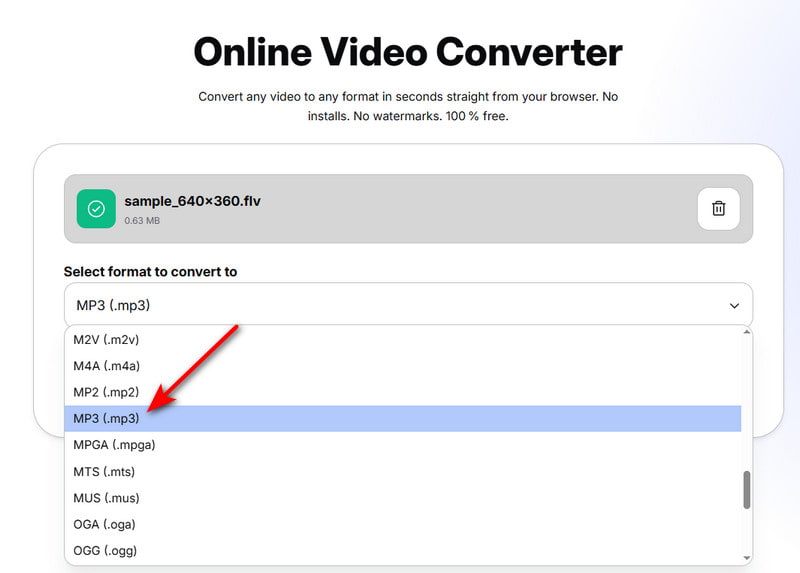
Vaihe 2Valitse muoto MP3.
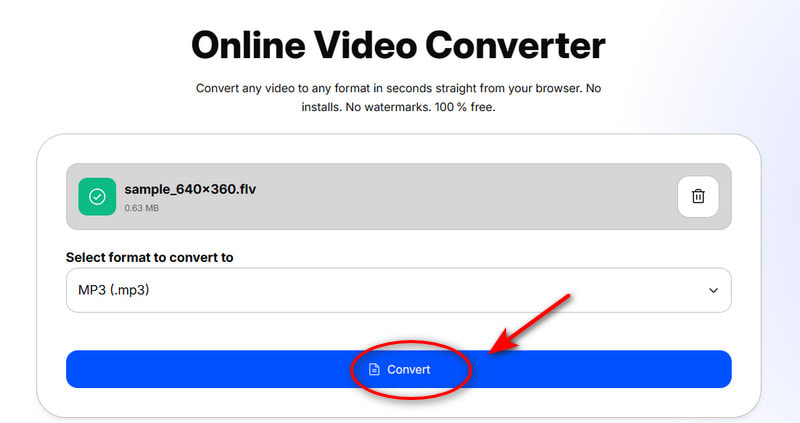
Vaihe 3Lehdistö Muuntaa, ja MP3-tiedostosi on valmis.
Kaikkia videoita ei ole tarkoitettu katsottaviksi; jotkut on tarkoitettu kuunneltaviksi. FLV-muunnos MP3-muotoon poistaa näytön ja antaa sinun kuunnella videota vapaasti. Riippumatta siitä, pidätkö parempana täysimittaista työpöytätyökalua, kuten AVAide Video Converter tai kätevä online-muunnin, tavoite on sama: yksinkertaiset tiedostot ja vaivaton kuuntelu. Sinun ei enää tarvitse miettiä tallennustilaa, pitkää latausaikaa tai videon laatua. Anna vain suosikkisävelmiesi seurata sinua minne ikinä elämä johtaakaan!
Täydellinen videotyökalupakkisi, joka tukee yli 350 formaattia muuntamiseen häviöttömään laatuun.