3GP on videoformaatti, joka kehitettiin vanhemmille matkapuhelimille. Se tallentaa sekä videota että ääntä, mutta joskus saatat tarvita vain ääntä. Siinä kohtaa 3GP MP3:ksi tulee sisään. Tässä postauksessa opit, miksi ihmiset muuntavat 3GP-tiedostoja MP3-muotoon ja miten se tehdään sekä offline- että online-tilassa. Jos haluat tehdä sen nyt, jatka lukemista!
Osa 1. Miksi muuntaa 3GP MP3:ksi
Monilla ihmisillä on edelleen 3GP-tiedostoja vanhoista puhelimista tai tallenteista. Jos haluat käyttää niitä helpommin tai eri laitteilla, 3GP:n muuntaminen MP3-muotoon voi tehdä näiden tiedostojen hallinnasta yksinkertaisempaa ja kätevämpää.
Alla on syitä muuntaa 3GP MP3:ksi:
- 3GP on tehty vanhoille matkapuhelimille, eikä sitä välttämättä voi toistaa nykyaikaisilla kannettavilla tietokoneilla, kaiuttimilla tai mediasoittimilla. MP3 toimii lähes kaikkialla.
- Saat pelkän äänen videoista, kuten luennoista, podcasteista tai musiikista.
- MP3-tiedostot vievät vähemmän tilaa kuin 3GP-videot, mikä helpottaa tallennusta.
- Pienempi koko ja yleinen tuki tekevät MP3-tiedostojen jakamisesta sähköpostin, chat-sovellusten tai sosiaalisen median kautta helppoa.
Osa 2. Muunna 3GP MP3:ksi eränä korkealaatuisesti
Jos sinulla on useita 3GP-tiedostoja etkä halua muuntaa niitä yksi kerrallaan, AVAide Video Converter voi tehdä työstä paljon helpompaa. Se tukee joukkomuunnosta, joten voit muuntaa useita 3GP-tiedostoja MP3-muotoon samanaikaisesti.
Sen tason 3 laitteistokiihdytys auttaa prosessia toimimaan nopeammin ja pitää selkeyden vakaana. Se tarjoaa myös tekoälyn parantamisen ja yksinkertaiset muokkaustyökalut, jotka auttavat parantamaan äänen selkeyttä ja siistimään lopullista MP3-tulostetta.
- Muuntaa videon ja äänen yli 300 muotoon.
- Tarjoaa jopa 120 kertaa nopeamman muuntonopeuden.
- Sisältää valmiita lähtöasetuksia monille laitteille.
- Hienosäädä bittinopeutta, näytteenottotaajuutta, kooderia ja muita asetuksia.
- Tarjoa muokkaustyökaluja tiedostojen leikkaamiseen, yhdistämiseen ja parantamiseen.

 Suojattu lataus
Vaihe 1Lataa ja asenna AVAide Video Converter
Klikkaa ladata yllä olevaa painiketta AVAide Video Converterille ja asenna se noudattamalla näytöllä näkyvää asennusopasta.
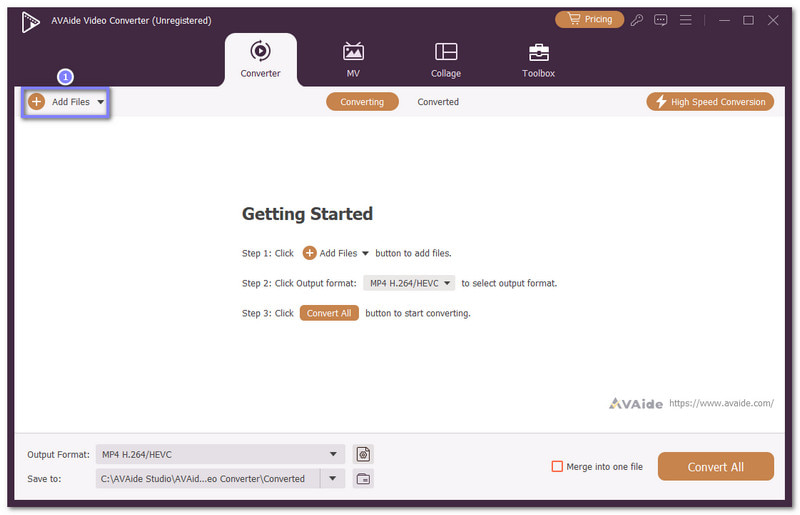
Vaihe 2Lisää 3GP-tiedostosi
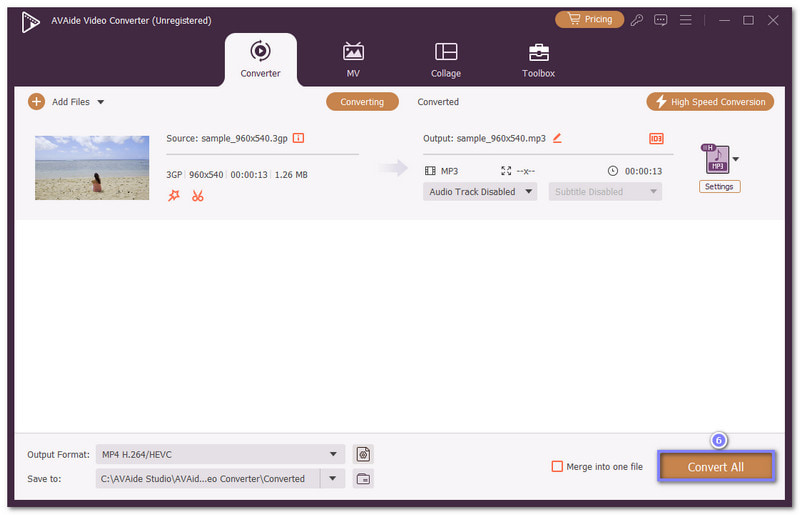
Käynnistä offline-muunnin ja napsauta Lisää tiedostoja -painiketta 3GP-tiedostojesi tuomiseksi. Voit lisätä useita tiedostoja kerralla, koska erämuunnosta tuetaan.
Vaihe 3Valitse MP3 ja säädä ääniasetuksia
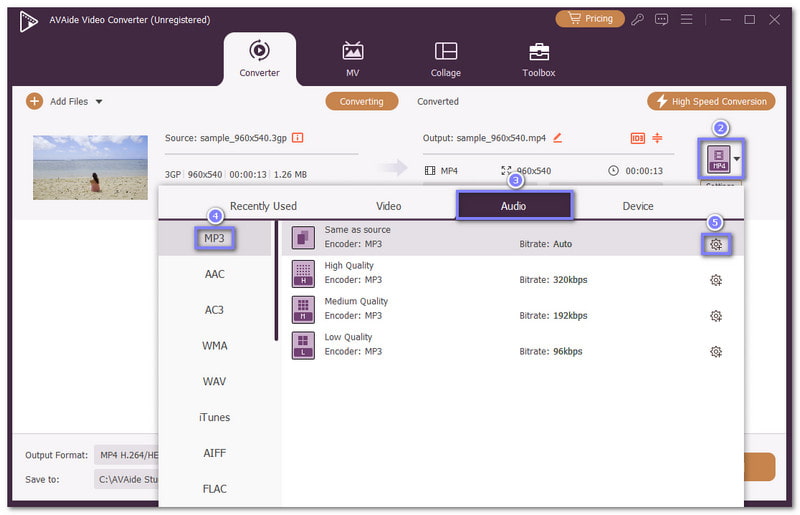
On aika avata Muoto valikko ja valitse MP3 tulostusmuotona alla Audio osio. Jos haluat paremman äänen, avaa Ratas -painiketta ja hienosäädä bittinopeutta, näytteenottotaajuutta tai muita ääniasetuksia. Muista napsauttaa Luo uusi -painiketta tallentaaksesi muutokset.
Vaihe 4Aloita 3GP-muunnos MP3-muotoon
Olet asettunut aloillesi, joten paina Muunna kaikki -painiketta aloittaaksesi 3GP-tiedostojen muuntamisen MP3-muotoon. Kun prosessi on valmis, MP3-tiedostot sijoitetaan ohjelman luomaan kohdekansioon.
Osa 3. Muunna 3GP MP3:ksi CloudConvertilla
CloudConvert on verkkopohjainen alusta, jonka avulla voit muuntaa 3GP-tiedostoja MP3-muotoon verkossa ilmaiseksi vain muutamalla napsautuksella. Se tukee useita tiedostotyyppejä ja tarjoaa ääniasetuksia ennen muunnosta. Voit säätää bittinopeutta, koodekkia, kanavia, näytteenottotaajuutta, äänenvoimakkuutta tai leikata tiedoston osia paremman tulosteen saavuttamiseksi.
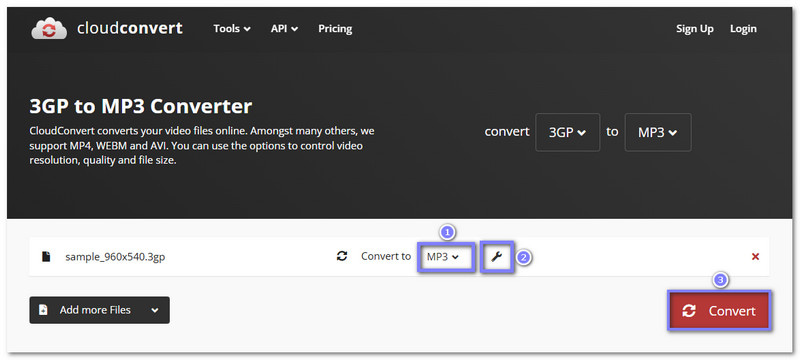
Vaihe 1Avaa CloudConvertin virallinen 3GP:n ja MP3:n välinen sivu selaimessasi. Näet Valitse tiedosto -painiketta sivun keskellä.
Vaihe 2Klikkaa Valitse tiedosto -painiketta ja lataa 3GP-tiedostosi laitteeltasi. Tulostusmuoto on jo asetettu muotoon MP3, joten sinun ei tarvitse muuttaa sitä.
Vaihe 3Jos haluat enemmän hallintaa, avaa Jakoavain -painiketta. Voit säätää ääniasetuksia siellä ja leikata tiedoston alku- tai loppuosaa ennen muuntamista.
Vaihe 4Klikkaa Muuntaa -painiketta ja odota prosessin valmistumista. Lataa sen jälkeen MP3-tiedosto tallentaaksesi sen laitteellesi.
Osa 4. Muunna 3GP MP3:ksi Zamzarilla
Toinen luotettava ilmainen 3GP-MP3-muunnin, joka toimii suoraan selaimessasi, on Zamzar. Voit tuoda tiedoston vetämällä sen laitteeseen tai valitsemalla sen laitteeltasi. Se tukee myös monia tiedostomuotoja, mukaan lukien 3GP:stä AVI:hen, MP4, FLV, MKV jne., ja voit vastaanottaa valmiin tiedoston sähköpostitse.
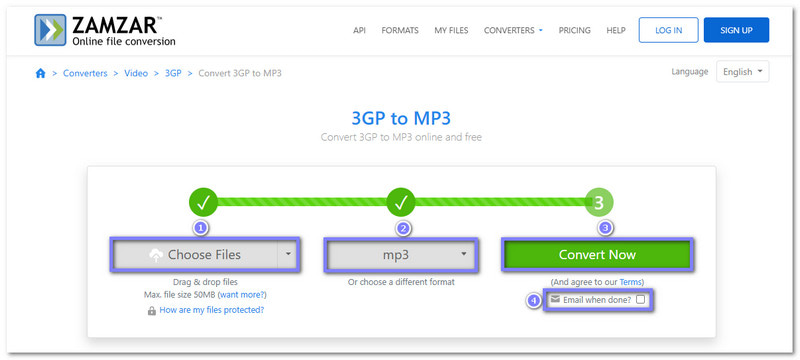
Vaihe 1Käy Zamzar - 3GP to MP3 -ohjelman virallisella verkkosivustolla. Napsauta sitten Valitse Tiedostot -painiketta tai vedä 3GP-tiedostosi latausalueelle.
Vaihe 2MP3 on jo valittu tulostusmuodoksi, joten voit siirtyä seuraavaan vaiheeseen heti.
Vaihe 3Klikkaa Muunna nyt -painiketta aloittaaksesi muuntamisen. Voit myös ottaa käyttöön Lähetä sähköpostia, kun olet valmis? -vaihtoehto jos haluat latauslinkin sähköpostiisi.
Vaihe 4Kun prosessi on päättynyt, lataa MP3-tiedostosi ja säilytä se tietokoneellasi tai puhelimessasi.
Osa 5. AVAide Video Converter vs. Online 3GP MP3 Converter
Verkkomuuntimet ovat käteviä, koska sinun ei tarvitse asentaa mitään. Voit ladata tiedoston ja saada MP3-tiedoston heti. Mutta niillä on rajoituksensa. Monet verkkotyökalut rajoittavat tiedostokokoa ja enimmäisbittinopeutta. Lisäksi tiedostosi ladataan heidän palvelimilleen, mikä voi vaikuttaa yksityisyyteesi.
AVAide Video Converter puolestaan toimii offline-tilassa tietokoneellasi. Voit muuntaa useita tiedostoja kerralla joukkomuodossa, hallita bittinopeutta täysin ja välttää yksityisten tiedostojesi jakamista verkossa. Se tukee myös selkeää äänentoistoa ja nopeampaa muuntamista laitteistokiihdytyksen ansiosta.
Vinkkejä ammattilaisille: Hallitse muunnettua MP3-kirjastoasi
Suuren määrän 3GP-tiedostojen hallinta muuntamisen jälkeen voi olla haastavaa. AVAide Video Converter tekee siitä helppoa, koska se tukee erämuunnosta. Voit muuntaa kaikki 3GP-tiedostosi kerralla, ja ohjelma luo automaattisesti kansion MP3-tiedostojesi tallentamista varten. Se pitää musiikkisi järjestyksessä ja valmiina toistettavaksi milloin tahansa.
Olet oppinut, miten 3GP-muunnos MP3-muotoon toimii. Voit tehdä sen käyttämällä verkkotyökaluja, kuten CloudConvert ja Zamzar, tai offline-ohjelmaa, kuten AVAide Video ConverterMutta kuten edellä mainittiin, verkossa toimiva 3GP-MP3-muunnin voi vaikuttaa yksityisyyteen ja rajoittaa äänenlaatua alhaisen bittinopeuden vuoksi.
Jos haluat nopeampia muunnoksia, erätukea ja täyden hallinnan tiedostoihisi, AVAide Video Converter on paras valinta. Se tekee epäilemättä 3GP-videoiden muuntamisesta MP3-muotoon yksinkertaista, turvallista ja korkealaatuista!
TIETOA KIRJOITTAJASTA

Täydellinen videotyökalupakkisi, joka tukee yli 350 formaattia muuntamiseen häviöttömään laatuun.