Jos sinulla on Fujifilm-digikamera, haluat ottaa paljon kuvia. Tämä tarkoittaa, että kuviesi laatu on parhaassa mahdollisessa muodossa ja ne sopivat jopa paremmin muokkaukseen ja tulostukseen. Saatat kuitenkin joutua etsimään RAF-kuvatiedostomuotoa, jota käytetään monissa Fujifilm-kameroissa. Sitä ei tueta laajalti, ja sen jakaminen voi olla ongelmallista. Paras tapa on muuntaa... RAF PNG:ksi, ja tämä artikkeli opastaa sinut suositeltuihin muuntamistyökaluihin.
Osa 1: Mikä on RAF-tiedosto
Valokuvauksessa kuvien ottaminen ja tallentaminen on olennainen osa kuvanlaatua. Tässä tapauksessa Fujifilm-kamerassa RAF-tiedostomuoto on varteenotettava vaihtoehto. RAF tunnetaan myös nimellä Fujifilm RAW, ja se on tiedostomuoto kameran kennomatriisin tallentaman käsittelemättömän kuvadatan tallentamiseen jatkomuokkausta varten kuvankäsittelyohjelmilla, kuten Adobe Lightroomilla. Toinen mainitsemisen arvoinen asia on, että se on kehitetty jäljittelemään ihmisten näkemiä asioita kiinnittäen erityistä huomiota väreihin ja valaistukseen. Tämä tarkoittaa, että RAF-tiedostoja on helppo optimoida ja muokata erikoistuneilla RAW-kuvankäsittelyohjelmilla.
Mutta miksi muuntaa RAF PNG-muotoon, jos se on kaiken kaikkiaan loistava kuvaformaatti? Käytännössä RAF:ia ei tueta laajalti koodekkinsa vuoksi. Tämä on jo itsessään este, jos haluat jakaa tiedostoja eri laitteiden ja alustojen välillä. Toisaalta kuvien muuntaminen PNG-muotoon antaa sinulle etua laajemman yhteensopivuuden ansiosta eri käyttöjärjestelmien ja muokkaustyökalujen välillä. Lisäksi pakkauksesta ei aiheudu laadun heikkenemistä, ja RAF-kuviesi alkuperäiset yksityiskohdat säilyvät. Tarvitset silti hyvän muunnostyökalun kuviesi turvaamiseksi. Tässä tapauksessa tämän artikkelin seuraavat osat tarjoavat sinulle parhaat suositellut muuntimet.
Osa 2: Helpoin tapa muuntaa RAF PNG:ksi ilmaiseksi verkossa
Jos haluat RAF-logon PNG-tiedoston menettämättä alkuperäistä laatua, AVAide Image Converter pitäisi olla ensisijainen valintasi. Verkkopohjainen kuvanmuunnin on kehitetty tehokkaaseen muuntamiseen ja se tukee yli 100 kuvamuotoa, kuten GIF, BMP, TIFF ja paljon muuta. Tämän työkalun avulla RAF-tiedostot voidaan muuntaa helposti paitsi PNG-muotoon myös JPG- ja GIF-muotoon. Se on myös suunniteltu nopealla muunnosprosessilla, samalla kun se säilyttää valokuvien alkuperäisen laadun. Lisäksi se ei vaadi ohjelmistoasennusta ja on ilmainen käyttää. Tämä tarkoittaa myös sitä, että voit muuntaa useita tiedostoja kerralla ilman rajoituksia. AVAide Image Converter on ensiluokkainen valinta, joka tarjoaa helppokäyttöisen kuvanmuunnoksen haluamallasi verkkoselaimella. Voit aloittaa tämän upean työkalun käytön noudattamalla seuraavia ohjeita:
Vaihe 1Siirry AVAide Image Converter -sivustolle verkossa. Valitse Tulostusmuoto, valitse PNG tulostuskuvan muotona.

Vaihe 2Lataa RAF-tiedosto napsauttamalla Valitse Tiedostot -painiketta. Voit myös lisätä tiedostoja yksinkertaisesti vetämällä ja pudottamalla ne ruutuun.

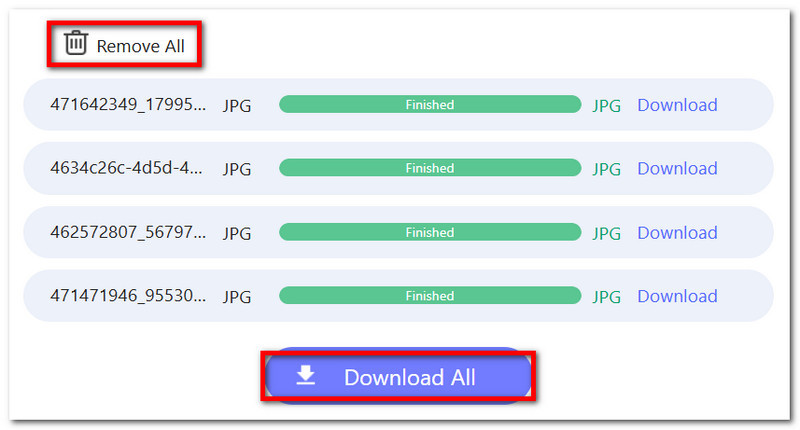
Vaihe 3Prosessi on nopea, ja PNG-tiedostot ovat valmiita ladattaviksi. Voit napsauttaa ladata -painiketta kunkin tiedoston lataamiseksi erikseen.

Vaihe 4Kun kaikki RAF-tiedostot on muunnettu PNG-muotoon, voit viedä ne kaikki samanaikaisesti napsauttamalla Lataa kaikki -painiketta. Voit poistaa tiedostot myös manuaalisesti napsauttamalla Poista kaikki -painiketta.
Osa 3: RAF:n muuntaminen PNG:ksi Adobe Lightroomissa
Adobe Lightroom on yksi tehokkaimmista työkaluista, joilla voit muuntaa RAF-kuvasi ammattimaisiksi valokuviksi. Toisin kuin Photoshop, Lightroom on kehitetty auttamaan sinua korostamaan työnkulun tehokkuutta samalla tarkoituksella, jotta saat parhaan mahdollisen tuloksen. Se on myös tarkoitettu käsittelemään valtavia kuvamääriä, mikä on ihanteellista, jos olet harrastaja ja haluat muokata otettuja kuvia saumattomasti. Toisaalta RAF-pyöreän PNG-kuvan muuntaminen Lightroomilla on suhteellisen helppoa, koska se tukee ammattimaisia tiedostomuotoja muuntamista varten, jopa SVG:stä PNG:ksiOn kuitenkin syytä mainita, että sen oppimiskäyrä on haastava, ja se voi olla raskasta lompakolle, koska Lightroom ei ole ilmainen. Mutta jos olet valmis käyttämään Adobe Lightroomia, seuraa alla olevia ohjeita RAF-tiedostojen muuntamiseksi:
Vaihe 1Avaa Adobe Lightroom ja napsauta Tuonti näytön vasemmasta alakulmasta. Lataa RAF-tiedosto kansiostasi.
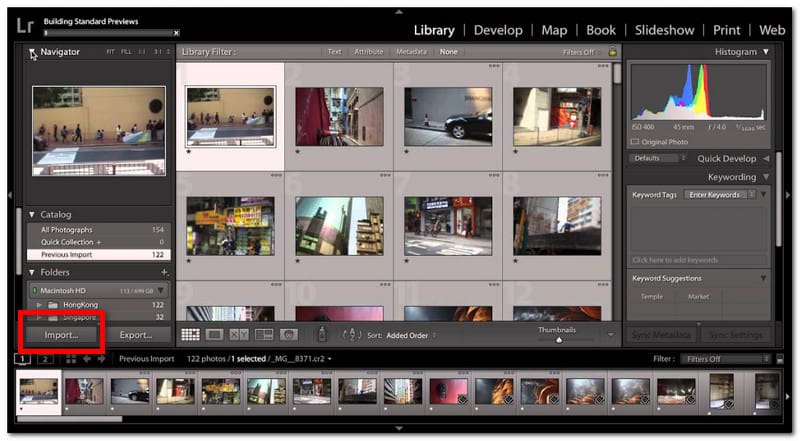
Vaihe 2Voit halutessasi muokata kuvaa Adobe Lightroomin ominaisuuksilla. Voit säätää valotusta, väriä, terävyyttä, korostuksia ja varjoja. Muussa tapauksessa ohjelmisto säilyttää oletusarvoisen RAW-profiilin, kun se on muunnettu PNG-muotoon.
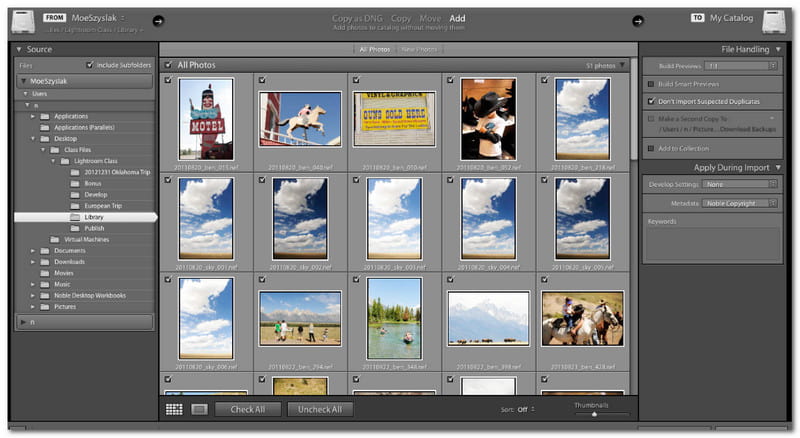
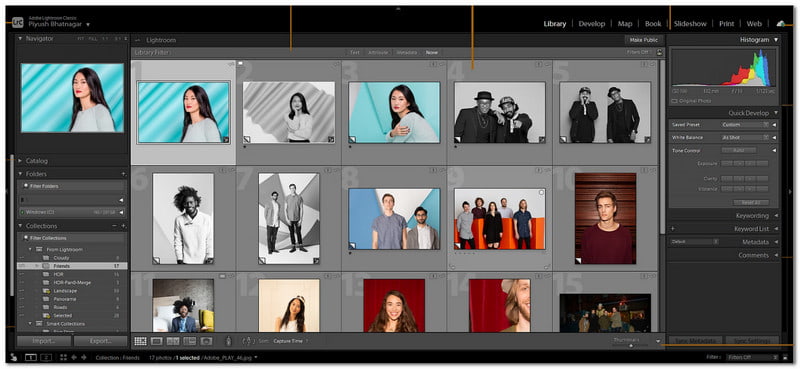
Vaihe 3Muokkauksen jälkeen vaihda kohtaan Kirjasto moduuli. Napsauta ladattua kuvaa hiiren kakkospainikkeella ja vie hiiri sen päälle. Viedä. Valita Viedä…
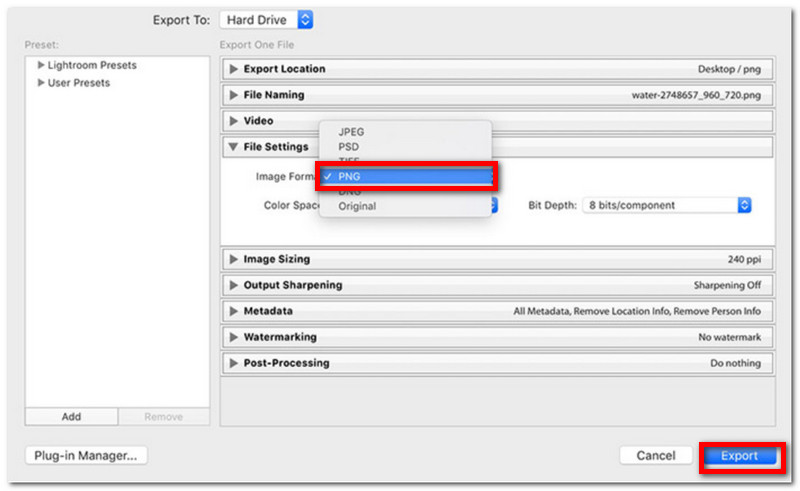
Vaihe 4Valitse Vienti-ikkunasta PNG tulostusmuotona. Voit myös säätää joitakin asetuksia, kuten väriavaruutta ja bittisyvyyttä. Kun olet valmis, määritä kansio, johon haluat tallentaa muunnetut tiedostot, ja napsauta sitten Viedä.
Osa 4: RAF:n muuntaminen PNG:ksi RawTherapeen avulla
RawTherapee on myös loistava tapa muuntaa RAF-tiedostosi PNG-muotoon. Mutta toisin kuin Adobe, tämä vaihtoehto on ilmainen ja avoimen lähdekoodin, tarkoitettu ammattimaisten kuvien kehittämiseen. Se on varustettu parhailla muokkausominaisuuksilla, kuten kohinanvaimennuksella, valkotasapainolla ja värinsäädöllä, ja se tukee jopa useiden tiedostojen eräajokäsittelyä. Toisaalta RawTherapee tukee muiden digitaalikameroiden, kuten ARW (Sony), CR2/CR3 (Canon) ja NEF (Nikon), kuvaformaatteja. Se sopii myös parhaiten muokkausta ja muuntamista varten. TGA PNG:ksi koska muokkaukset eivät muuta alkuperäistä tiedostoa. Lisäksi voit saada RawTherapeen ilmaiseksi, ja se on saatavilla Windowsille, Linuxille ja macOS:lle. Tässä on ohjeet RAF:n muuntamiseen PNG-muotoon RawTherapeen avulla:
Vaihe 1Lataa Rawtherapee tietokoneellesi. Asennuksen jälkeen käynnistä ohjelmisto ja lataa RAF-tiedosto.
Vaihe 2Koska useimmat RAF-kuvat näyttävät latteilta, on suositeltavaa käyttää työkalun muokkausasetuksia valotuksen, korostusten jne. säätämiseen.
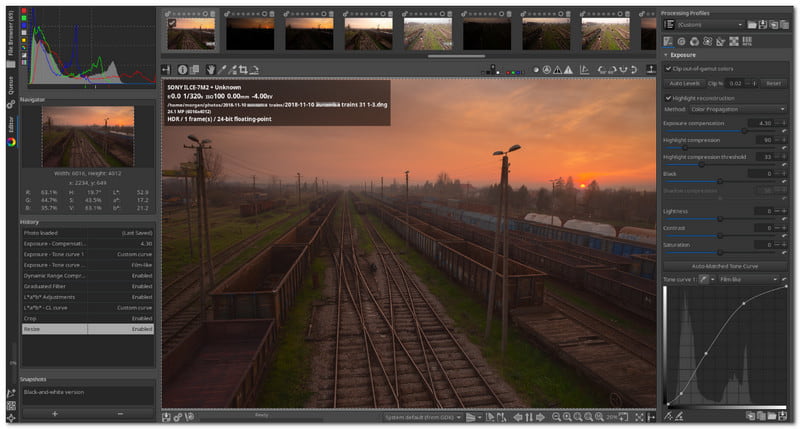
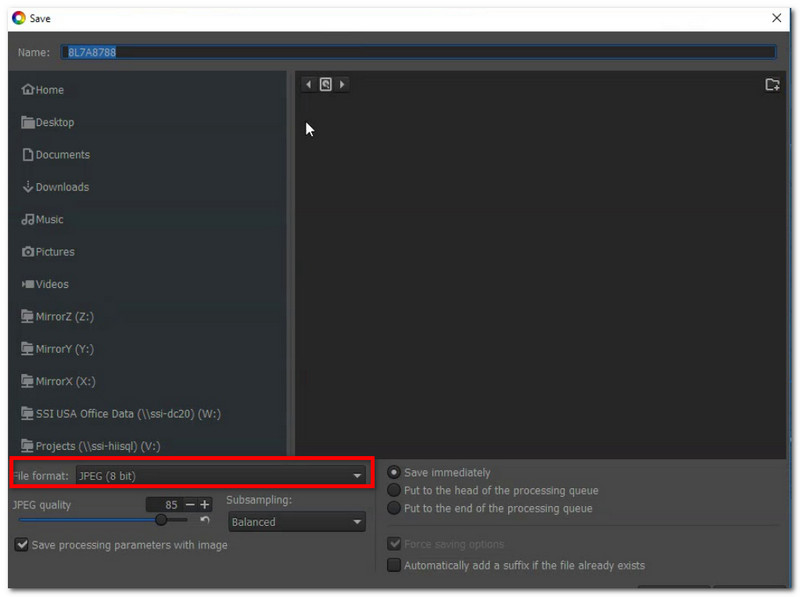
Vaihe 3Muokkauksen jälkeen napsauta Tallenna nykyinen kuva -painiketta näytön alareunassa olevasta levykuvakkeesta. Valitse Tallenna nimellä -valintaikkunasta PNG ja haluamasi bittisyvyys. Napsauta OK vientiin.
On erittäin paljon muunna RAF PNG:ksi, varsinkin jos haluat kuviesi olevan samanlaatuisia käsittelyn jälkeen. Siksi tämä artikkeli tarjoaa sinulle suositelluimmat työkalut muuntamiseen, joiden avulla voit muuttaa tulostusmuodon PNG-muotoon huoletta. Tästä huolimatta AVAide Image Converter on ihanteellinen muunnin, jota kukaan voi toivoa. Se on paitsi ilmainen ja helppokäyttöinen, myös siinä on erinomainen algoritmi häviöttömän kuvanlaadun takaamiseksi. Sinun ei tarvitse vaivautua opetteluun vaikeiden muunnosohjelmistojen kanssa. AVAiden avulla lataat vain kuvasi ja muunnat ne haluamiisi muotoihin välittömästi.

Voit helposti muuntaa valokuvasi mistä tahansa kuvamuodosta suosittuun JPG-, PNG- tai GIF-muotoon ilman laadun heikkenemistä.
KÄSITTELE NYT