Tarvitsee muunna AVIF JPG:ksi koska verkkosivusto, sosiaalisen median alusta tai sähköposti ei näyttänyt kuviasi oikein? Et ole yksin; monet käyttäjät kohtaavat yhteensopivuusongelmia uudemman AVIF-muodon kanssa. Muokkauksesta ja jakamisesta tulostamiseen ja verkkoon lataamiseen, AVIFin ja JPG:n välisten erojen ymmärtäminen, riskien tunteminen ja oikeiden työkalujen valitseminen varmistavat, että kuvasi näyttävät parhaimmillaan kaikkialla.
Osa 1. AVIF vs. JPG: Miksi sinun on muunnettava JPG-muotoon
ABIF-tiedostojen JPG-muotoon muuntamisen tarve voidaan selittää hahmottelemalla AVIF- ja JPG-tiedostojen ominaisuudet.
AV1-kuvatiedostomuoto eli AVIF, on JPG:tä ja useimpia kuvatiedostomuotoja uudempi kuvatiedostomuoto. Se pakkaa tiedostonsa tehokkaammin. Se säilyttää kuvanlaadun pienemmällä tiedostokoolla. Lisäksi AVIF:ssä on nykyaikaisempia kuvatiedostomuoto-ominaisuuksia, kuten suurempi värisyvyys, HDR-tuki ja läpinäkyvyys.
JPG on yksi vanhimmista kuvatiedostomuodoista. JPG heikentää kuvanlaatua pienentääkseen kuvatiedostoa. JPG on myös lähes universaalisti hyväksytty editointiohjelmistojen keskuudessa. JPG:llä on käytännössä universaali laite-, selain- ja ohjelmistoyhteensopivuus, mikä antaa sille suurimman mahdollisen yleisön.
Miksi sinun täytyy muuntaa JPG-muotoon
- 1.Jakamisen helppous: JPG-tiedostoja tukevat todennäköisemmin kaikki viestialustat, sosiaalisen median sivustot jne.
- 2.Verkkosivuston luotettavuus: Verkkosivustot kohtelevat JPG-kuvia yleensä ystävällisemmin lataamisen ja näyttämisen suhteen.
- 3.Muokattavuus: Kuvien muokkaaminen suoraan on helpompaa JPG-tiedostoilla.
- 4.Pienempi virheiden mahdollisuus: Todennäköisemmin avaa ja toimii JPG-kuvien kuin AVIF-kuvien kanssa.
- 5.Tulostettavuus: JPG-tiedostot hyväksytään todennäköisemmin tulostuspalveluissa kuin AVIF-tiedostot.
- 6.Vähemmän teknisiä ongelmia: JPG-muotoon muuntaminen vähentää yhteensopivuusvirheiden riskiä avatessasi tai käyttäessäsi kuvia eri alustoilla.
Osa 2. 5 tapaa muuntaa AVIF JPG:ksi ilmaiseksi verkossa
Verkossa toimivien AVIF-JPG-muuntimien käyttö on tullut välttämättömäksi, koska AVIF-formaatti on kasvattanut suosiotaan, mutta siltä puuttuu vielä täydellinen tuki. Käyttäjät voivat jakaa työtään eri alustojen välillä, koska JPG tarjoaa heille paremman yhteensopivuuden kuin AVIF, joka ylläpitää korkeampaa visuaalista laatua, mutta vie enemmän tallennustilaa.
Sopivan muuntimen valintaprosessiin kuuluu kaksi olennaista elementtiä, jotka vaativat arviointia, koska ne vaikuttavat projektin tuloksiin ja suorituskykyyn useiden tiedostojen käsittelyn ja yksityiskohtaisten kuvien käsittelyn kautta.
1. AVAide Image Converter
Käyttäjien, jotka haluavat nopeaa muuntamista erinomaisilla tuloksilla, mutta haluavat välttää teknisiä ongelmia, tulisi käyttää AVAide Image Converter, joka toimii edistyneenä online-muunnospalveluna. Työkalu tarjoaa käyttäjille sekä nopeutta että korkealaatuisia tuloksia, mikä tekee siitä käyttökelpoisen sekä aloittelijoille että kokeneille käyttäjille.
Järjestelmä vaatii vain yhden vaiheen, koska käyttäjät voivat aloittaa tiedostojen muuntamisprosessin heti asiakirjojen lataamisen jälkeen. Järjestelmä virtaviivaistaa prosessia, koska käyttäjien on saavutettava tavoitteensa ilman teknisten yksityiskohtien ymmärtämistä.
Paras: Käyttäjät, jotka haluavat nopeita ja laadukkaita muunnoksia yksinkertaisella ja ilman asennuksia tehtävällä työnkululla, erityisesti käsitellessään useita kuvia samanaikaisesti.
Vaihe 1Käy AVAide Image Converterissa
Suorita haku AVAide Image Converterilla ja siirry sivustolle.
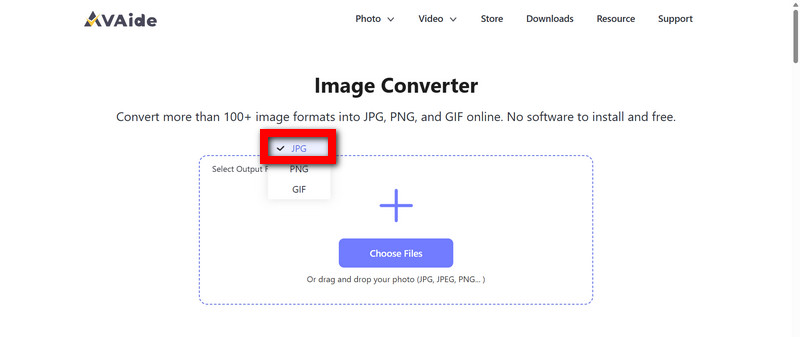
Vaihe 2Valitse haluttu tulostusmuoto
Helppoa muokkausta ja laajaa käytettävyyttä varten valitse JPG kuva haluttuna tulostusmuotona.
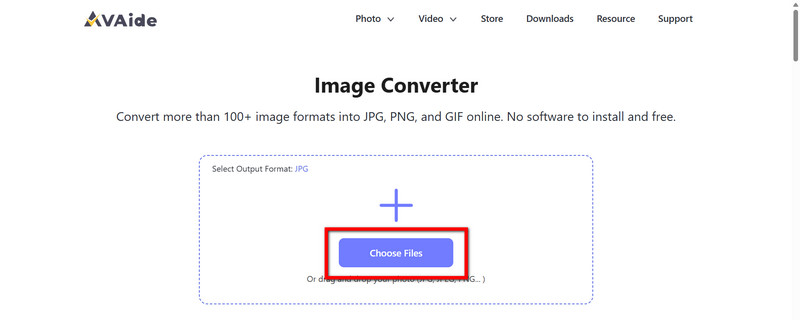
Vaihe 3Toimita AVIF-kuvasi
Voit ladata AVIF-kuvia käyttämällä Valitse Tiedostot vaihtoehto tai voit vetää ja pudottaa tiedostot latausosioon. Voit ladata useita tiedostoja kerralla.
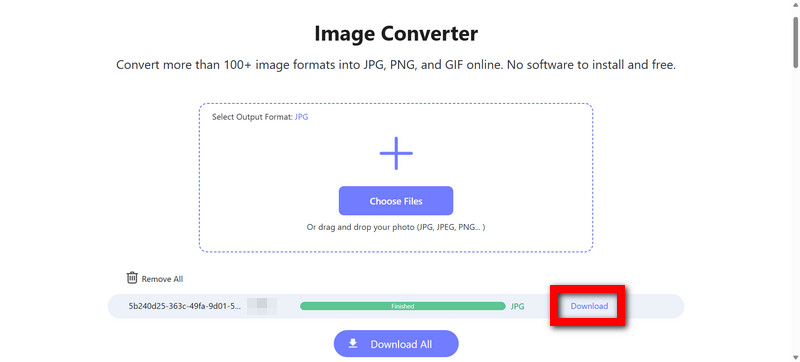
Vaihe 4Odota, että työkalu suorittaa muunnoksen loppuun
Työkalu tekee muunnokset automaattisesti, joten sinun ei tarvitse tehdä mitään. Muunnokset tehdään ja ovat korkealaatuisia.
Vaihe 5Hanki muuntamasi tiedostot
Muokkaamista, jakamista tai käyttöä verkossa varten voit nyt ladata kuvat JPG-muodossa laitteellesi.
2. FreeConvert
FreeConvert on tasapainoinen ja helppokäyttöinen verkkomuunnin, jossa on useita käytännöllisiä mukautusvaihtoehtoja. Se on askeleen yksinkertaistettujen vaihtoehtojen yläpuolella, sillä se tarjoaa käyttäjälle mahdollisuuden asettaa pakkaustason, laadun ja jopa kohdetiedostokoon.
Yksi sen edullisimmista puolista on, että se pystyy hallitsemaan suuria tiedostoja tehokkaammin kuin useimmat ilmaiset vaihtoehdot kuvien optimoinnissa verkossa, sekä kyky suorittaa eräkäsittelyä, mikä on valtava ajansäästö monien AVIF-kuvien käsittelyssä.
Valitettavasti ilmaiskäyttäjille lisäasetukset ovat useimmissa tapauksissa rajoitettuja käyttökaton vuoksi.
Paras: Käyttäjät, jotka haluavat optimaalisen hallinnan ja mukauttamisen verkko-optimoinnin suhteen.
Vaihe 1Kirjoita selaimeesi FreeConvert.
Vaihe 2Lataa AVIF-kuvatiedostoja tallennustilastasi napsauttamalla Valitse Tiedostot -painiketta.
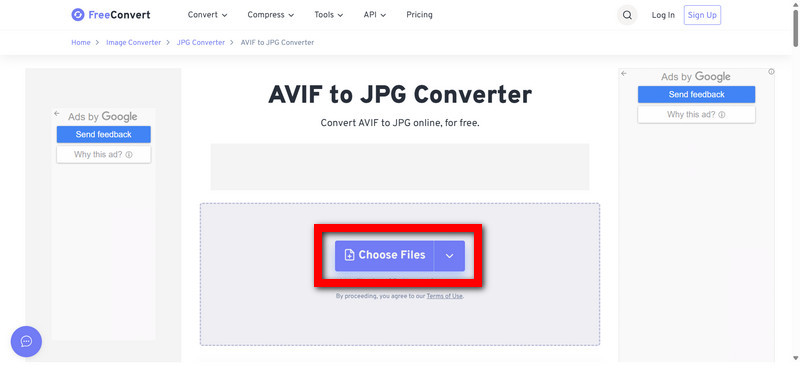
Vaihe 3Valitse JPG halutuksi tulostusmuodoksi.
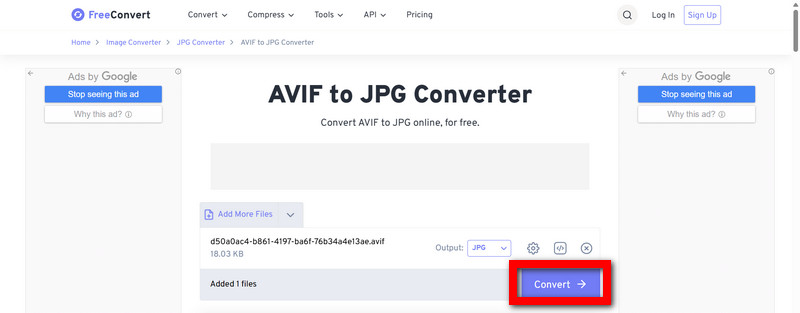
Vaihe 4Säädä pakkaustasoa tai laatuasetuksia tarvittaessa.
Vaihe 5Kun muunnos on valmis, napsauta Muunna-painiketta ja lataa tiedosto.
3. Ezgif
Ezgif on suosittu GIF-kuvien muokkaamiseen, mutta sillä on muitakin ominaisuuksia, kuten kuvien muuntaminen ja muokkaaminen. Ezgif on hyödyllinen, koska se antaa käyttäjille mahdollisuuden pitää kaikki muokkaustehtävät, kuten kuvanmuokkauksen, muuntamisen, koon muuttamisen ja rajaamisen, yhdellä alustalla.
Vaikka edistyneissä muuntimissa on laajat mukautusvaihtoehdot, Ezgif sopii paremmin tiedostoon nopeita muutoksia tekeville ja on tehokas pienille ja keskikokoisille tiedostoille. Alusta ei ehkä ole optimaalinen käyttäjälle, joka yrittää muuntaa suuren megapikselitiedoston, mutta sitä on helppo käyttää.
Paras: Ihmiset, jotka haluavat muuntaa kuvia ja muokata niitä.
Vaihe 1Siirry Ezgifiin selaimessasi.
Vaihe 2Lataa AVIF-kuvatiedosto latauskehotteen avulla.
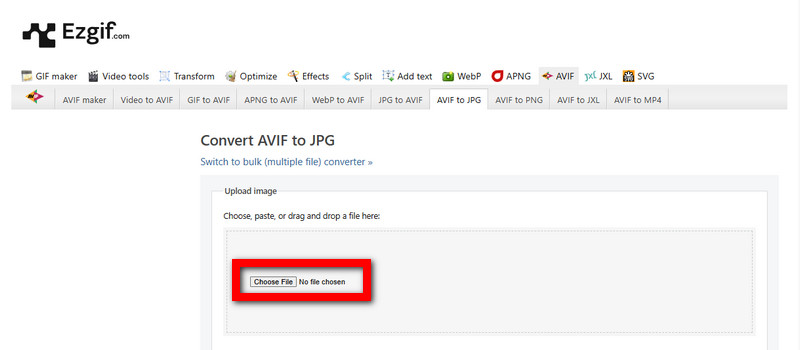
Vaihe 3Klikkaa tästä muuntaaksesi kuvan JPG-muotoon.
Vaihe 4Klikkaa Muunna JPG-muotoon! työn aloittamiseksi.
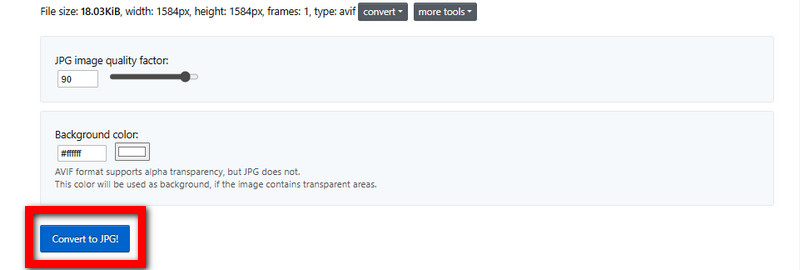
Vaihe 5Kun muunnos on valmis, JPG-kuva on valmis ladattavaksi.
4. CloudConvert
Uskomattoman vankan online-konvertoinnin ansiosta CloudConvert on markkinoiden parhaiden online-konvertointityökalujen kärjessä. Ammattimaiseen työnkulkuun tai verkkoon keskittyvään se on paras vaihtoehto, koska sen avulla voit asettaa ja optimoida kuvanlaadun, koon ja resoluution.
Pilvipohjainen rakenne tarjoaa sinulle parasta, ja parempi hallinta mahdollistaa myös suurempien tiedostojen käsittelyn. Enemmän hallintaa luo enemmän työtä, eikä se välttämättä sovi niille, jotka haluavat yhden napsautuksen ratkaisun.
Paras: Yksilöt, jotka tarvitsevat äärimmäistä joustavuutta lopputuotteen ulkonäön suhteen.
Vaihe 1Etsi verkkosivusto CloudConvert hakukoneellasi.
Vaihe 2Valitse sopiva AVIF-kuvatiedosto laitteeltasi tai pilvitallennustilastasi ja lataa se napsauttamalla Valitse tiedosto -painiketta.
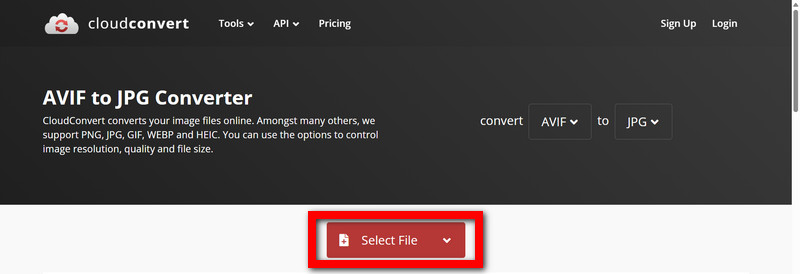
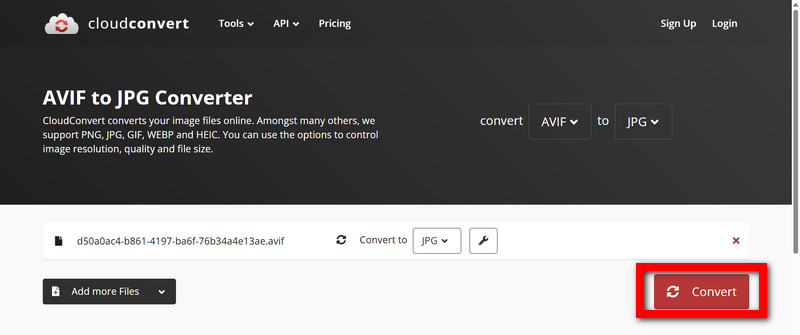
Vaihe 3Valitse muunnosvaihtoehdoista kohdetiedostotyyppi, kuten JPG.
Vaihe 4Aseta tarvittaessa kuvan haluttu laatu ja/tai resoluutio.
Vaihe 5Kun muunnos on valmis, napsauta Muuntaa aloittaaksesi kuvan latauksen JPG-muodossa.
5. iLoveIMG
iLoveIMG on toinen suosittu verkkosivusto, joka tarjoaa palveluita kuvien manipulointiin. Useimmat käyttäjät arvostavat tämän verkkosivuston yksinkertaisuutta ja johdonmukaisia tuloksia, jotka helpottavat tavoitteen saavuttamista ja tekevät siitä loistavan työkalun työn toistuvaan suorittamiseen.
Vaikka kaikki muut sovellukset saattavat keskittyä taktiikoihin, iLoveIMG luottaa tuloksiin. iLoveIMG sopii erinomaisesti käyttäjille, jotka haluavat keskittyä tulokseen eivätkä siihen, miten se saavutetaan, mukaan lukien työkalut, kuten iLoveIMG-pakkaus tiedostokokojen optimointiin.
Paras: Yksilöt, jotka arvostavat yksinkertaista ja roskatonta kuvatiedostojen muuntamiseen tarkoitettua verkkosivustoa.
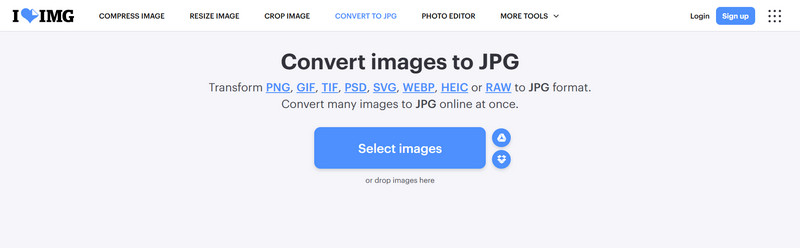
Vaihe 1Hae hakukoneestasi iLoveIMG.
Vaihe 2Valitse sopiva AVIF-kuvatiedosto laitteeltasi ja lataa se.
Vaihe 3Valitse muunnosvaihtoehdoista ja kohdetiedoston tyyppi, kuten JPG.
Vaihe 4Valitse annetuista vaihtoehdoista tiedoston muuntamisen aloittaminen.
Vaihe 5Valitse sopiva AVIF-kuvatiedosto laitteeltasi.
Osa 3. AVIF-tiedostojen muuntamisen piilevät riskit
Kuvien muuntaminen AVIF-muodosta JPG-muotoon voi ratkaista joitakin vaikeita ongelmia. Kompromissi on, että AVIF on parempi. Pakkaus on parempi, laatu on parempi. Älä ota askelta taaksepäin.
- 1.Kuvien heikentynyt laatu: JPG-muodossa pakkaus tehdään tavalla, joka vahingoittaa kuvan yksityiskohtia, värien tarkkuutta ja selkeyttä. Kuvien toistuva muuntaminen voi johtaa yksityiskohtien ja värien menetykseen entisestään.
- 2.Suurempi tiedostokoko: AVIF-tiedoston muuntaminen JPG-muotoon vaikuttaa kuvan tallennuskokoon ja siten sen jakamisen ja lataamisen helppouteen suuremman tiedostokoon vuoksi.
- 3.Hyödyllisten ominaisuuksien menetys: Kuvasi menettää läpinäkyvyyden, HDR:n ja 10-bittisen värin tuen, kun se muunnetaan JPG-muotoon. AVIF tukee kaikkia näitä ominaisuuksia. Tämä näkyy kuvan väriliukuja, varjoja tai läpinäkyviä osia tarkasteltaessa.
- 4.Pikselöitymisen mahdollisuus: AVIF-kuvien muuntaminen JPG-muotoon ja sen jälkeen suurentaminen johtaa todennäköisesti pikselöitymiseen, mikä on ei-toivottua ja riskialtista, kun kuvaa käytetään ammattimaisissa ympäristöissä sekä käsiteltäessä... DNG JPG:ksi konversiot.
Kuinka minimoida riskit
Parhaat keinot vähentää käsiteltyjä ongelmia ovat kuvan muuntaminen korkealaatuisella, ammattitason ohjelmistolla, joka säilyttää mahdollisimman paljon yksityiskohtia, kuten AVAide Image Upscalerilla, joka myös parantaa ja palauttaa muunnosprosessin vaurioittamia kuvia. Pohjimmiltaan JPG-tiedostosta muuntamisen jälkeen voit säilyttää selkeyden, parantaa terävyyttä ja vähentää mahdollisesti näkyvää pakkausta.
Osa 4. AVIF-tiedostojen muuntaminen JPG-muotoon: viiden tavan vertailu
Seuraavassa taulukossa on yhteenveto viiden suositellun työkalun vahvuuksista ja rajoituksista AVIF-tiedostojen muuntamiseen JPG-muotoon. tarkistussymboli (✔) osoittaa tukea tai etua, kun taas risti (❌) -symboli osoittaa tuen puutetta tai rajoituksia.
- Ominaisuus / työkalu
- Erämuunnos
- Korkealaatuinen lähtö
- Nopea muunnos
- Tukee useita muotoja
- Selainpohjainen / Ei asennusta tarvita
| AVAide Image Converter | FreeConvert | Ezgif | CloudConvert | iLoveIMG |
| ✔ | ❌ | ❌ | ✔ | ❌ |
| ✔ | ✔ | ❌ | ✔ | ❌ |
| ✔ | ✔ | ✔ | ❌ | ✔ |
| ✔ | ✔ | ✔ | ✔ | ❌ |
| ✔ | ✔ | ✔ | ✔ | ✔ |
Yhteenveto:
- AVAide Image Converter erottuu edukseen nopeilla ja korkealaatuisilla erämuunnoksilla ilman asennusta.
- FreeConvert tarjoaa eräkäsittelyä ja laadun säätöjä, mutta sillä voi olla käyttörajoituksia.
- Ezgif on yksinkertainen ja selainpohjainen, mutta siitä puuttuu erämuunnos ja edistyneet laatuasetukset.
- CloudConvert on tehokas tarkkaan ohjaukseen, mutta hieman hitaampi ja monimutkaisempi.
- iLoveIMG on luotettava ja helppokäyttöinen jokapäiväisiin muunnoksiin, ja siinä on erätuki, mutta rajoitetut lisäasetukset, mikä tekee siitä hyödyllisen työskenneltäessä Illustrator-kuvat JPEG-muodossa.
Voit varmistaa, että kaikki kuvasi sopivat kaikille laitteille, verkkosivustoille ja ohjelmistoille muuntamalla ne AVIF-tiedostot JPG-muotoonSuurin osa edistyneistä ominaisuuksista menetetään, mutta korkealaatuiset työkalut, kuten AVAide Image Converter, varmistavat, että kuvasi säilyttää laatunsa ja värinsä. Nyt kun olet oppinut kaikki ongelmat, työkalut, jotka auttavat sinua parhaiten kuvien jakamisessa, näyttämisessä ja muokkaamisessa mahdollisimman helposti.
TIETOA KIRJOITTAJASTA


Voit helposti muuntaa valokuvasi mistä tahansa kuvamuodosta suosittuun JPG-, PNG- tai GIF-muotoon ilman laadun heikkenemistä.
KÄSITTELE NYT