DVD-levyjen polttaminen on käytännöllinen tapa tallentaa tietoja, luoda fyysisiä kopioita mediatiedostoista tai arkistoida rakkaita muistoja. VLC on yksi suosituimmista Windows-ohjelmista. Tämä artikkeli keskittyy DVD-levyn luomiseen VLC Media Playerilla ja antaa ohjeet sen tekemiseen. Lisäksi jokainen menetelmä tarjoaa vaiheittaiset ohjeet, joiden avulla voit selvittää, mikä menetelmä sopii sinulle parhaiten. Jatka lukemista ja tutustu muihin DVD-levyjen polttotapoihin tässä artikkelissa.
Osa 1. Kuinka polttaa DVD VLC:llä ilmaiseksi
VLC Media Player on ilmainen mutta tehokas soitin, ja sillä voi myös polttaa DVD-levyjä. Se voi helposti toistaa mitä tahansa videomuotoa, kuten DVD-tiedostoja. Jotkut ihmiset kuitenkin haluavat tietää, tukeeko se DVD-levyn polttamista. Vastaus on kyllä. Se tarjoaa piilotetun luontitoiminnon, josta monet ihmiset eivät ole tietoisia. Jos sinulla on alustettu DVD-tiedosto, voit polttaa DVD-levyjä helposti VLC:llä. Noudata alla olevia ohjeita.
- Plussat
- Vaiheet ovat helppoja ja selkeitä.
- Tuki tekstitysten lisäämiselle poltetulle DVD-levylle.
- Haittoja
- Kaupallista DVD-levyä, jossa on aluekoodit, ei voi polttaa sillä.
- Se ei pysty säilyttämään alkuperäistä DVD-laatua.
- VLC:n käyttöliittymä on aloittelijoille monimutkainen ymmärtää
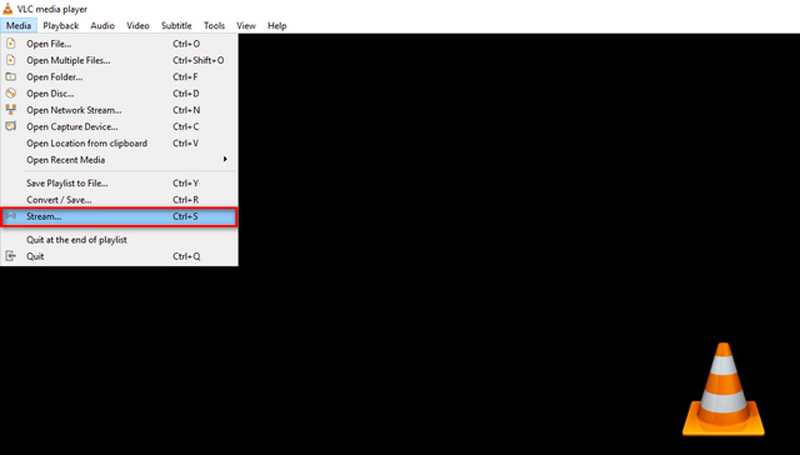
Vaihe 1Avaa VLC tietokoneellasi ja napsauta Media päästäksesi sisään Striimaa ikkuna.
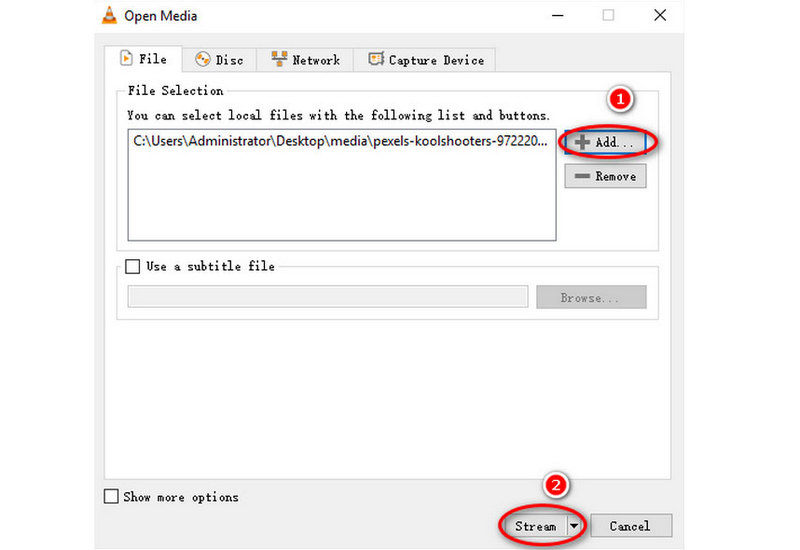
Vaihe 2Käytössä Tiedosto -välilehteä, napsauta Lisätä -painiketta ladataksesi tiedoston. Napsauta sitten Striimaa -painiketta. Tämän jälkeen sinun tulee tarkistaa, että lähde vastaa syötettävää sisältöä, ja paina sitten Seuraava -painiketta jatkaaksesi.
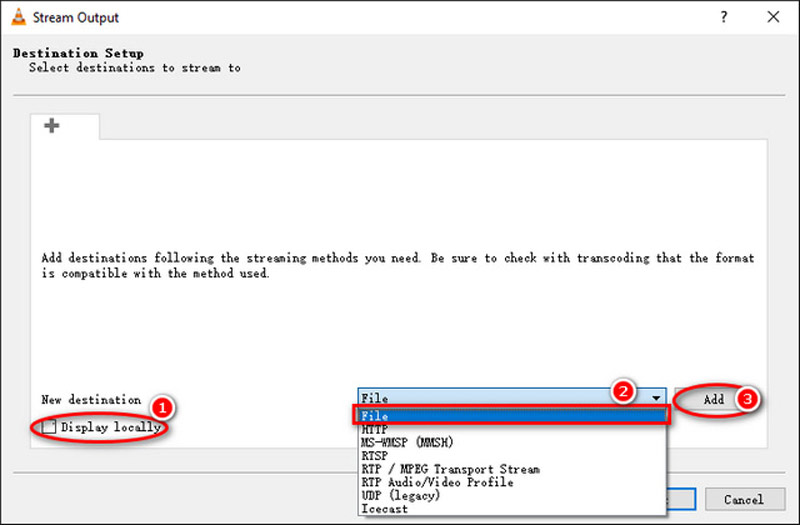
Vaihe 3nvalintaruutu Näytä paikallisesti ja valitse sitten Tiedosto avattavasta luettelosta. Napsauta seuraavaksi Lisätä -painiketta.
Vaihe 4Tarkista ensin, onko tyhjä DVD asetettu levyn raidalle. Jos se on ok, napsauta Selaa -painiketta asettaaksesi kohdekansion ja valitsemalla DVD-aseman videon polttamiseksi. Täällä voit kirjoittaa videollesi nimen. Valitse lopuksi valintaruutu Aktiivinen muuntaminen ja valitse tulostusmuoto pudotusvalikosta.
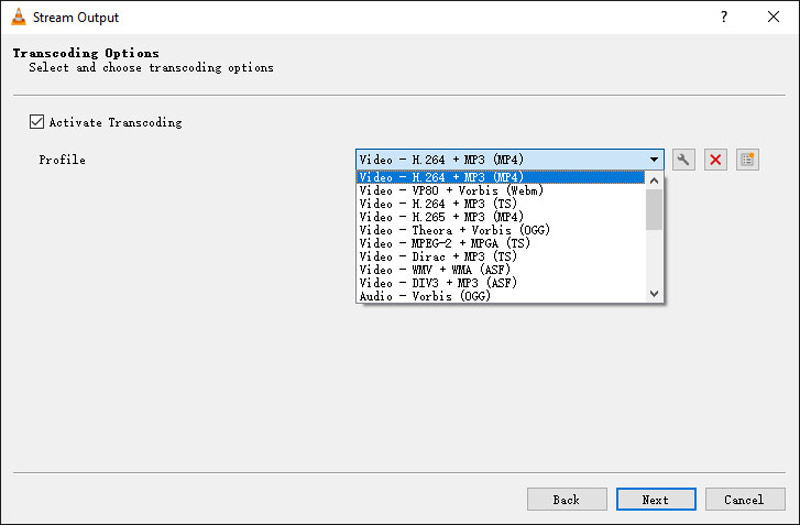
Vaihe 5Rastita ruutuun Striimaa kaikki perusstreamit ja tarkista onko Luotu stream-tulostusjono sisältö on ok. Napsauta sen jälkeen Striimaa aloittaaksesi polttoprosessin.
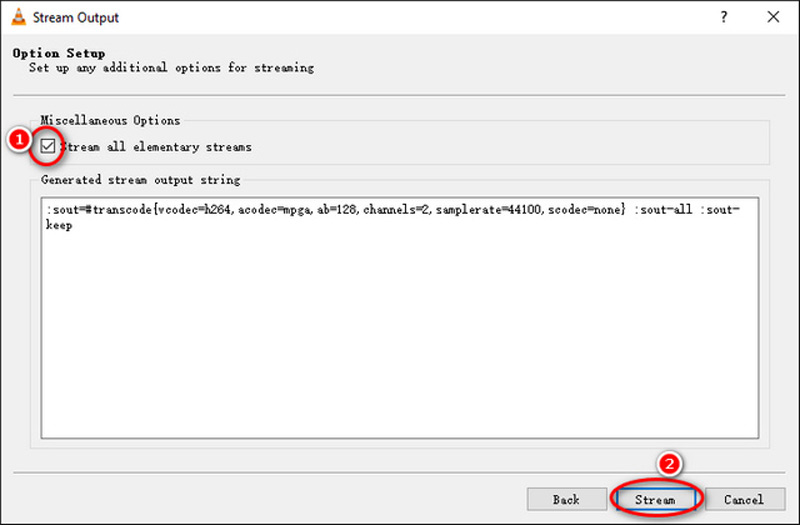
Polttoprosessi on monimutkainen ja aikaa vievä. Lisäksi tarvitset ammattimaisen polttajan, jos haluat luoda MP4-tiedoston DVD-levyltä VLC:llä.
Osa 2. 2 parasta vaihtoehtoista tapaa polttaa DVD
Tipard DVD Creator [Windows ja Mac]
Tipard DVD Creator on erinomainen vaihtoehto VLC Media Playerille DVD-levyjen helppoon luomiseen. Tämä ammattimainen DVD-poltin mahdollistaa DVD-levyjen luomisen suoraan videotiedostoista, kuten MP4, MOV, AVI, WMV, MKV ja FLV. Se on yhteensopiva Windowsin ja macOS:n kanssa. Lisäksi tämä tehokas ohjelmisto voi lisätä ääniraitoja ja tekstityksiä DVD-levyille, yhdistää tai jakaa lukuja ja mukauttaa DVD-valikkoa, mukaan lukien kehykset, painikkeet, tekstin, taustamusiikin ja kuvat. Näin poltat DVD-levyn muutamassa vaiheessa.
Vaihe 1Lataa ilmainen Tipard DVD Creator. Asenna ja suorita se työpöydälläsi.

ILMAINEN LATAAUS Windows 7 tai uudempi
 Suojattu lataus
ILMAINEN LATAAUS Mac OS X 10.13 tai uudempi
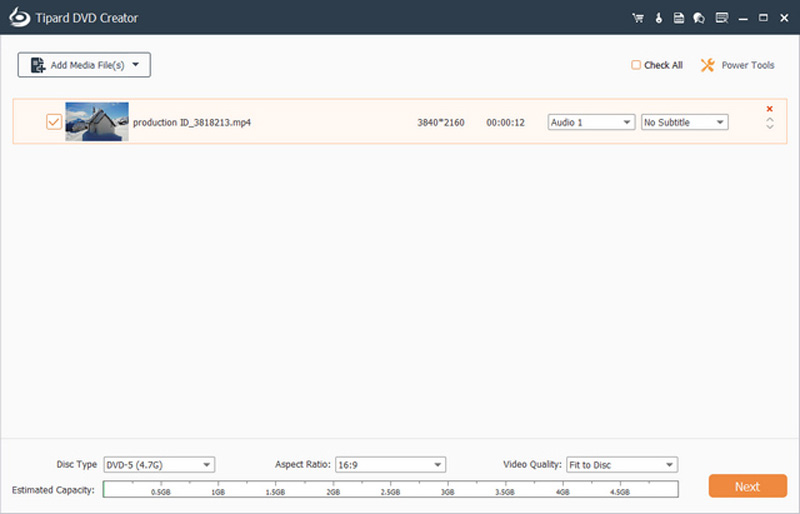
Suojattu latausVaihe 2Klikkaa Lisää mediatiedostoja -painiketta tuodaksesi multimediatiedoston, jonka haluat polttaa DVD-levylle. Täällä voit lisätä tai muokata tiedoston ääni-/tekstitysraitaa. Napsauta sitten Seuraava -painiketta päästäksesi uuteen ikkunaan.
Vaihe 3Voit mukauttaa Valikkomalli DVD:lle valitsemalla suosikkimallisi. Tämän jälkeen voit rastittaa viereisiä ruutuja Lisää taustamusiikkia, Vaihda taustakuva, ja Lisää avauskalvo määrittääksesi tiedoston.
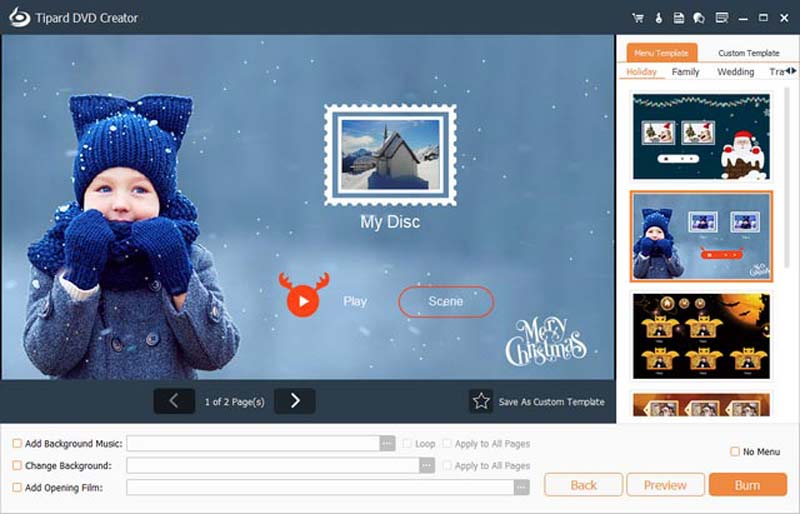
Vaihe 4Kun olet valmis, napsauta Polttaa -painiketta. Varmista, että DVD-levysi on asetettu levyn raidalle, ja merkitse sitten vieressä oleva ruutu Polta levylle. Voit säätää Kansion polku tarpeidesi mukaan. Napsauta lopuksi alkaa DVD-levyn luomiseen.
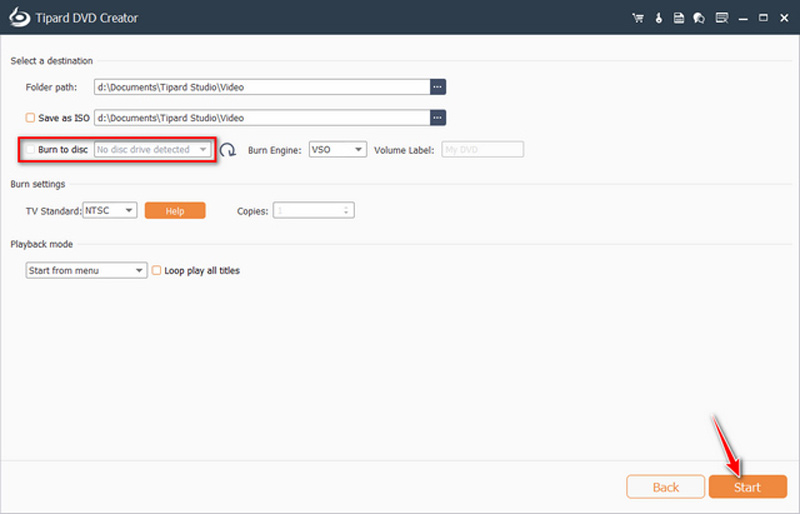
Kaiken kaikkiaan monikäyttöinen ja DVD-levyjen luontityökalu on täydellinen vaihtoehto, jos haluat tuottaa DVD-levyn ilman VLC:tä. Vain muutamalla napsautuksella saat poltettavan DVD:n.
Windows Media Player [Windows]
Windows-käyttäjille Windows Media Player on oletusohjelmisto videoiden toistamiseen. Se voi paitsi toistaa multimediatiedostoja myös polttaa DVD-levyn. Se on epäilemättä tehokas ja helppokäyttöinen, ja sillä on kattavat toistovaihtoehdot Windows-käyttöjärjestelmässä. Samaan aikaan sillä on lisätoimintoja, kuten DVD-levyjen polttaminen. Näin luot DVD-levyn Windows Media Playerilla.
- Plussat
- Ei tarvitse ladata, ja vaiheet ja käyttöliittymä ovat helppoja.
- Yhteensopiva Windows-järjestelmien kanssa.
- Haittoja
- Palanut laatu ilman takuuta.
- Puuttuu ominaisuuksia, kuten videon pakkaus ja tekstitykset.
Vaihe 1Avaa oletusmediasoitin ja napsauta Polttaa välilehti oikeanpuoleisessa paneelissa.
Vaihe 2Vedä alas Polttaa vaihtoehtoja ja valitse Data CD tai DVD.
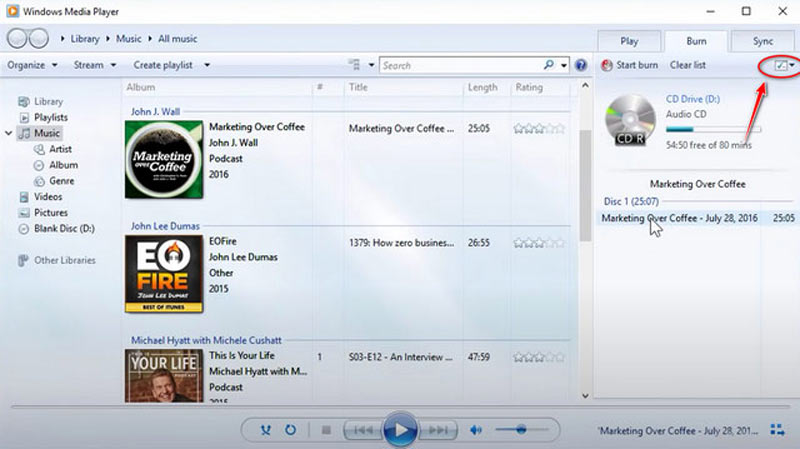
Vaihe 3Avaa levyasema, aseta tyhjä DVD-levy asemaan ja sulje asema. Kerran Automaattinen toisto valintaikkuna tulee näkyviin, sulje se suoraan.
Vaihe 4Vedä ja pudota kaikki tiedostot, jotka haluat kopioida keskimmäisestä tiedostoluettelosta kohtaan Tyhjennä lista oikeassa paneelissa. Täällä voit muuttaa tiedostojen järjestystä Polttaa paneeli. Sen jälkeen anna levylle nimi, kun olet valmis aloittamaan.
Vaihe 5Klikkaus Aloita polttaminen DVD-levyn luomiseen. Kun olet valmis, voit poistaa levyn.
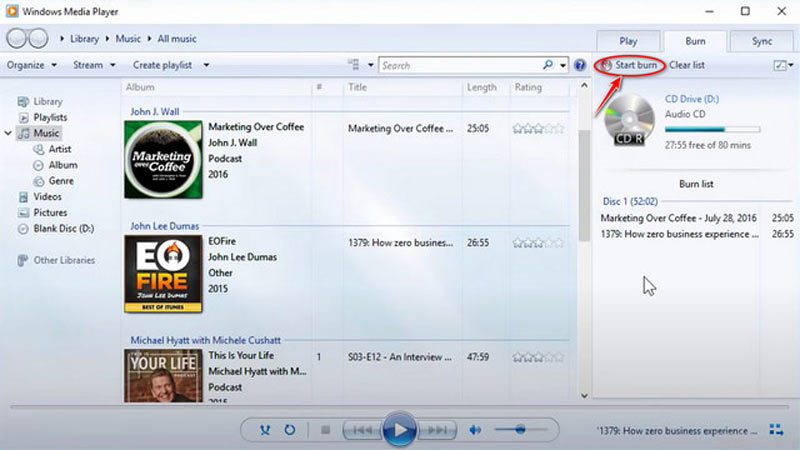
Windows Media Player on paras ilmainen vaihtoehto VLC:lle, jossa on DVD-poltto- ja videoeditointiominaisuudet. DVD-levyjen polttamista lukuun ottamatta voit myös muokata videoita suoraan, kuten rajata tai käännä videoita Windows Media Playerissa.
Osa 3. Vinkkejä DVD-levyjen polttamiseen VLC:llä paremman katselukokemuksen saavuttamiseksi
Vahvista tulostusmuoto
Toistaa DVD-yhteensopivia videoformaatteja (suositus: MPEG-2-video + AC3-ääni).
Yleisiä resoluutioita ovat 720 × 480 (NTSC) tai 720 × 576 (PAL).
Tekstitysongelmat
VLC tukee tekstitysten upottamista (kiinteä koodaus) transkoodauksen aikana. Jos tekstitykset vaaditaan, valitse vastaava vaihtoehto ennen muunnosta.
Jos ulkoisia tekstityksiä ei ole upotettu, niitä ei välttämättä tunnisteta myöhemmin.
Aluekoodiongelmat
VLC ei aseta aluekoodeja muunnoksen aikana. Jos kuitenkin aiot toistaa levyä tietyllä DVD-soittimella, levynluontiohjelmisto saattaa vaatia vastaavan aluekoodin asettamista.
Osa 4. DVD-levyn polttamisen usein kysytyt kysymykset
Voiko mikä tahansa DVD-asema polttaa DVD-levyjä?
Ei. DVD-levyjä voi luoda vain DVD-R-, DVD+R- tai DVD+-RW-asema. Perinteinen DVD-asema voi vain lukea DVD-levyjä, mutta ei polttaa tyhjiä levyjä.
Mitä DVD-levyn polttaminen tarkoittaa?
DVD-levyn polttaminen on suosittu tapa varmuuskopioida tärkeitä tiedostoja tai luoda kopioita elokuvista ja TV-ohjelmista. On kuitenkin tärkeää huomata, että tekijänoikeuksin suojatun materiaalin luominen ilman lupaa on laitonta.
Mitä eroa on DVD-levyn polttamisen ja kopioimisen välillä?
Polttaminen ja rippaaminen ovat kaksi eri prosessia, joissa DVD-levyn sisältöä käsitellään eri tavoin. Polttaminen on tiedon kirjoittamista DVD-levylle, kun taas rippaaminen on tiedon kopioimista DVD-levyltä tietokoneen kiintolevylle.
Tässä artikkelissa opit, miten polta DVD-levyjä VLC:llä ja 2 parasta vaihtoehtoista tapaa. Suosittelemme, että teet DVD-levyn Tipard DVD Creatorilla. Ammattimaisen työkalun käyttäminen korkealaatuisten DVD-levyjen hankkimiseen voi olla helpompaa ja nopeampaa. Jos sinulla on muita kysymyksiä DVD-levyjen polttamisesta, jätä kommenttisi tähän.
Paras työkalu DVD-levyn/kansion/ISO-kuvatiedoston kopioimiseen ja muuntamiseen useisiin eri muotoihin.