M2TS on teräväpiirtovideoiden säilytysmuoto, joka perustuu MPEG-2-siirtovirtaan. Verrattuna yleisiin formaatteihin, kuten MP4 ja MKV, se korostaa korkeita bittinopeuksia ja lähes häviötöntä audiovisuaalista laatua, mikä johtaa rajoitettuun natiiviin tukeen monissa mediasoittimissa. Tämän seurauksena tarvitaan usein lisäkoodekkeja tai formaatin muuntamista. Tässä artikkelissa tuodaan esiin viisi... parhaat M2TS-pelaajat tietokoneille ja mobiililaitteille ja esittelee toiston perusvaiheet, jotka auttavat sinua valitsemaan oikean vaihtoehdon.
Osa 1. M2TS-tiedostosoitin Windowsille ja Macille
AVAide Blu-Ray-soitin
Suosittelemme sinulle parasta M2TS-soitinta, jotta voit toistaa tiedostoja sujuvasti laitteellasi. Täysin varusteltu ja tehokas työkalu AVAide Blu-ray-soitin tukee DVD-levyjä ja kaikkia mediamuotoja, mukaan lukien M2TS, MP4, VOB, WMV, MP3 jne. Ja voit käyttää sitä Blu-ray-levyjen ja ISO-tiedostojen toistamiseen valikoilla ja alkuperäisellä resoluutiolla. Videoiden toistamisen lisäksi tämä työkalu varmistaa, että suoritat videossasi edistyneitä toimintoja, kuten soittolistojen ja videotehosteiden mukauttamista. Tämän ohjelmiston avulla voit nauttia M2TS-tiedostojesi sujuvasta toistosta.

ILMAINEN LATAAUS Windows 7 tai uudempi
 Suojattu lataus
ILMAINEN LATAAUS Mac OS X 10.13 tai uudempi
Suojattu latausVaihe 1Lataa ja asenna AVAide Blu-ray Player tietokoneellesi.
Vaihe 2Valitse sitten Avaa tiedosto toistaaksesi M2TS-tiedostojasi.

Nyt videoitasi voi toistaa sujuvasti. Voit napsauttaa Säätimet, Audio, Video, ja Työkalut säätääksesi toistonopeutta, kehyskokoa, ääniraitaa jne. ja kirkastaa videoitasi.

Windows Media Player
Windowsin mukana tulevana videosoittimena Windows Media Player ei tue vain videoiden toistamista useissa muodoissa, vaan sitä voidaan käyttää myös videomuotojen muokkaamiseen ja muuntamiseen. Voit käyttää tätä työkalua M2TS-soittimena Windows 10:ssä tai muissa Windows-järjestelmissä tiedostojen avaamiseen lataamatta lisälaajennuksia.
- Plussat
- Sisäänrakennettu soitin, jolla on alhainen oppimiskäyrä.
- Minimaalinen suorittimen ja muistin käyttö toiston aikana.
- Vakaa yhteensopivuus Windows-järjestelmien kanssa.
- Haittoja
- Vaatii M2TS-dekooderin lisäasennuksen.
- Korkean bittinopeuden videoiden toistossa voi esiintyä nykimistä tai ruutujen katkoa.
- Puuttuu edistyneitä ohjaimia, kuten tarkka aikajanalla hyppiminen.
Tässä on yksityiskohtaiset vaiheittaiset ohjeet.
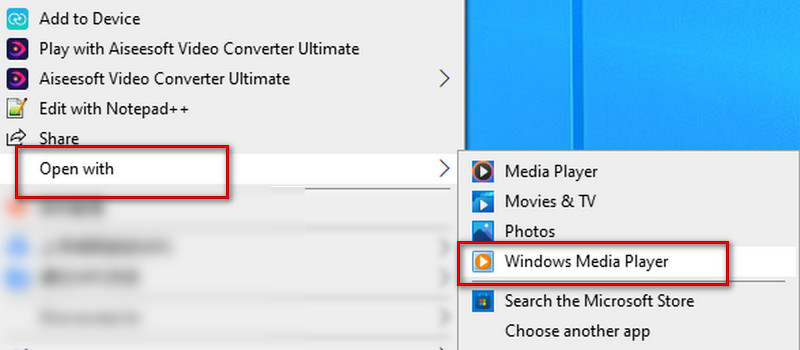
Vaihe 1Napsauta hiiren kakkospainikkeella tiedostoa tietokoneen työpöydällä ja valitse Avaa ruokalista.
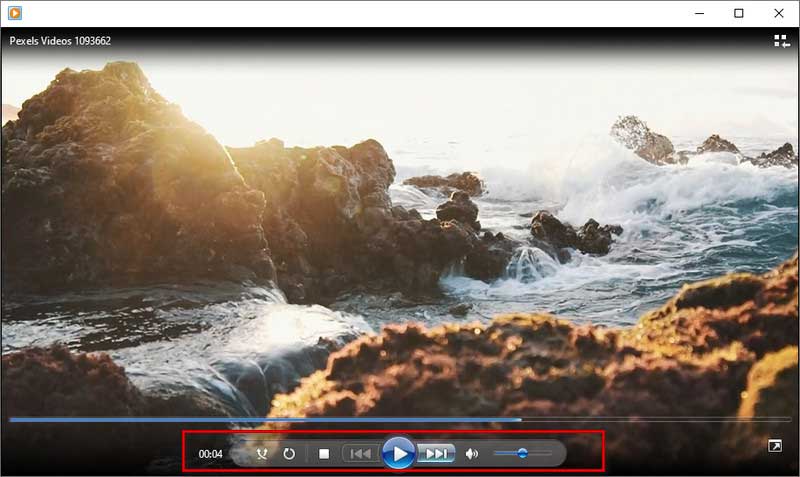
Voit aloittaa tai lopettaa toiston toistonäytön alla olevasta valikosta, pikakelauksen eteenpäin tai edellisen. Ja äänenvoimakkuutta voidaan säätää tarpeen mukaan.
VLC-soitin
VLC Player on myös erittäin hyödyllinen työkalu videon toistoon. Voit nähdä sen monissa videoiden toistoon ja editointiin liittyvässä sisällössä. Tätä M2TS-soitinta voidaan käyttää sekä Windowsissa että Macissa. Samoin se voi toistaa videoita lähes kaikissa suosituissa muodoissa ja suorittaa joitain videomuunnoksia.
- Plussat
- Sisäänrakennettu täysi dekooderi M2TS-tiedostojen suoraan toistoon.
- Yhteensopiva useiden koodausten ja säilöjen kanssa.
- Tukee upotettujen ääniraitojen ja tekstitysten manuaalista vaihtamista.
- Haittoja
- Kaupallisten Blu-ray-levyjen interaktiivisten valikoiden jäsentäminen kokonaan ei onnistu.
- DRM-suojattujen M2TS-tiedostojen toistaminen vaatii yleensä lisäkirjastokonfiguraatiota.
Tässä on yksityiskohtaiset vaiheet sen käyttämiseksi M2TS-videoiden toistamiseen.
Vaihe 1Lataa ja asenna VLC Player tietokoneellesi.
Vaihe 2Klikkaus Media vasemmassa yläkulmassa ja valitse sitten Avaa tiedosto löytääksesi kohdevideosi.
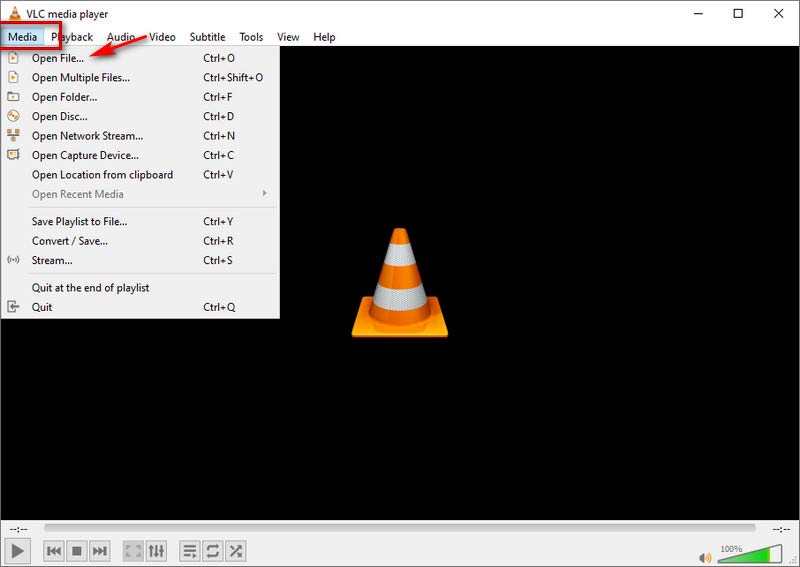
Sitten videosi toisto alkaa automaattisesti.
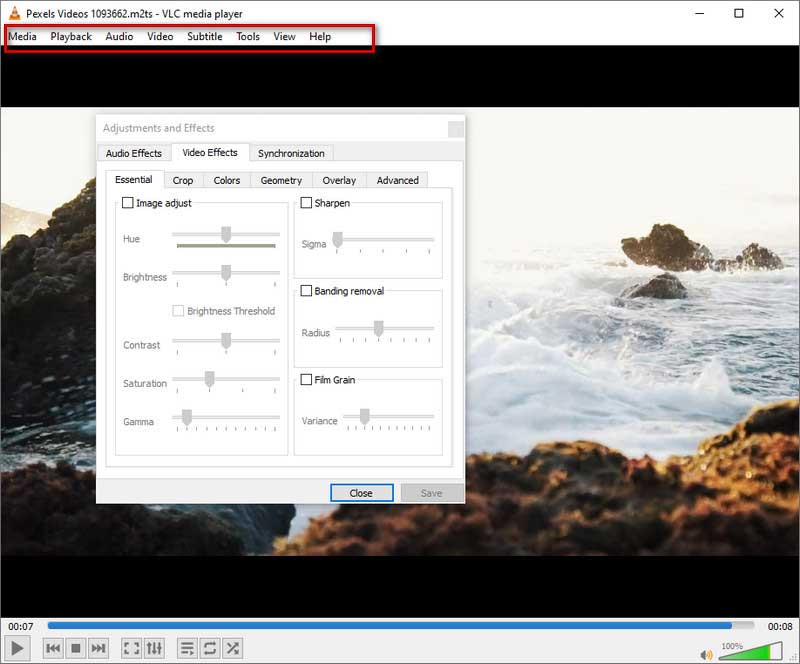
Jos haluat tehdä joitain yksinkertaisia toistoasetuksia, napsauta yllä olevan valikon painiketta. Voit käyttää Toisto toistonopeuden asettamiseen, Audio ääniraidalle, Video näytön koon mukaan, Tekstitys tekstityksiä varten, Työkalut kontrastille ja kirkkaudelle jne.
Osa 2. M2TS File Player Androidille ja iPhonelle
VLC-soitin
Työpöytäversion lisäksi voit käyttää VLC Playeria ilmaisena M2TS-soittimena Android-laitteilla tai iPhoneilla. Se on erittäin helppokäyttöinen ja tukee videoiden toistoa jopa 4K-resoluutiolla. Lisäksi se tarjoaa lukuisia lisäasetuksia MTS- tai M2TS-toiston mukauttamiseen, kuten tiettyihin aikaleimoihin siirtymisen, äänilaitteiden valitsemisen, tekstitystiedostojen lisäämisen ja paljon muuta.
- Plussat
- Sisäänrakennettu täysi dekooderi M2TS-tiedostojen suoraan toistoon.
- Yhteensopiva useiden koodausten ja säilöjen kanssa.
- Tukee upotettujen ääniraitojen ja tekstitysten manuaalista vaihtamista.
- Haittoja
- Kaupallisten Blu-ray-levyjen interaktiivisten valikoiden jäsentäminen kokonaan ei onnistu.
- DRM-suojattujen M2TS-tiedostojen toistaminen vaatii yleensä lisäkirjastokonfiguraatiota.
Vaihe 1Lataa ja asenna VLC Player -sovellus puhelimeesi.
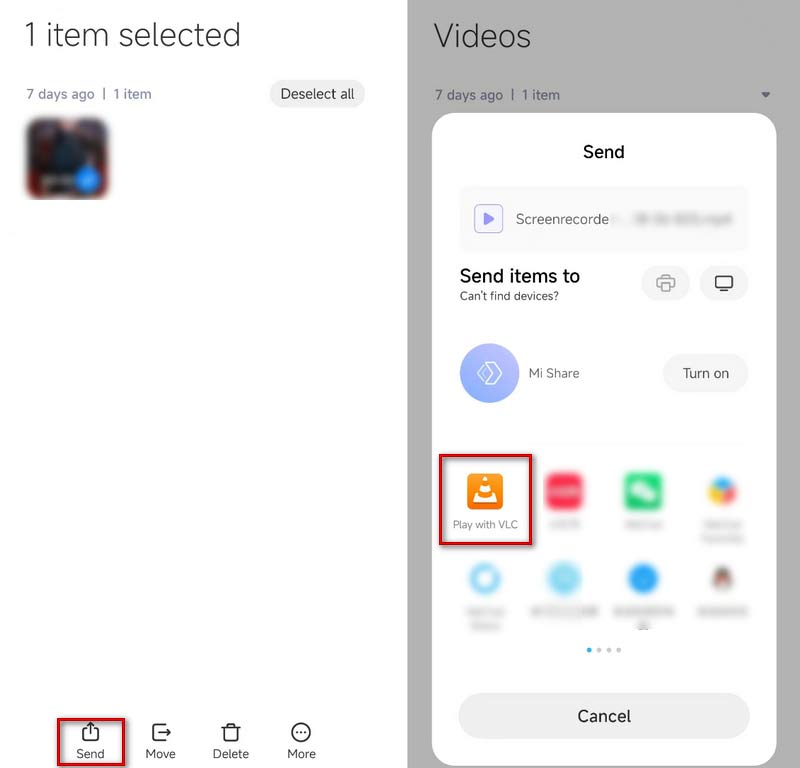
Vaihe 2Valitse video, jonka haluat toistaa Tiedostojen hallinta ja valitse Lähettää tai Jaa, riippuen laitetyypistäsi.
Vaihe 3Valita Pelaa VLC:llä, ja videosi toistetaan automaattisesti.
KMPlayer
KMPlayer on toinen ilmainen M2TS-soitin, joka toimii Android- ja iPhone-puhelimissa. Siinä on käyttäjäystävällinen käyttöliittymä ilman mitään häiritseviä mainoksia. Se tukee lähes kaikkien tiedostomuotojen toistoa. Lisäksi KMPlayer tarjoaa erilaisia ominaisuuksia, kuten kirjanmerkin, pilvitoiminnon, nopeuden säädön, pikapainikkeen, peilitilan, äänen taajuuskorjaimen, palkinnot jne.
- Plussat
- Erittäin sopeutuvainen korkean bittinopeuden videoihin.
- Joustava ääniraitojen ja tekstitysten hallinta.
- Tarjoaa laajat kuva-, ääni- ja synkronointiasetukset.
- Haittoja
- Joissakin tiedostoissa voi esiintyä audiovisuaalista epäsynkronointia.
- Ilmainen versio sisältää mainoksia.
- Käyttöliittymä ja valikkorakenne ovat suhteellisen monimutkaisia.
Tässä on ohjeet videon toistamiseen.
Vaihe 1Lataa ja asenna KMPlayer puhelimeesi ja avaa se.
Vaihe 2Puhelimesi videot näytetään suoraan Äskettäin lisätyt videot valikosta. Napauta sitä, jota haluat pelata. Tai voit löytää videosi Sisäinen lista.
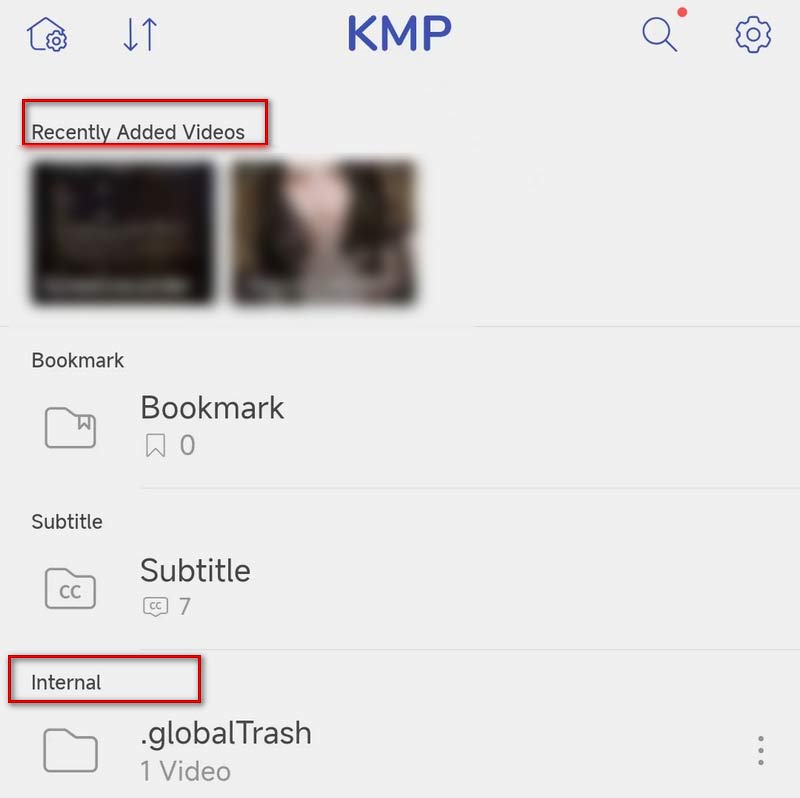
Sitten videosi toistetaan automaattisesti.
Playit-All in One Video Player
Playit on monipuolinen videosoitin Android-puhelimille ja iPhoneille. Se tunnistaa automaattisesti paikalliset videosi, jotta voit käyttää niitä M2TS-videoiden toistamiseen. Videoiden toistamisen lisäksi sitä voidaan käyttää myös M2TS-MP3-muunnin poimia ääniä videoista. Voit helpottaa käyttöä määrittämällä joitain pikaeleitä.
- Plussat
- Toimii vakaasti Android-laitteilla.
- Tarkistaa automaattisesti paikalliset videotiedostot.
- Haittoja
- Rajoitettu tuki useiden ääniraitojen, upotettujen tekstitysten tai Blu-ray-tekstitysten tunnistamiselle ja niiden välillä vaihtamiselle.
- BDMV-hakemistoja tai Blu-ray-valikoita ei voida jäsentää.
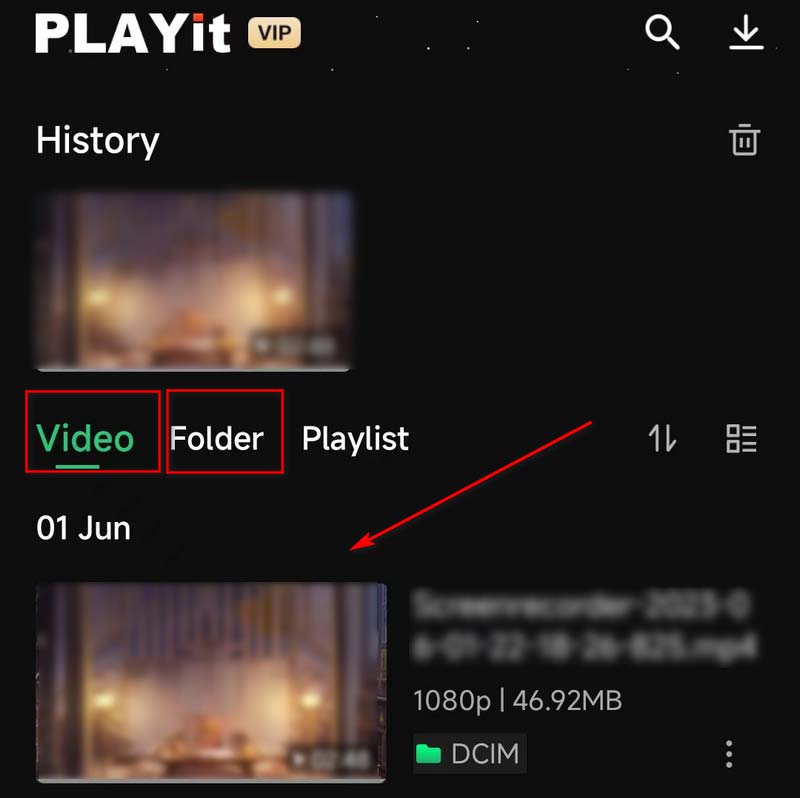
Vaihe 1Lataa ja asenna Playit puhelimeesi.
Vaihe 2Avaa se, niin videosi näytetään alla Video -tilassa tai voit etsiä tiedostot -sovelluksen kautta Kansio -tilassa.
Vaihe 3Napauta kohdevideotasi, niin videosi toisto alkaa.
Osa 3. Tee M2TS:stä yhteensopivampi - Muunna M2TS MP4- tai MOV-muotoon
Jos mikään näistä menetelmistä ei ratkaise ongelmaasi tai jos haluat toistaa M2TS-tiedostoja laitteilla, jotka eivät tue M2TS-muotoa, suosittelemme käyttämään parasta työkalua, AVAide Video Converteria, joka auttaa sinua muuttamaan videon paremmaksi. suosittu videomuoto helpottaa toistoa. AVAide Video Converter on kattavin videomuunnin, joka tukee yli 300 tiedostomuotoa. Yksinkertaisen ja tyylikkään käyttöliittymän avulla voit muuntaa eri formaattien välillä tehokkaasti laadun heikkenemättä.
ILMAINEN LATAAUS Windows 7 tai uudempi
Suojattu latausILMAINEN LATAAUS Mac OS X 10.13 tai uudempi
Suojattu latausTässä ovat vaiheet, joita voit seurata.
Vaihe 1Lataa ja asenna AVAide Video Converter tietokoneellesi. Valita Muunnin käyttöliittymässä.
Vaihe 2Valita Lisää tiedostoja ladataksesi videosi tai vedä ja pudota tiedostosi suoraan.

Vaihe 3Klikkaus Muunna kaikki muotoon valitaksesi kohdemuodon avattavasta luettelosta.

Vaihe 4Klikkaus Tallentaa valitaksesi kansion, johon muunnetut tiedostot tallennetaan. Valitse sitten Muunna kaikki aloittaaksesi muuntamisprosessin.

Osa 4. M2TS Playerin UKK
Mikä on M2TS:n resoluutio?
Yleisesti ottaen M2TS-muoto tukee määritelmäaluetta 720p - 1080i. Tämä muoto perustuu MPEG-2:een ja sisältää pääasiassa teräväpiirtovideoita Blu-ray-levyillä ja AVCHD:llä, kiintolevyillä ja muilla laitteilla.
Onko M2TS parempi laatu kuin MP4?
M2TS perustuu MPEG-2:een, kun taas MP4 noudattaa MPEG-4-standardia. M2TS-muodon tiedostokoko on melko suuri, koska se tallentaa enemmän muistia ja laadukkaampaa videota. Joten MP4:ään verrattuna M2TS:llä on parempi videolaatu, mutta se vie myös enemmän tallennustilaa.
Mitä eroa on m2t:n ja M2TS:n välillä?
MTS:n ja M2TS:n välillä ei ole toiminnallista eroa, ja M2TS:ää voidaan pitää MTS:stä johdettuna muunnelmana. MTS- ja M2TS-tiedostot ovat teräväpiirtotiedostoja, jotka liittyvät AVCHD-videomuotoon. Kun tallennat videon, tiedostosi tallennetaan MTS-muodossa. Mutta jos siirrät tiedoston tietokoneelle tai CD-levylle, se muuttaa muotonsa muotoon M2TS.
Kuinka toistan M2TS-tiedostoja televisiossani?
Jos haluat toistaa M2TS-videota televisiossasi, voit kopioida sen USB-asemalle ja asettaa sitten USB-aseman television puolella olevaan porttiin. Löydät tiedostosi USB-asemakansiosta, kun käynnistät television. Tai voit muuntaa tiedostomuodon DVD:ksi tai muihin suosittuihin muotoihin ja toistaa sen televisiossasi.
Voinko ladata MTS/M2TS-tiedostoja YouTubeen?
YouTube ei tue M2TS- ja MTS-muotoja. Joten voit ladata M2TS-videoita YouTubeen vain epäsuorasti. AVAide Video Converterin avulla voit muuntaa tiedostosi muihin YouTuben tukemiin videomuotoihin ja ladata ne sitten. YouTube tukee nyt muotoja, kuten MOV, MPEG-1, MPEG-2, MPEG-4, MP4, MPG, AVI, WMV, MPEG-PS, FLV, 3GPP, WebM, DNxHR, ProRes, CineForm ja HEVC (h265).
Tässä artikkelissa esitellään viisi tärkeintä parhaat M2TS-pelaajat, joista jokaiseen sisältyy vaiheittaiset oppaat ja hyvät ja huonot puolet, jotka auttavat sinua ratkaisemaan M2TS-toisto-ongelmia. Käytitpä sitten tietokonetta tai mobiililaitetta, löydät tarpeisiisi sopivan ratkaisun. Lisäksi, jos haluat muuntaa M2TS-tiedostoja yhteensopivampiin muotoihin, suosittelemme erinomaista muunninta. Se varmistaa korkealaatuisen muunnoksen ja muuntaa M2TS-tiedostot vaivattomasti saumattomasti toistettaviksi muodoiksi.
Monipuolinen multimediasoitin toistaa Blu-ray-levyjä, DVD-levyjä, 4K UHD -levyjä ja muita video-/äänitiedostoja.