Videon toisto katkeaa usein, jos laitteiden ja editorien muoto ei vastaa toisiaan. MP4 MPEG:ksi Muuntaminen auttaa varmistamaan laajemman yhteensopivuuden, pienemmät tiedostokoot ja arkistojen ja lähetysten jatkuvan suoratoiston. Tämä opas perustuu todelliseen mediatyönkulkuun kuvatakseen, miksi muuntaminen on tärkeää ja miten laatu heikkenee väärien asetusten vuoksi. Opit tuntemaan formaatin perusteet, luotettavat muunnostyökalut ja turvalliset verkkostrategiat, jotta voit valita sopivan strategian. Seuraavaksi siirrymme MPEG:n perusteisiin, parhaisiin työkaluihin ja verkkomuunnoksen perusprosessiin.
Osa 1: Mikä on MPEG
MPEG on lyhenne sanoista Moving Picture Experts Group, joka kehitti video- ja äänitiedostojen pakkauksen ja tallennuksen standardit. Muoto pienentää tiedostokokoa, mutta säilyttää hyvän kuvan- ja äänenlaadun, minkä ansiosta videoita voi katsella useimmilla laitteilla ja alustoilla. Kun käyttäjät tarvitsevat laajempaa DVD-levyjen, lähetysten tai vanhempien mediajärjestelmien yhteensopivuutta, monet heistä muuntavat MP4-tiedostot MPEG-muotoon. MPEG-tiedostojen tuntemus auttaa sinua valitsemaan sopivan tiedostomuodon ennen minkään muunnoksen aloittamista.
MPEG-tiedostomuodon tärkeimmät ominaisuudet:
- Pakkaa tiedostot voimakkaasti niiden koon pienentämiseksi, mutta videon ja äänen laatu on silti melko hyvä.
- Toistoyhteensopivuus useiden mediasoittimien ja lähetysjärjestelmien kanssa.
- Saatavilla DVD-levyillä, videona, televisiossa ja pysyvässä tallennustilassa.
- Suoratoisto ja jakaminen tasapainoisesti ja tehokkaasti tallennustilassa.
- Tukee useita MPEG-perheen ääni- ja videokoodekkeja.
Osa 2: Parhaat työkalut MP4:n muuntamiseksi MPEG:ksi
AVAide Video Converter on luotettava MP4-MPEG-muunnin, joka on suunniteltu käyttäjille, jotka haluavat nopeita tuloksia ilman monimutkaisia asetuksia. Se auttaa muuntamaan tiedostot useisiin MPEG-standardeihin, mukaan lukien MPEG-1, MPEG-2 ja MPEG-4, ja niitä voidaan käyttää toistossa, arkistoinnissa ja myös lähetyksissä. Käyttöliittymä on käyttäjäystävällinen, minkä ansiosta käyttäjät voivat muuntaa tiedostoja muutamalla napsautuksella vaarantamatta videon ja äänen laatua.
Lisäksi ohjelmistossa on yli 200 video- ja ääniformaattia sekä perusmuokkaustoimintoja leikkeiden leikkaamiseen tai säätämiseen MPEG:n lisäksi. Se toimii hyvin sekä Windowsissa että macOS:ssä, joten se on tehokas vaihtoehto useimmille käyttäjille ennen muuntamisprosessiin siirtymistä.
Vaihe 1Lataa videomuunnin tietokoneellesi napsauttamalla tästä saatavilla olevaa käyttöjärjestelmän tuettua alustaa. Seuraa sitten asennuspaketin asennusohjeita, jotta voit käynnistää sen myöhemmin.

ILMAINEN LATAAUS Windows 7 tai uudempi
 Suojattu lataus
ILMAINEN LATAAUS Mac OS X 10.13 tai uudempi
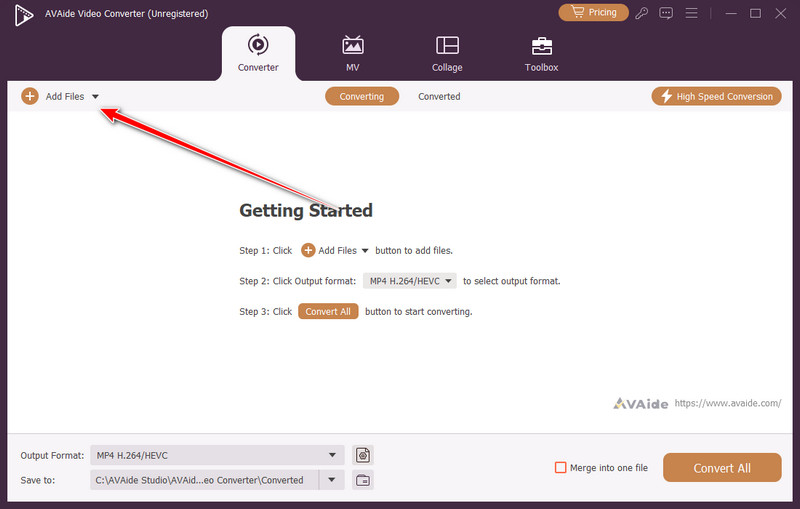
Suojattu latausVaihe 2Valmistele muunnettavat MP4-videot ja napsauta Lisää tiedostojaVideon lataamisen jälkeen voit lisätä lisää, jos haluat tehdä erämuunnoksen.
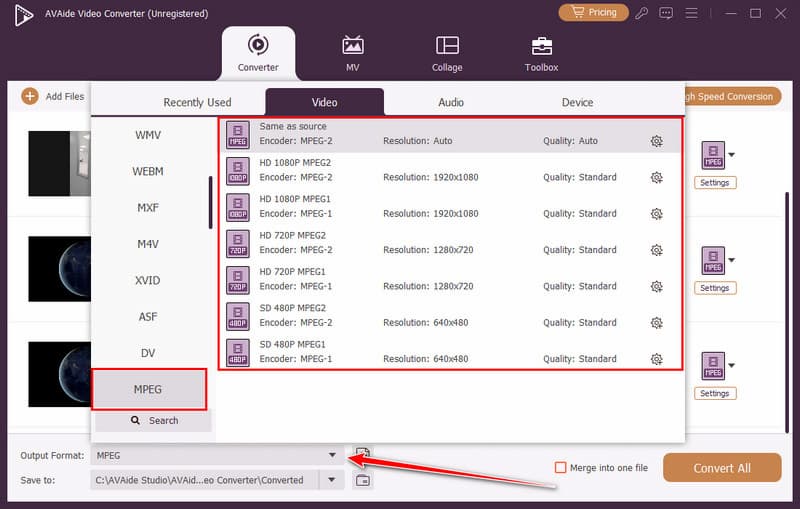
Vaihe 3Napsauta nyt Tulostusmuoto -painiketta valitaksesi MPEG-muodon. Valitse haluamasi MPEG-asetukset luettelon esiasetuksista.
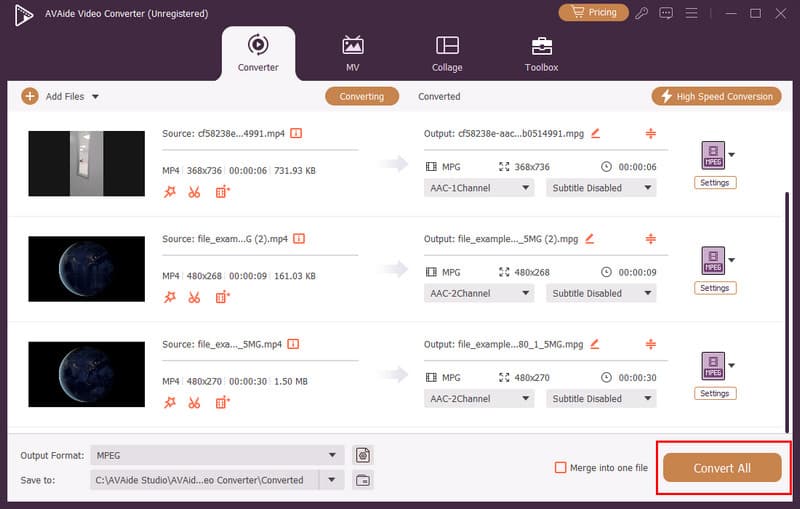
Vaihe 4Napsauta sen jälkeen Muunna kaikki -painiketta aloittaaksesi MP4-tiedoston muuntamisen MPEG-tiedostomuotoon. Saat ilmoitusäänen, kun muunnos on valmis. Tarkista video 4K-videosoitin nähdäkseen lopputuloksen.
Osa 3: Kuinka muuntaa MP4 MPEG:ksi verkossa
Alla on luotettavia verkkotyökaluja, joita voit esitellä ennen kuin lisäät vaiheittaiset muunnosohjeet kullekin alustalle.
1. Media.io
Media.io on selainpohjainen muunnin, jonka avulla käyttäjät voivat muuntaa MP4-tiedostot MPEG-muotoon nopeasti ilman ohjelmistojen asentamista. Alusta tukee yleisiä videoiden latauksia ja toimittaa ladattavat tiedostot muutamassa vaiheessa, mikä tekee siitä kätevän käyttäjille, jotka tarvitsevat nopeaa tiedostomuodon muuntamista millä tahansa laitteella.
Vaihe 1Siirry selaimessasi Media.io MP4 MPEG -muunninsivulle ja kirjaudu tilillesi.
Vaihe 2Lataa MP4-tiedostosi napsauttamalla Valitse Tiedostotja valitse sitten MPEG tulostusmuotona.
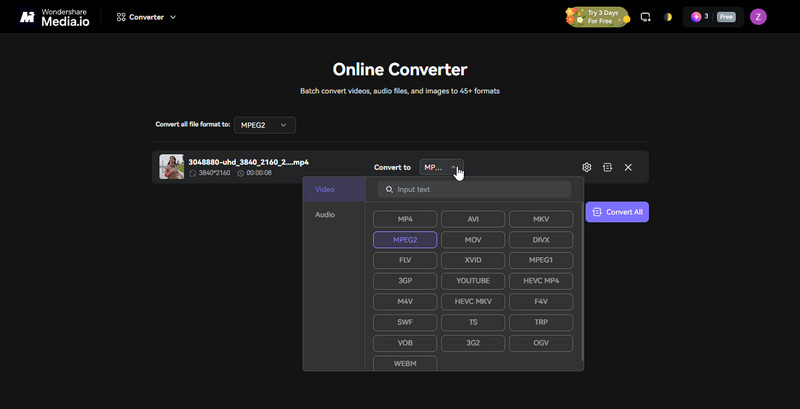
Vaihe 3Aloita muuntaminen ja lataa MPEG-tiedosto, kun käsittely on valmis.
2. InVideo MP4 - MPEG Converter
Videossa tarjoaa helpon verkkotyökalun videoformaattien muuntamiseen ja selkeän käyttöliittymän, joka sopii aloittelijoille. Se on hyvä vaihtoehto käyttäjille, jotka haluavat muuntaa MP4-videon MPEG-muotoon ilmaiseksi käyttämällä yksinkertaista lataus- ja vientiprosessia suoraan selaimessa.
Vaihe 1Avaa InVideo MP4 -muunnostyökalu ja napsauta Valitse MP4-tiedostosi tuodaksesi videotiedostosi.
Vaihe 2Valitse MPEG vientimuodoksi ja aloita muuntaminen.
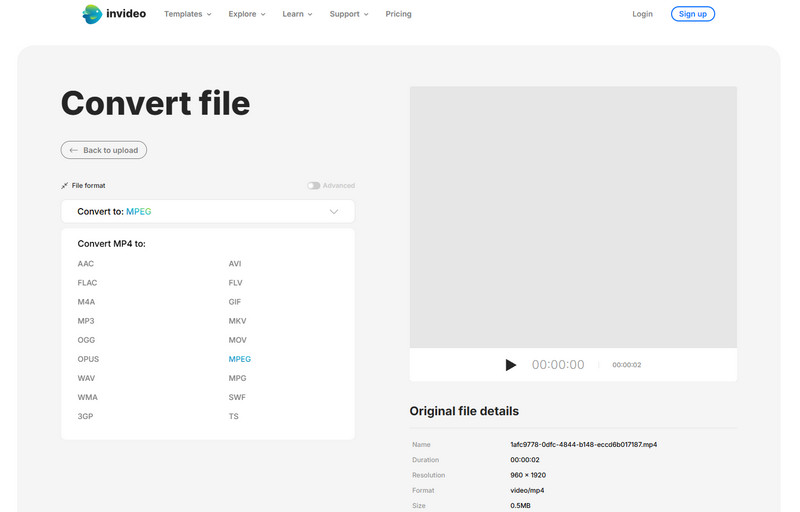
Vaihe 3Lataa muunnettu video käsittelyn päätyttyä.
3. MiConv
MiConv tarjoaa yksinkertaisen online-muuntimen, jossa käyttäjät lataavat tiedoston, valitsevat MPEG-muodon tulosteeksi ja lataavat muunnetun tuloksen hetkessä. Sitä käyttävät yleisesti ihmiset, jotka etsivät ohjeita MP4-tiedostojen muuntamiseen MPEG-muotoon ilman monimutkaista ohjelmistoa tai teknistä tietämystä.
Vaihe 1Avaa MiConv-muuntimen sivu ja napsauta Valitse tiedosto, etsi laitteellesi tallennettu MP4-video, jonka haluat muuntaa, ja lataa se tänne.
Vaihe 2Valita MPEG kohdetulostusmuodoksi käytettävissä olevien muotojen luettelosta.
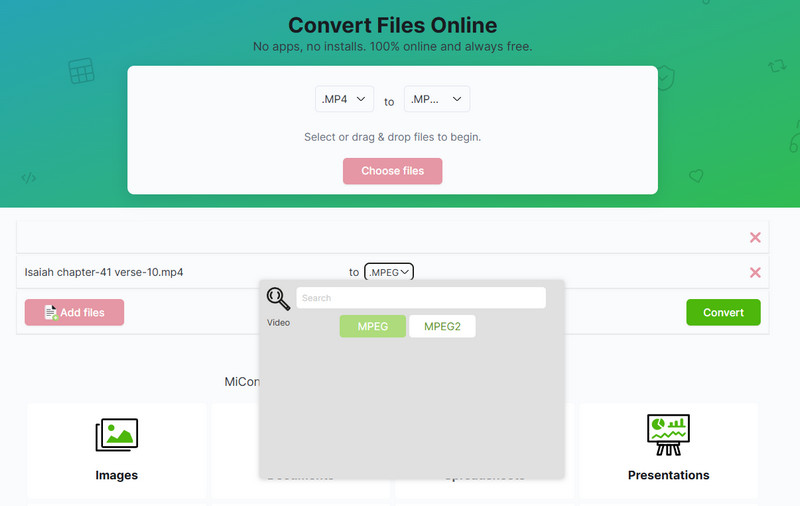
Vaihe 3Suorita muunnos ja lataa valmis MPEG-tiedosto.
4. AnyConv
Kaikki tulokset on kevyt verkko AV1-videomuunnin tukee useita mediaformaatteja ja mahdollistaa nopeat muunnokset minimaalisella asennuksella. Sitä suositellaan usein käyttäjille, jotka etsivät tietoa MP4:n muuntamisesta MPEG-muotoon yksinkertaisen lataus-, muunnos- ja lataustyönkulun avulla verkossa.
Vaihe 1Käy AnyConv MP4 to MPEG -ohjelman virallisella verkkosivulla ja tuo MP4 tänne napsauttamalla Valitse tiedosto -painiketta. Aseta tulostusmuoto muotoon MPEG jos sitä ei vieläkään ole asetettu siihen.
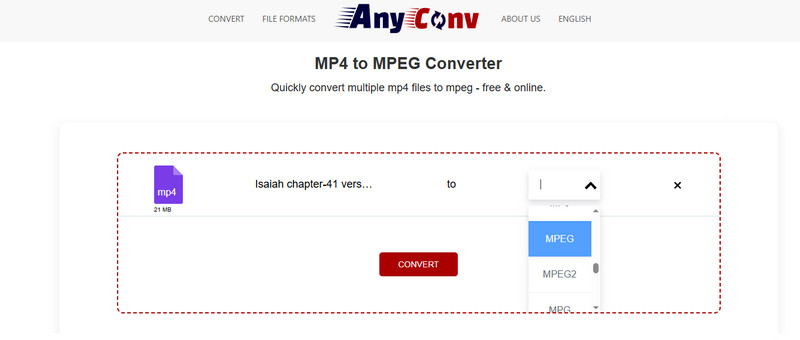
Vaihe 2Napsauta sitten Muuntaa -painiketta, odota useita minuutteja, ennen kuin voit ladata muunnetun version.
5. Kaikuaalto
Kaikuaalto on nopea ja luotettava online-muunnin, jonka avulla voit muuntaa MP4-tiedostot MPEG-muotoon suoraan selaimessasi ilman ohjelmistojen asentamista. Se tukee vedä ja pudota -latauksia ja käsittelee yleisiä videoformaatteja helposti. Sen yksinkertainen käyttöliittymä tekee siitä aloittelijaystävällisen, ja käyttäjät voivat nopeasti muuntaa ja ladata tiedostoja säilyttäen samalla hyvän videonlaadun.
Vaihe 1Mene EchoWave MP4 MPEG -muuntimeen verkossa, rekisteröitymistä ei tarvita, ja napsauta sitten Valitse MP4-tiedostot aloittaaksesi videoiden tuonnin tänne. Odota, kunnes lataus on valmis, ja napsauta sitten pudota alas -painiketta ja valitse MPEG-ulostulo luettelosta.
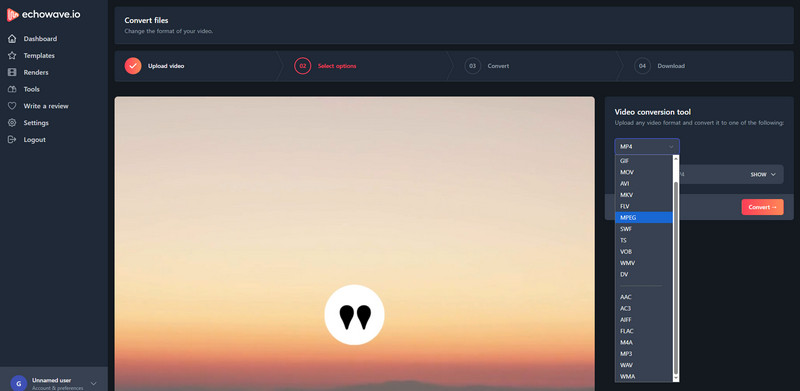
Vaihe 2Saadaksesi MPEG-videon sinun on napsautettava Muuntaa painiketta ja lataa se.
Oppiminen Kuinka muuntaa MP4-tiedosto MPEG-muotoon varmistaa, että videosi ovat yhteensopivia eri laitteiden, editorien ja suoratoistoalustojen välillä säilyttäen samalla laadun ja hallittavat tiedostokoot. Käyttämällä tehokasta työpöytätyökalua, kuten AVAide Video Converter tai kääntymällä kätevien verkkovaihtoehtojen, kuten Media.io, InVideo, MiConv, AnyConv tai EchoWave, puoleen, voit suorittaa muunnokset nopeasti ja luotettavasti. Ymmärtämällä MPEG-muodon ja noudattamalla oikeita ohjeita voit hallita, jakaa ja arkistoida videoitasi tehokkaasti laadusta tinkimättä.
Täydellinen videotyökalupakkisi, joka tukee yli 350 formaattia muuntamiseen häviöttömään laatuun.