Yksi videoiden editoinnin väistämättömimmistä osa-alueista on leikkeiden yhdistäminen. Siksi monet meistä luottavat videonmuokkaustyökaluihin paitsi leikkaamiseen tai parantamiseen, myös pienempiin tehtäviin, kuten videoiden yhdistämiseen. Mutta joskus saatat haluta käyttää transkoodaussovellusta, kuten Käsijarru videoiden yhdistämiseen, jotta voit muuntaa ja muokata videoita asentamatta toista videonmuokkausohjelmaa. Kysymys kuuluu, onko se mahdollista? No, olet oikeassa paikassa oppiaksesi lisää tästä, ja tämä artikkeli opastaa sinua muissa tavoissa yhdistää videoita Windowsissa tai macOS:ssä.
Osa 1. Voinko yhdistää videoita HandBrakessa?
Lyhyt vastaus on ei. HandBrake on suunniteltu tukemaan videoiden muuntamista useisiin eri formaatteihin ja koodekkeihin. Siinä on myös useita ominaisuuksia, kuten lomituksen poisto, kappalemerkit ja heikkolaatuinen restaurointi, joita tarjotaan käyttäjille ilmaiseksi. Ongelmana on, että sen monien käyttötapojen joukossa transkoodaustyökalu ei ole vielä tarjonnut mahdollisuutta yhdistää videoita yhdeksi tiedostoksi. Virallinen verkkosivusto työskentelee edelleen uuden toiminnon parissa, jonka avulla käyttäjät voivat tehdä tämän tulevaisuudessa, mutta HandBrakella kestää jonkin aikaa, ennen kuin se todella yhdistää videoita. Voit silti nauttia tästä ilmaisesta työkalusta täysillä, käytitpä sitten Windowsia, Macia tai Linuxia.
Osa 2. Käsijarrun tuettujen/ei-tuettujen ominaisuuksien luettelo
HandBrake on loistava videotranskooderi mille tahansa videotiedostolle. Mutta kuten muutkin työkalut, sillä on sekä tuettuja että ei-tuettuja ominaisuuksia, kuten videoiden yhdistämisen estäminen. Seuraava luettelo opastaa sinua siinä, mitä HandBrake tukee ja mitä ei tue videonmuokkauksessa:
Tuetut ominaisuudet:
- Muunna video ja ääni laajaan valikoimaan tuettuja tulostusmuotoja ja koodekkeja.
- Mahdollisuus muuntaa videotiedostoja matala-, vakio- ja korkealaatuisiksi muunnoksiksi.
- Pystyy käsittelemään tiedostoja ilman kopiosuojausta, kuten DVD- ja Blu-ray-videoita.
- Lisää tekstitykset ja lukumerkit.
- Videonmuokkaukseen liittyviä mielipiteitä, kuten lomituksen poisto, eston poisto, väriavaruus ja skaalaus.
- Edistynyt laitteistokiihdytetty videokoodaus.
- Pystyy viemään yksittäisiä nimikkeitä tai lukuja CD-levyiltä.
Ei-tuetut ominaisuudet:
- Kopiosuojauksen poistamista ei tueta.
- Useiden videotiedostojen yhdistäminen yhdeksi.
- Ei tue moderneja säilöasetuksia, kuten miksattuja tekstityksiä ja ruudunpäivitystä.
- Ei pysty käsittelemään analogisia mediatiedostoja, kuten VHS-kasetteja, LaserDisc-kasetteja jne.
- Se voi muuntaa Dolby Vision -profiilit vain standardiksi HDR10-muotoon säilyttämättä niiden dynaamista metadataa.
Osa 3. Muita vaihtoehtoja videoiden yhdistämiseen
1. AVAide Video Converter
Etsitkö vaihtoehtoa Handbrakelle videotiedostojen yhdistämiseen? Käytä all-inclusive-ominaisuutta AVAide Video Converter kaikille videotyypeille. Sen päätehtävänä on muuntaa, mutta voit odottaa sen monipuolisia videonmuokkaustyökaluja videoiden yhdistämiseen. Sen työkalupakin avulla löydät kaikki hyödylliset ominaisuudet, kuten videovakaimen, videoiden yhdistäjän, tehostimen, metatietojen editorin, kompressorin ja paljon muuta. Videomuunnin on varustettu myös huippuluokan elementeillä, kuten suodattimilla, kehyksillä ja äänillä, joita voit lisätä videoosi. Sen lisäksi se tukee yli 300 formaattia ja esiasetusta, joten videoiden yhdistäminen esimerkiksi MP4-, VOB- ja MKV-muodoissa on helppoa. Se on varustettu 30-kertaisella prosessointinopeudella, jonka avulla voit viedä videoita silmänräpäyksessä.
AVAide Video Converter on suunniteltu myös käsittelemään ammattitason 4K-resoluutiolla varustettuja elokuvia ja muuntamaan ne laadusta tinkimättä. Se on todellakin paras vaihtoehto HandBrakelle, sillä se tarjoaa kaikki tärkeät muokkausominaisuudet, joita voit toivoa. AVAide Video Converterin avulla voit luoda parhaimman videon ladattavaksi mille tahansa alustalle, kuten YouTubeen ja Vimeoon! Kokeile ilmaista versiota lataamalla paras muunnin Windowsille tai macOS:lle.
Vaihe 1Yhdistääksesi MKV-tiedostoja kuten HandBrake-ohjelmalla, lataa ja asenna AVAide Video Converter laitteellesi. Avaa sovellus ja siirry osoitteeseen Työkalulaatikko valikko käyttöliittymän yläosassa.

ILMAINEN LATAAUS Windows 7 tai uudempi
 Suojattu lataus
ILMAINEN LATAAUS Mac OS X 10.13 tai uudempi
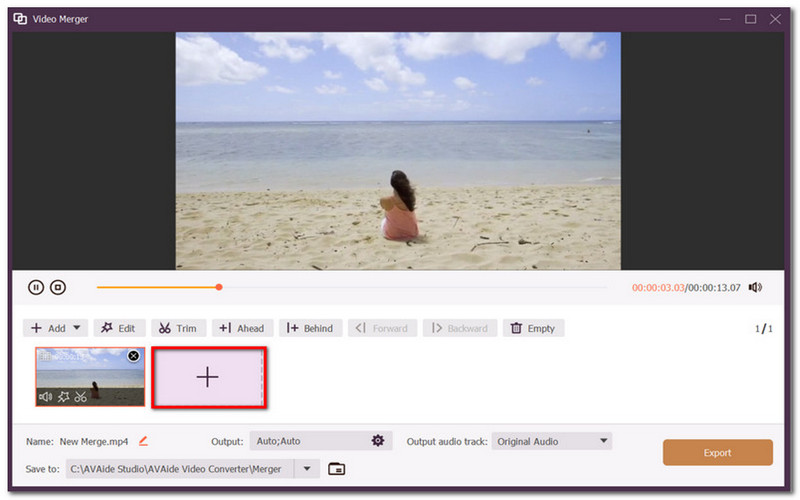
Suojattu latausVaihe 2Valitse Videofuusio vaihtoehto ja lisää sovelluksen ensimmäinen video. Napsauta sitten Lisätä -painiketta tuodaksesi yhden tai useamman yhdistettävän videon.
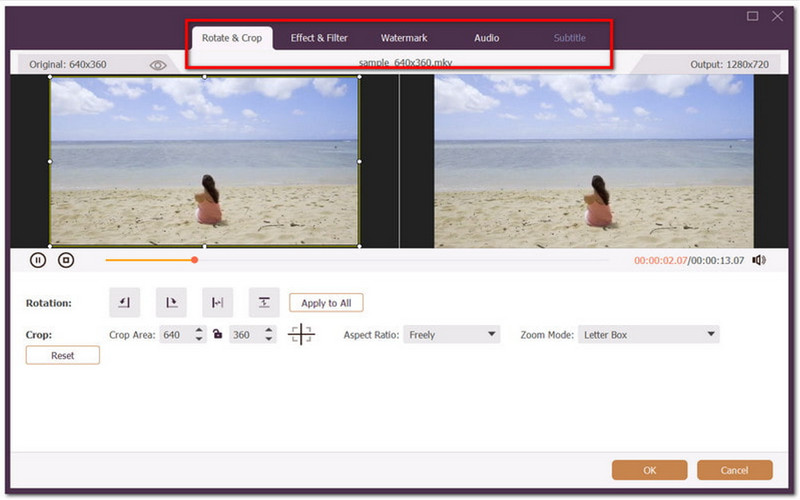
Vaihe 3Voit myös rajata, trimmata ja lisätä elementtejä, kuten tekstiä ja musiikkia. Lisäksi voit muuttaa tulostusasetuksia, kuten resoluutiota, muotoa ja muita asetuksia.
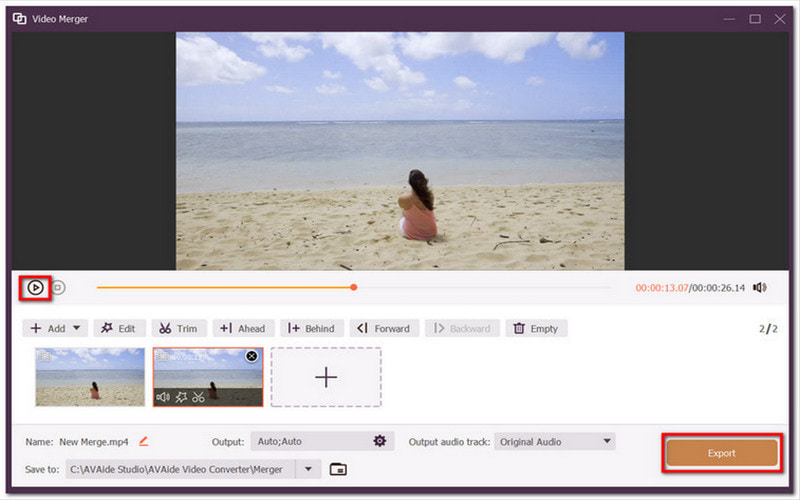
Vaihe 4Klikkaa pelata -painiketta katsoaksesi valmiit videot. Klikkaa Viedä tallentaaksesi yhdistetyt videot.
2. CapCut
CapCut on kätevä vaihtoehto MP4-tiedostojen yhdistämiseen HandBrake-ohjelmalla. Se ylpeilee käyttäjäystävällisellä käyttöliittymällään, joka on myös varustettu tehokkailla tehosteilla ja muokkausvaihtoehdoilla. Videoiden yhdistäminen tällä videonmuokkausohjelmalla ei ole tietenkään koskaan ollut helpompaa, sillä voit lisätä useita tiedostoja kerralla ja mikä parasta, järjestää uudelleen, leikata ja lisätä elokuvamaisia siirtymiä. CapCut tarjoaa useimmat ominaisuudet ilmaiseksi, mutta sen mainokset ja ponnahdusikkunat ovat häiritseviä. Käyttäjät tarvitsevat pro-version... poista CapCut-vesileima.
Vaihe 1Lataa sovellus laitteellesi. Avaa CapCut ja tuo ensimmäinen video paikalliselta asemaltasi.
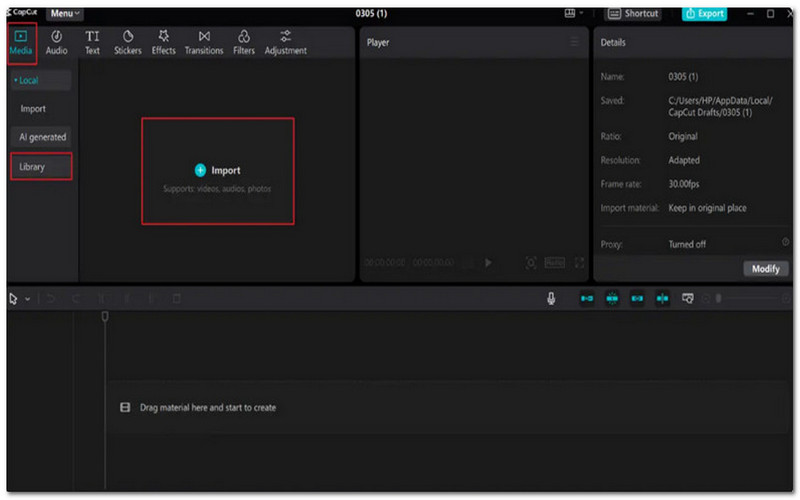
Vaihe 2Kun ensimmäinen video on onnistuneesti muokkauskäyttöliittymässä, voit vetää ja pudottaa muut yhdistettävät videot.
Vaihe 3Jatka videosi muokkaamista lisäämällä suodattimia, siirtymiä ja tekstiä. Voit myös käyttää sen ääniasetuksia, joissa voit vähentää kohinaa tai parantaa ääntä.
Vaihe 4Klikkaa pelata -painiketta esikatsellaksesi yhdistettyjä videoita. Napsauta sitten Viedä -painiketta tallentaaksesi.
3. Online-videoleikkuri
Toinen vaihtoehto videotiedostojen yhdistämiseen, kuten HandBrake, on Online Video Cutter. Se on verkkopohjainen työkalu, joka keskittyy tarjoamaan yksinkertaisen videoiden yhdistämisen Google Chromessa, Microsoft Edgessä ja muissa hakukoneissa. Se on myös suunniteltu tarjoamaan runsaasti ominaisuuksia, joita voit käyttää rajaamiseen, trimmaukseen ja muiden edistyneiden asetusten, kuten äänen poiston, kohinanvaimennuksen ja muiden, suorittamiseen. Online Video Cutter on loistava vaihtoehto HandBrakelle, varsinkin jos et halua asentaa ohjelmistoja laitteellesi ja haluat vain nopean videoiden yhdistämisen. Muista kuitenkin, että sillä on edelleen rajoituksia, kuten vain 50 Mt:n videotiedoston koko.
Vaihe 1Siirry verkkoselaimeen ja hae Online Video Cutter by 123Apps. Napsauta Valitse Tiedostot -painiketta ensimmäisen videon tuomiseksi.
Vaihe 2Kun olet siirtynyt muokkausikkunaan, siirry kohtaan Tiedostot -valikko vasemmassa valikkopaneelissa, ja sitten voit tuoda ja lisätä haluamasi videot.
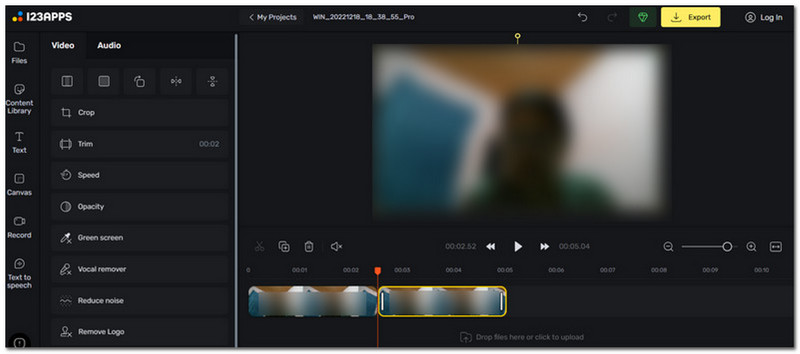
Vaihe 3Käytä työkalun muita muokkausvaihtoehtoja, kuten rajausta, nopeuden säätöä ja niin edelleen. Ole tietoinen videon tiedostokoosta, sillä et voi ladata sitä ilman tilausta.
Vaihe 4Esikatsele työsi ja napsauta sitten Viedä -painiketta käyttöliittymän oikeassa yläkulmassa.
On valitettavaa tietää, että HandBrake ei osaa yhdistää videoitaVaikka se on suunniteltu monilla eduilla, transkooderi ei vielä pysty yhdistämään videoita. Hyvä uutinen on, että yksinkertaiselle videoiden yhdistämiselle on vaihtoehtoja, kuten CapCut ja Online Video Cutter. Mutta jos tarvitset vastaavan muuntimen, kuten HandBrake, on parasta valita AVAide Video Converter. Sen tyylikkään käyttöliittymän ja runsaiden muokkausvaihtoehtojen ansiosta voit aloittaa videoiden muuntamisen, yhdistämisen ja muokkaamisen vain muutamalla napsautuksella. Sitä pidetään jopa parhaana videonvakauttajana täriseville videoille! Sinua kannustetaan hankkimaan ilmainen versio kokeillaksesi huippuluokan muunninta Windowsissa ja macOS:ssä.
Täydellinen videotyökalupakkisi, joka tukee yli 350 formaattia muuntamiseen häviöttömään laatuun.
Editoi videota