Hidastettu kuva on yksi tehokkaimmista videoiden muokkausstrategioista videoiden käsittelyssä. Se on ihanteellinen dramaattisuuden, painotuksen ja visuaalisen vetovoiman lisäämiseen sisältöön. Hidastamalla toimintaa voit korostaa tärkeitä yksityiskohtia. Voit vangita tunteet elävämmin ja luoda elokuvamaisen tunnelman, joka nostaa videosi välittömästi uudelle tasolle. Esitteletpä sitten urheiluhetkeä, tuote-esittelyä tai vain lisäät särmää arkipäivän klippeihin, videon hidastamisen oppiminen on yksinkertainen mutta tehokas taito. Onneksi tämä opas antaa sinulle kaksi tehokasta menetelmää, joilla voit toistaa alkuperäisen videosi tehokkaasti ja sujuvasti hidastettuna. Lue siis tästä ja opi... miten tehdä videosta hidastettua kuvaa.
Osa 1. Mikä on videon hidastettu kuva
Hidastettu kuva on videotehoste, joka hidastaa toimintaa, jotta näet jokaisen yksityiskohdan selkeämmin. Sen sijaan, että katsoisit jonkin tapahtuvan normaalilla nopeudella, saat kokea sen venytettynä, aivan kuin aika pysähtyisi ja hidastuisi. Ajattele baseball-pelaajaa, joka tekee kunnarin, tai lasta, joka puhaltaa kuplia. Hidastettuina nuo hetket tuntuvat järkyttävämmiltä, dramaattisemmilta, taianomaisemmilta ja täynnä tunnetta. Se ei ole vain tekninen temppu. Se on tapa muuttaa tavallinen tapahtuma poikkeukselliseksi.
Lisäksi hidastettu kuva antaa meille mahdollisuuden nauttia hetkistä, jotka muuten saattaisimme missata. Hymyn välke ja kauneus, veden väreily tai ilotulitteiden kipinä tulevat merkityksellisemmiksi, kun voi seurata niiden avautumista vähitellen. Se antaa katsojille aikaa yhdistyä kohtauksen taustalla olevaan tunteeseen, olipa se sitten hellyyttä, jännitystä tai kunnioitusta. Yksinkertaisemmin sanottuna hidastettu kuva on enemmän kuin pelkkää nopeuden muuttamista. Se on perspektiivin vaihtamista, joka auttaa meitä arvostamaan kauneutta jokaisessa sekunnissa.
Osa 2. Kuinka tehdä videosta hidastettu yhdellä napsautuksella
Kuinka muuntaa normaali video hidastetuksi? No, hidastetun version tekeminen videostasi on yksinkertainen tehtävä, jos sinulla on oikea videonmuokkausohjelma. Tämän sanottuamme haluamme suositella sitä AVAide Video Converter videonmuokkausohjelmaksesi. Tämä ohjelma voi tarjota videon nopeuden säätöominaisuuden, jonka avulla voit saavuttaa haluamasi tuloksen. Voit valita tästä ominaisuudesta erilaisia hidastusasetuksia, kuten 0,5×, 0,25× ja paljon muuta. Ohjelmiston hyvä puoli on se, että se varmistaa, että saat parhaan mahdollisen laadun videonmuokkausprosessin jälkeen.
Lisäksi voit käyttää erilaisia muokkaustoimintoja, kuten videon rajaajaa, trimmeriä, muunninta, jakajaa, suodattimia, tehosteita ja paljon muuta. Lopuksi voit tallentaa lopullisen videosi eri muodoissa. Voit viedä videon MP4-, M4V-, WMV-, MKV-, VOB-, AVI- ja muissa muodoissa. Näin voit varmistaa, että voit säätää videon nopeutta ja parantaa sisältöäsi prosessin aikana.
Noudata alla olevia yksityiskohtaisia ohjeita ja opi tekemään video hidastettuna.
Vaihe 1ladata AVAide Video Converter työpöydälläsi. Voit ladata sen sekä Windows- että Mac-tietokoneille. Asennuksen jälkeen suorita ohjelmisto aloittaaksesi pääprosessin.

ILMAINEN LATAAUS Windows 7 tai uudempi
 Suojattu lataus
ILMAINEN LATAAUS Mac OS X 10.13 tai uudempi
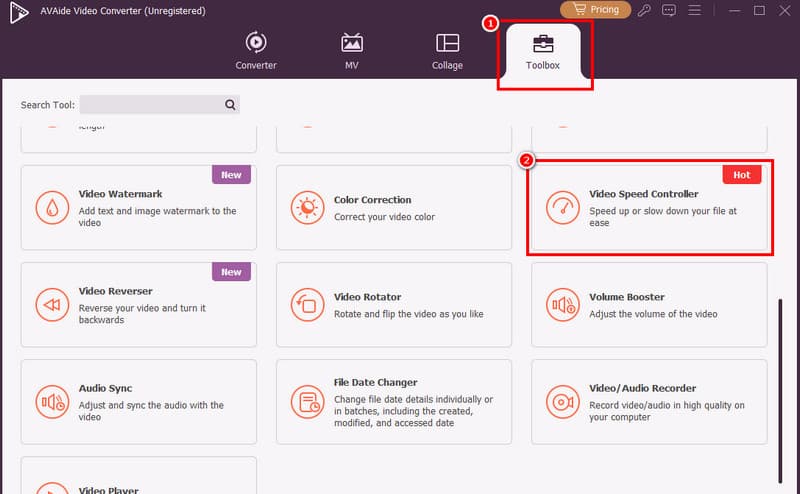
Suojattu latausVaihe 2Valitse ensisijaisesta käyttöliittymästä Työkalulaatikko yllä olevaa osiota. Napsauta sitten Videon nopeuden säädin ominaisuus. Näytölle ilmestyy uusi käyttöliittymä.
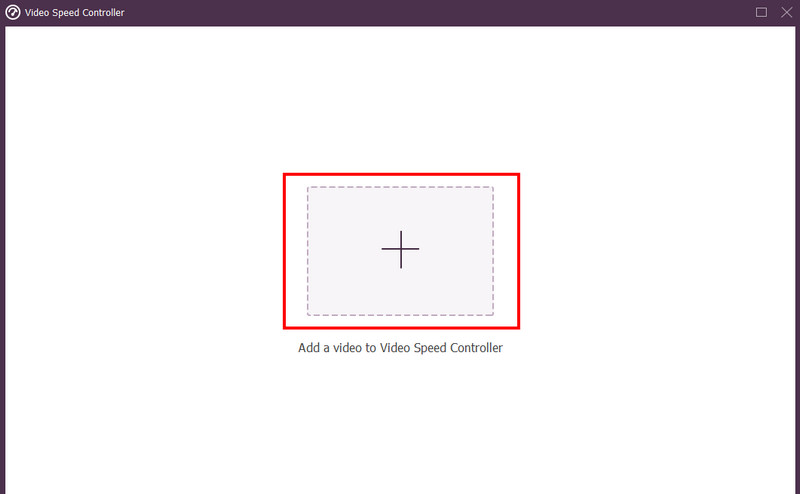
Vaihe 3Klikkaa Plus symboli keskimmäisestä käyttöliittymästä. Kun tiedostokansio tulee näkyviin, selaa ja avaa video, jonka haluat hidastaa.
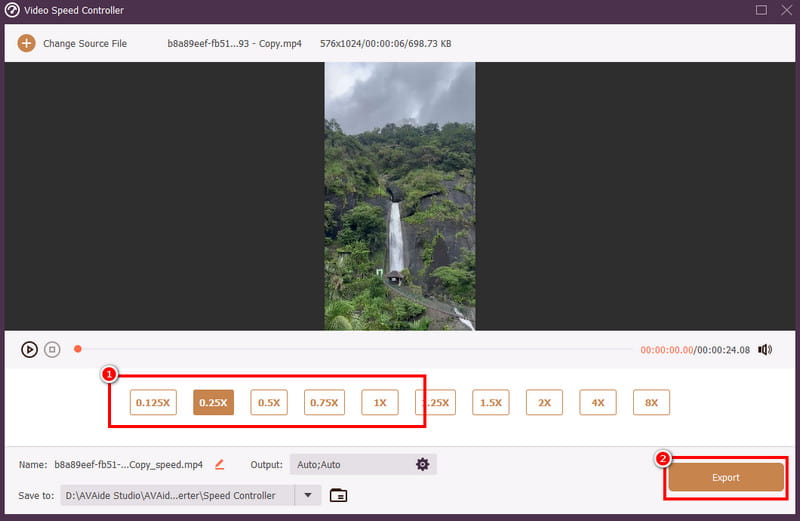
Vaihe 4Voit nyt alkaa valita haluamaasi hidastusvaihtoehtoa videon nopeusosiosta. Napauta sen jälkeen Viedä -painiketta aloittaaksesi tallennusprosessin.
Tämän prosessin avulla videon muuttaminen hidastetuksi on epäilemättä mahdollista. Pidämme tässä työkalussa siitä, että voit myös muokata videoitasi. Voit muuttaa videon kuvasuhde, nopeuta videoita, rajaa, trimmaa, lisää tehosteita ja paljon muuta. Paremman tuloksen saavuttamiseksi käytä AVAide Video Converteria heti.
Osa 3. Tee videosta hidastettu kuva iPhonella
Haluatko tietää, miten video hidastetaan iPhonella? Hyvä uutinen on, että sinun ei tarvitse käyttää mitään kolmannen osapuolen sovellusta tehtävän suorittamiseen. Voit luottaa iPhonen Kamera-sovellukseen ja käyttää sen Hidastettu video -tehostetta. Parasta tässä on, että hidastetun videon kuvaaminen on yksinkertaista. Voit jopa säätää videon nopeutta haluamasi tuloksen mukaan. Voit jopa käyttää perusmuokkaustoimintoja, kuten suodattimien lisäämistä videoon. Aloita prosessi noudattamalla alla olevia yksinkertaisia ohjeita.
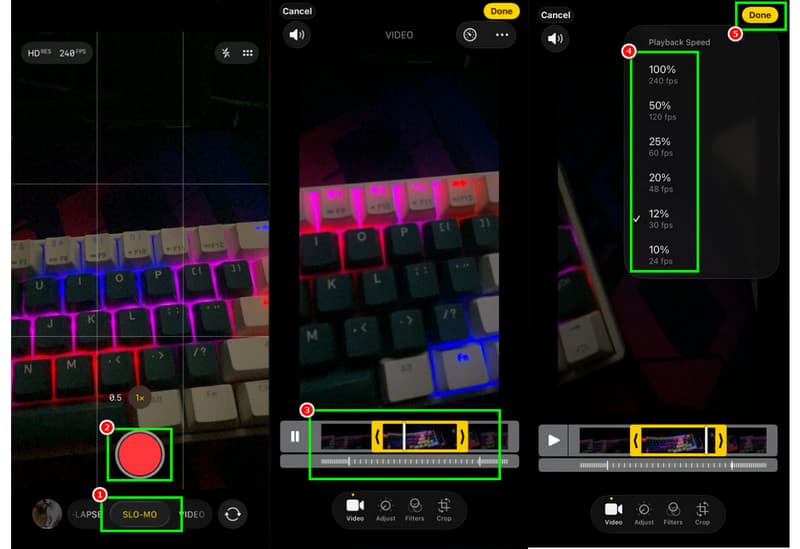
Vaihe 1Avaa iPhone ja käynnistä Kamera sovellus. Sen jälkeen siirry käyttöliittymän alaosaan ja valitse Hidastettu liike ominaisuus. Napauta sitten Punainen -painiketta aloittaaksesi videon tallentamisen.
Vaihe 2Tallennuksen jälkeen siirry kohtaan Valokuvat sovellus ja avaa kuvattu video. Voit nyt alkaa säätää alla olevaa kehystä nähdäksesi videon hidastettuna.
Vaihe 3Voit myös napauttaa Toistonopeus vaihtoehto yllä ja valitse haluamasi nopeus. Kun olet valmis, paina Tehty -painiketta.
Tämän prosessin ansiosta voit tehokkaasti tallentaa hidastettua videota iPhonen sisäänrakennetulla ominaisuudella. Voit jopa muokata videota paremman toiston saavuttamiseksi. Jos siis haluat käsitellä videoitasi iPhonellasi, käytä yllä annettua menetelmää.
Osa 4. Videon hidastuksen merkitys
Katso tämä osio ja opi lisää videon hidastetun kuvaamisen merkityksestä.
Paljastaa piilotettuja yksityiskohtia
Videon hidastaminen voi antaa katsojille mahdollisuuden nähdä hienovaraisia liikkeitä tai ilmeitä, jotka normaalilla nopeudella jäisivät huomaamatta. Parasta tässä on, että voit tehdä videosta yksityiskohtaisemman ja korostetumman.
Lisää elokuvamaista laatua
Hidastettua videota tehtäessä sisällöstä tulee viimeistellympää ja ammattimaisempaa, mikä tekee siitä katsojille houkuttelevamman ja kiinnostavamman.
Vahvista emotionaalista yhteyttä
Pidentämällä ja hidastamalla videota katsojat voivat samaistua syvällisemmin videon viestiin ja tunnelmaan. Se voi jopa parantaa tarinankerrontaa, koska tärkeiden hetkien kohokohdat näkyvät, mikä tekee videosta vaikuttavan ja dramaattisen.
Nyt voimme sanoa, että videon muuttaminen hidastetuksi tilaksi voi tarjota useita etuja. Voit jopa varmistaa, että kaikki korostuu, mikä tekee sisällöstä houkuttelevan kaikille katsojille.
Vastaanottaja muuta video hidastetuksi tilassa, on parasta lukea tämä opas, koska se sisältää kaikki menetelmät, joilla voit saavuttaa haluamasi tuloksen. Lisäksi, jos haluat tehokkaan menetelmän videosi hidastamiseen, suosittelemme käyttämään AVAide Video ConverterVideon nopeuden säätöominaisuuden avulla voit muokata videosi toistonopeutta vaikuttamatta videon alkuperäiseen laatuun.
Täydellinen videotyökalupakkisi, joka tukee yli 350 formaattia muuntamiseen häviöttömään laatuun.
Editoi videota